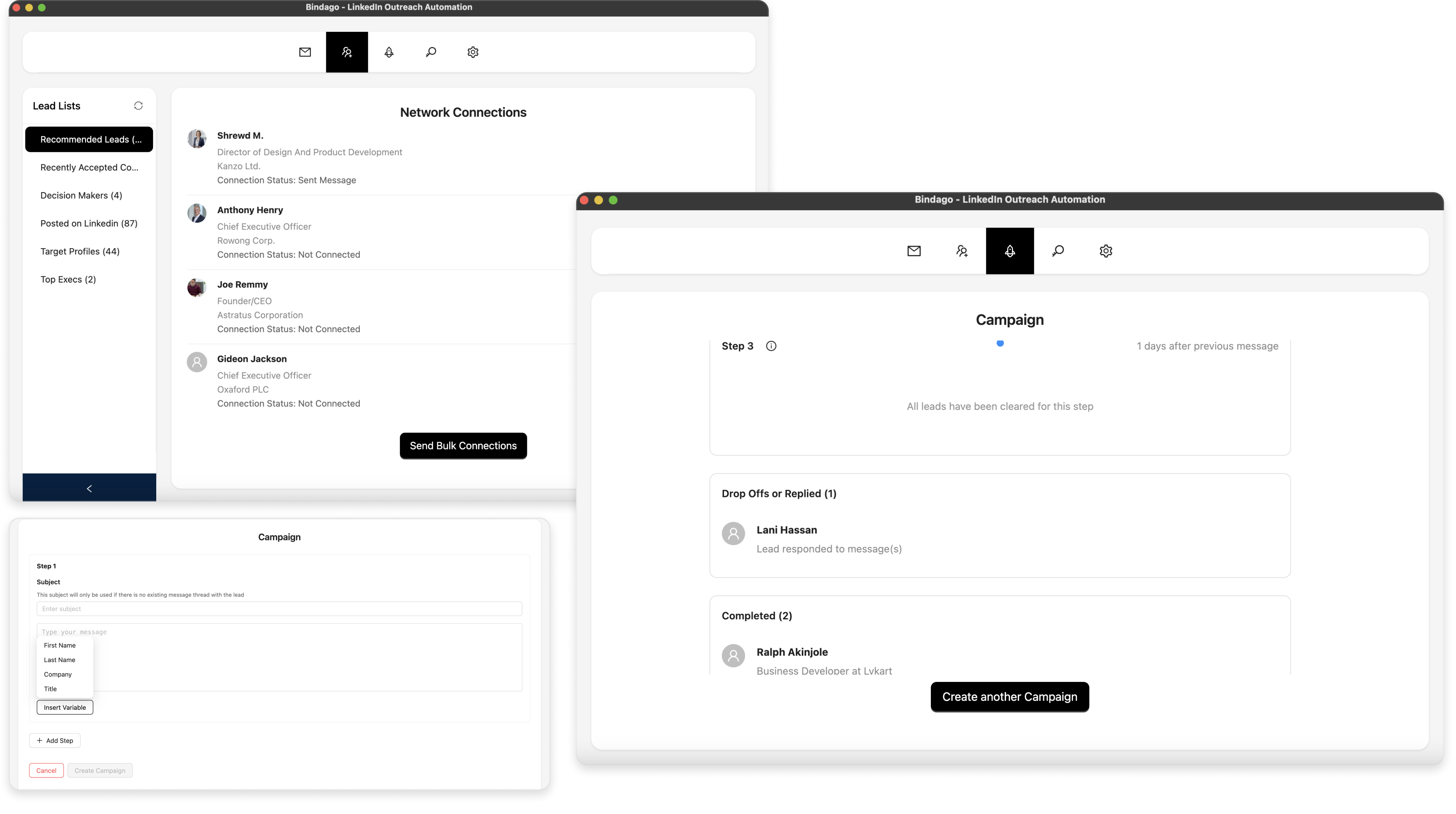
Como Enviar Automaticamente Convites do LinkedIn a Partir da Página de Pesquisa
O LinkedIn é uma das principais plataformas para networking, recrutamento e geração de leads. Esta não é, obviamente, uma lista exaustiva do que pode fazer no LinkedIn. A lista, na verdade, continua e continua. Ao tentar encontrar leads ou aumentar a sua rede no LinkedIn, um dos primeiros recursos a utilizar é a funcionalidade de pesquisa. Normalmente, pode pesquisar por uma empresa, uma função, uma indústria e, em seguida, usar as opções de filtro para afunilar ainda mais. A partir dos resultados da pesquisa, obterá uma lista rica de contactos com os quais se pode ligar. O desafio, no entanto, é que, dependendo do comprimento desta lista, ligar-se a cada contacto manualmente pode ser uma tarefa árdua.
Neste artigo, vamos explicar como automatizar o processo de ligação a todos os perfis numa página de resultados de pesquisa do LinkedIn usando a aplicação Bindago, para que não tenha de o fazer manualmente.
O que é esta aplicação Bindago?
A Bindago é um software utilitário construído para o ajudar a automatizar o seu alcance no LinkedIn. Além de poder automatizar pedidos de ligação em massa, também lhe permite enviar InMails e sequências de mensagens em massa.
Comece por Pesquisar no LinkedIn
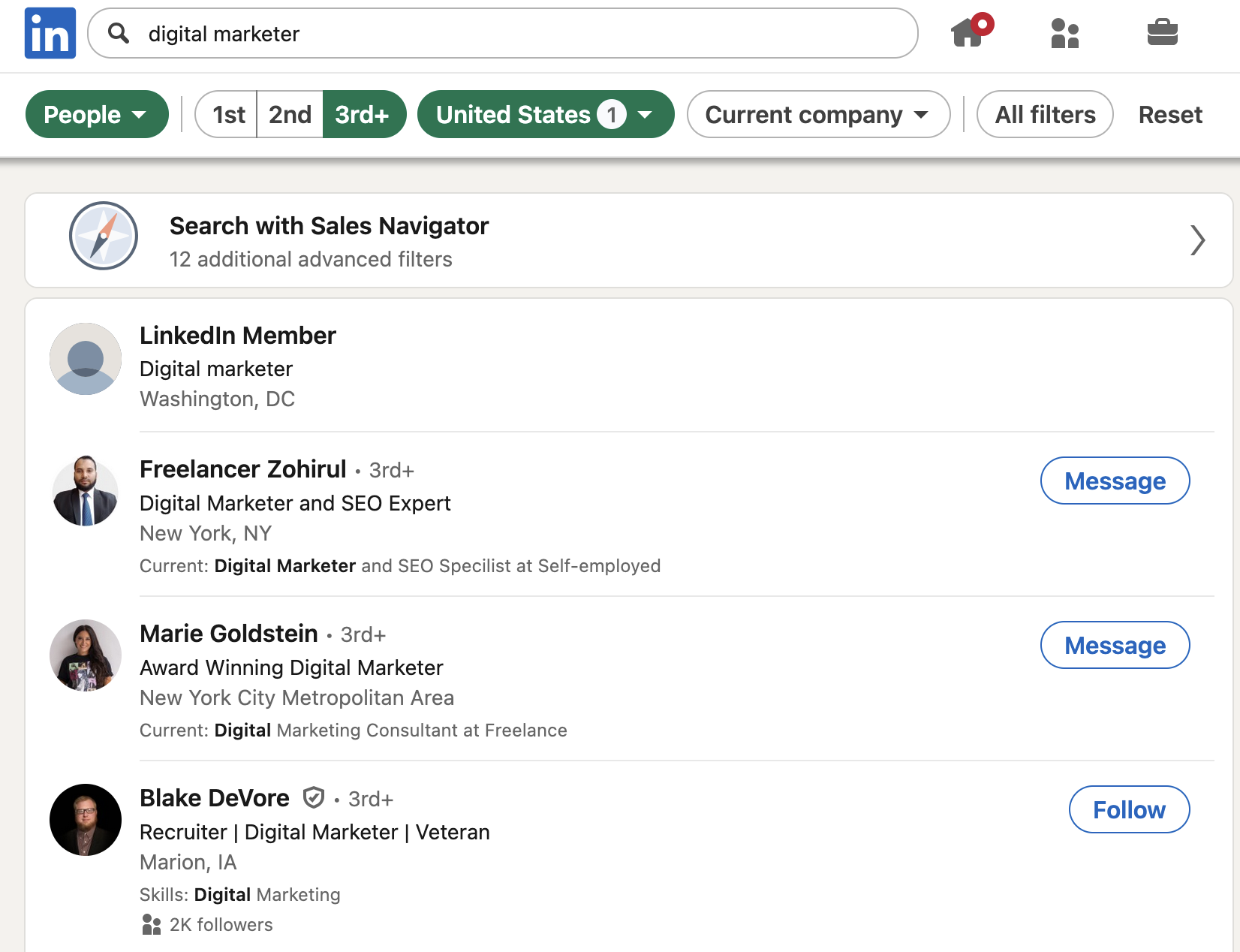
O primeiro passo neste guia é pesquisar os nossos leads ou prospetos no site do LinkedIn. Aplique todos os filtros necessários para reduzir o resultado à sua lista desejada. Para o propósito deste guia, pesquisei por "Digital Marketer" e reduzi a localização para os Estados Unidos, e depois cliquei no separador "Pessoas" do resultado (ver captura de ecrã abaixo).
Instale a Aplicação Bindago
Para instalar a aplicação Bindago, visite o site (https://bindago.com/pt) e clique no link de download aplicável ao seu sistema operativo. Uma vez descarregado, inicie a aplicação para concluir a instalação no seu computador.
Ligue a Bindago à sua Conta do LinkedIn
- Inicie a Aplicação Bindago
- Clique no botão que diz "Click to login with Browser". Isto abrirá o linkedin.com no navegador Chromium, Edge ou Firefox.
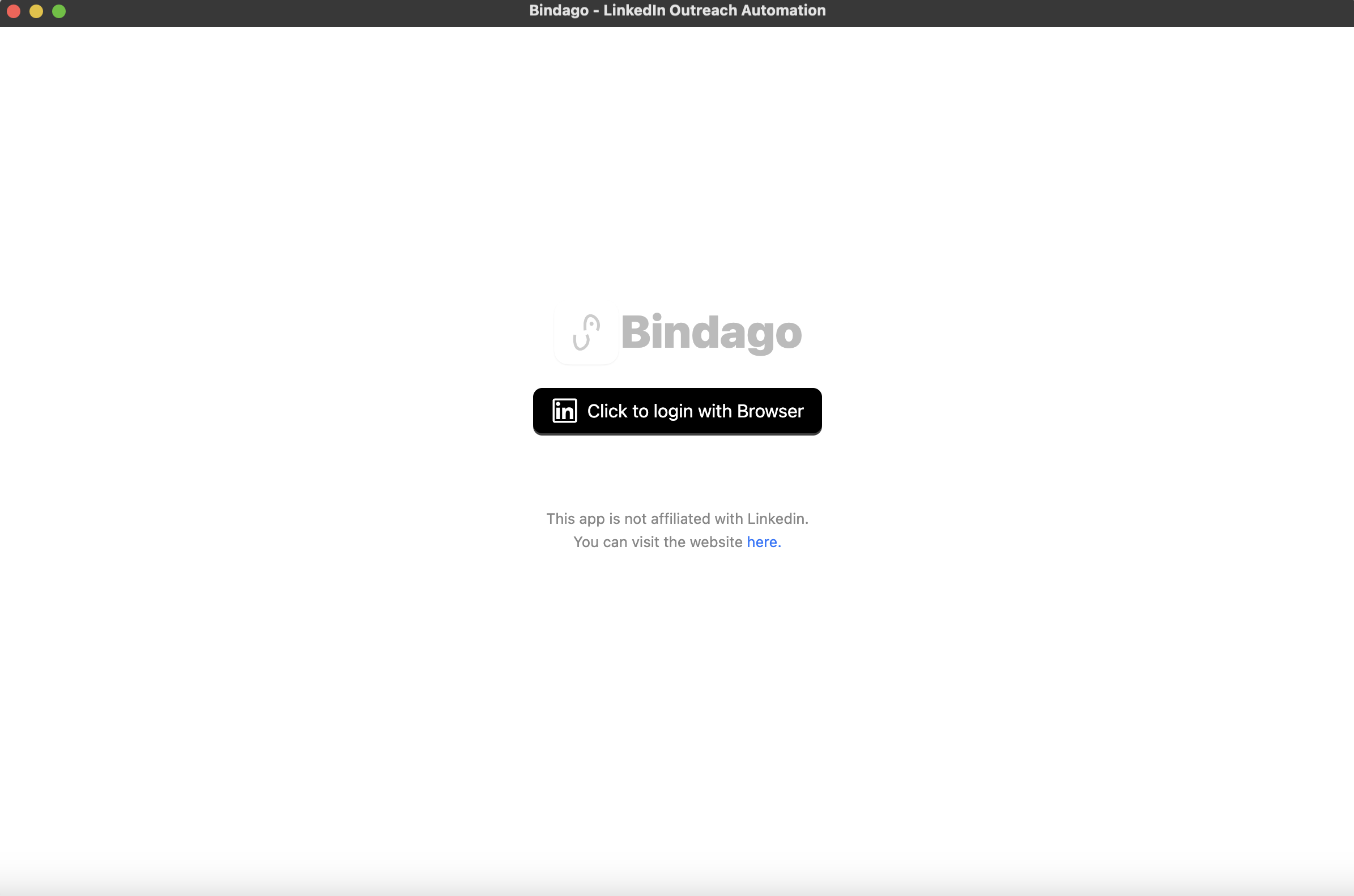
- Inicie sessão na sua conta do LinkedIn através da página do LinkedIn carregada no navegador.
- Assim que o login estiver completo, o navegador será fechado automaticamente e pode voltar para a aplicação Bindago enquanto esta carrega a sua conta.
Copie o URL da Página de Resultados de Pesquisa do LinkedIn
Agora precisamos de voltar à página de resultados de pesquisa do LinkedIn que filtrámos no site do LinkedIn. Basta clicar na barra de endereço do seu navegador e copiar o URL dessa página. O URL deve ser algo como "https://www.linkedin.com/search/results/people/?geoUrn=..."
Cole o URL no Bindago
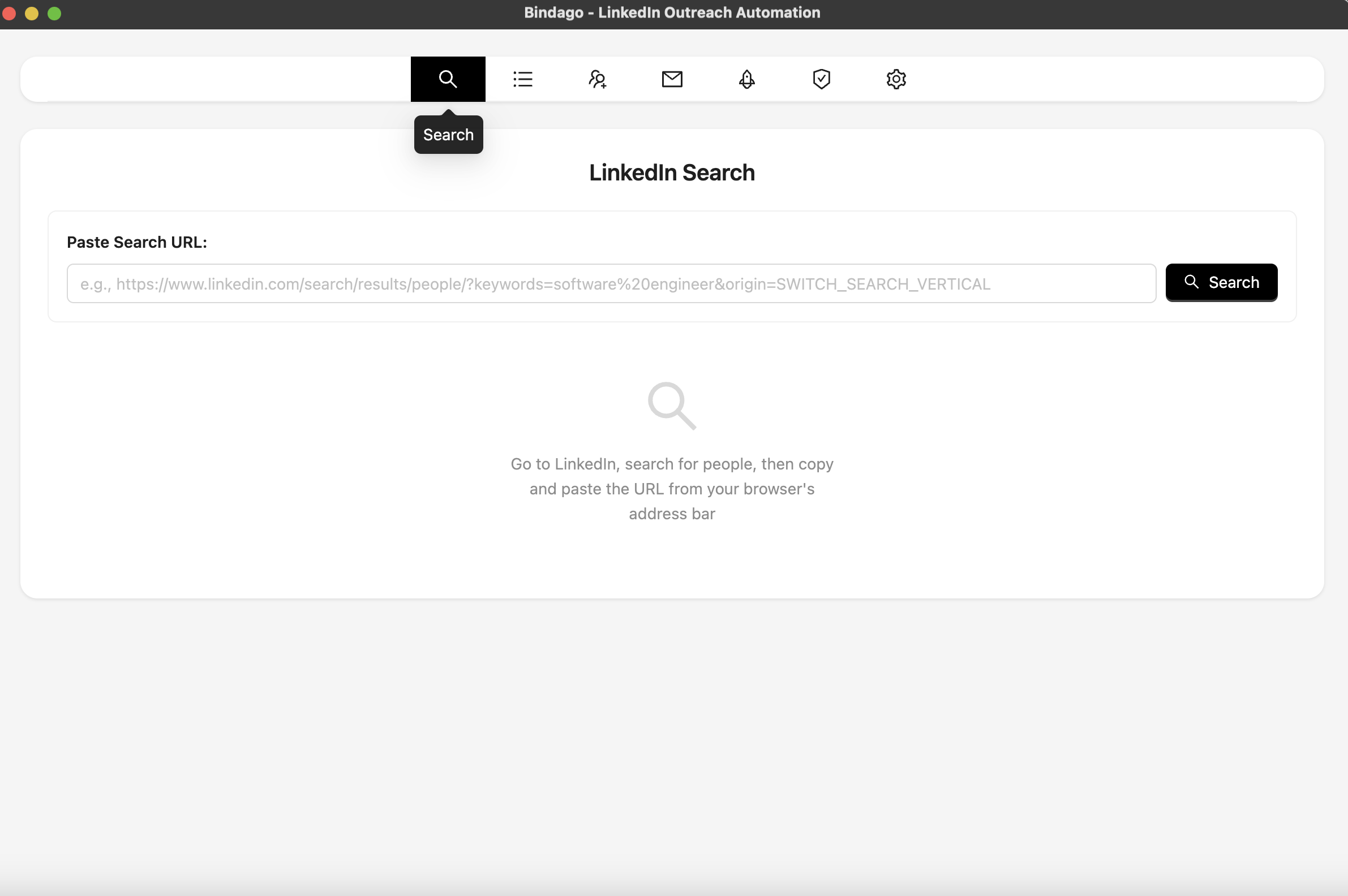
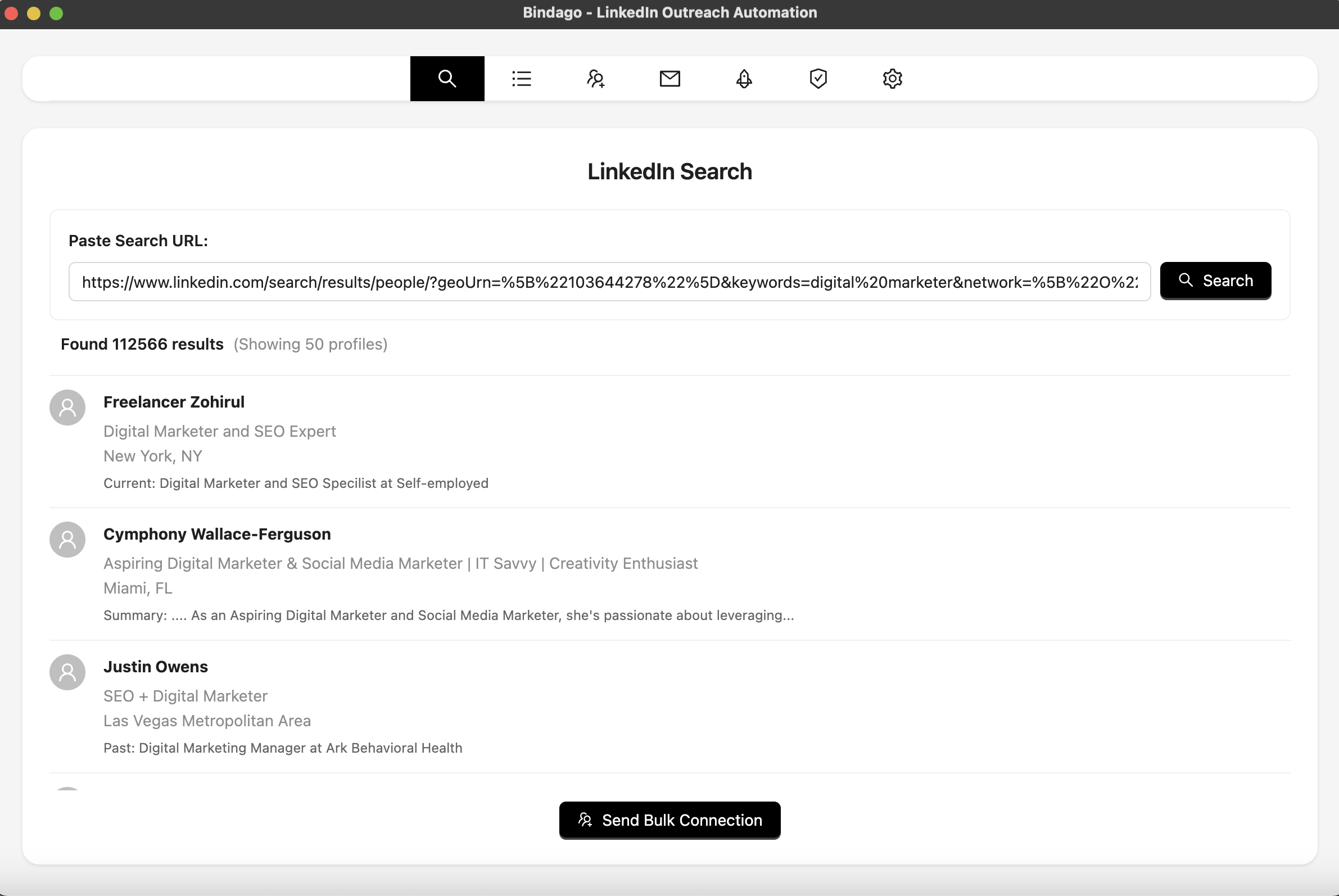
- Na Aplicação Bindago, navegue para a interface de pesquisa clicando no menu superior "search" (ver captura de ecrã).
- Agora cole o URL que copiou na secção anterior na caixa de entrada que aparece no ecrã. Isto irá carregar os mesmos resultados de pesquisa que viu no site do LinkedIn.
Interface de pesquisa do Bindago
Enviar Pedidos de Ligação
- Depois de carregar os resultados da pesquisa na Aplicação Bindago, clique no botão "Send Bulk Connection" na parte inferior da interface (ver captura de ecrã).
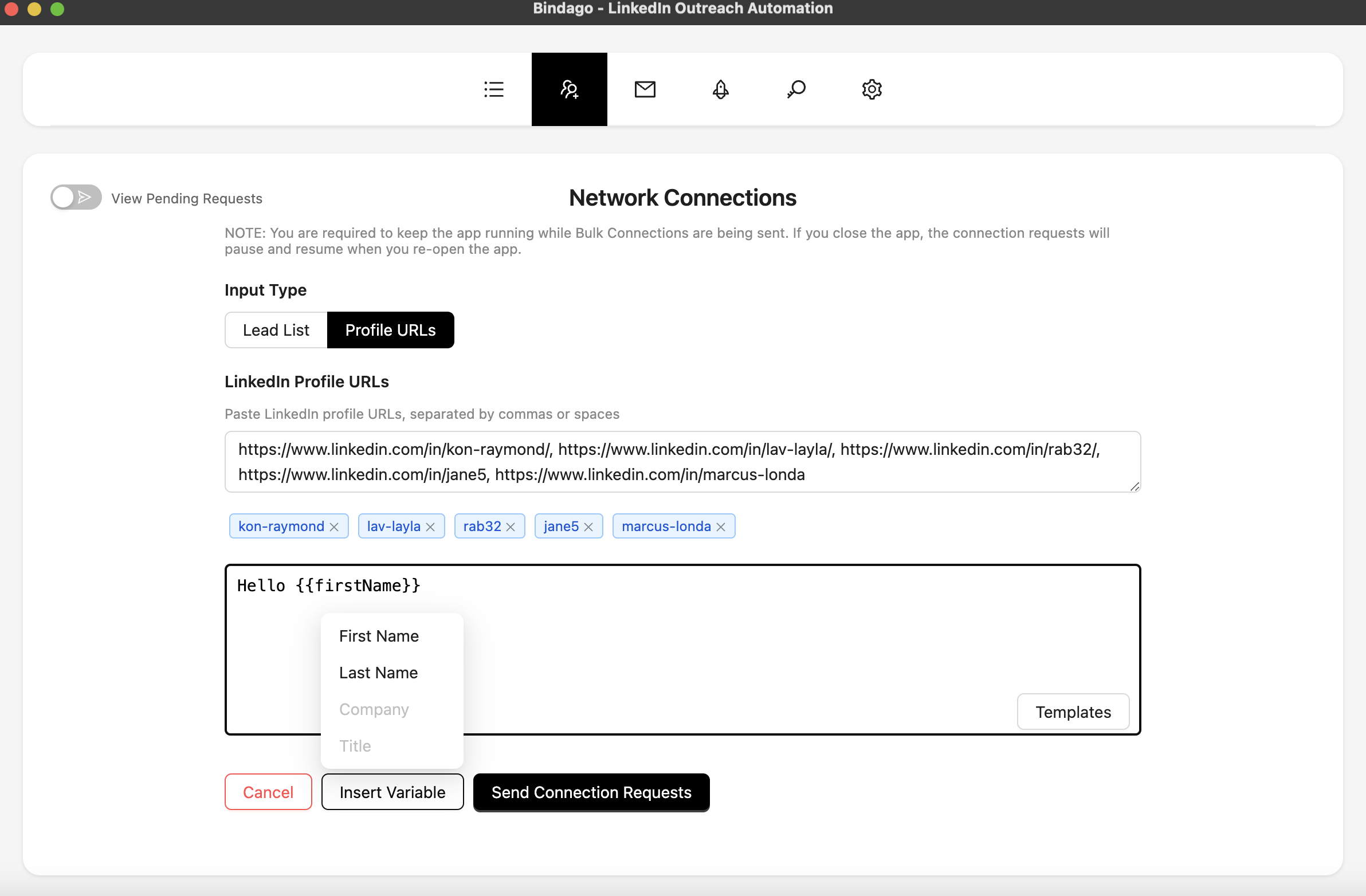
- Aparecerá um formulário de pedido de ligação onde lhe será pedido para compor uma mensagem de ligação opcional.
- No campo da mensagem, escreva a mensagem que gostaria de enviar a todos estes utilizadores.
- Para incluir conteúdo personalizado (como o primeiro nome, nome da empresa ou título de cada utilizador) na sua mensagem, passe o cursor sobre o botão "Insert Variables" e clique na variável desejada que pretende incluir. Quando as mensagens forem enviadas a cada utilizador, o Bindago substituirá as variáveis pelo primeiro nome ou nome da empresa real do utilizador.
Enviar Ligações em Massa
- Assim que terminar de compor a sua mensagem, basta clicar no botão "Send Connection Requests".
- As ligações começarão a ser enviadas em segundo plano. Pode navegar para outras secções da Aplicação e verificar mais tarde para ver o progresso das ligações a serem enviadas.
- Pode pausar e retomar a campanha a qualquer momento que desejar para o ajudar a regular a velocidade como desejar.
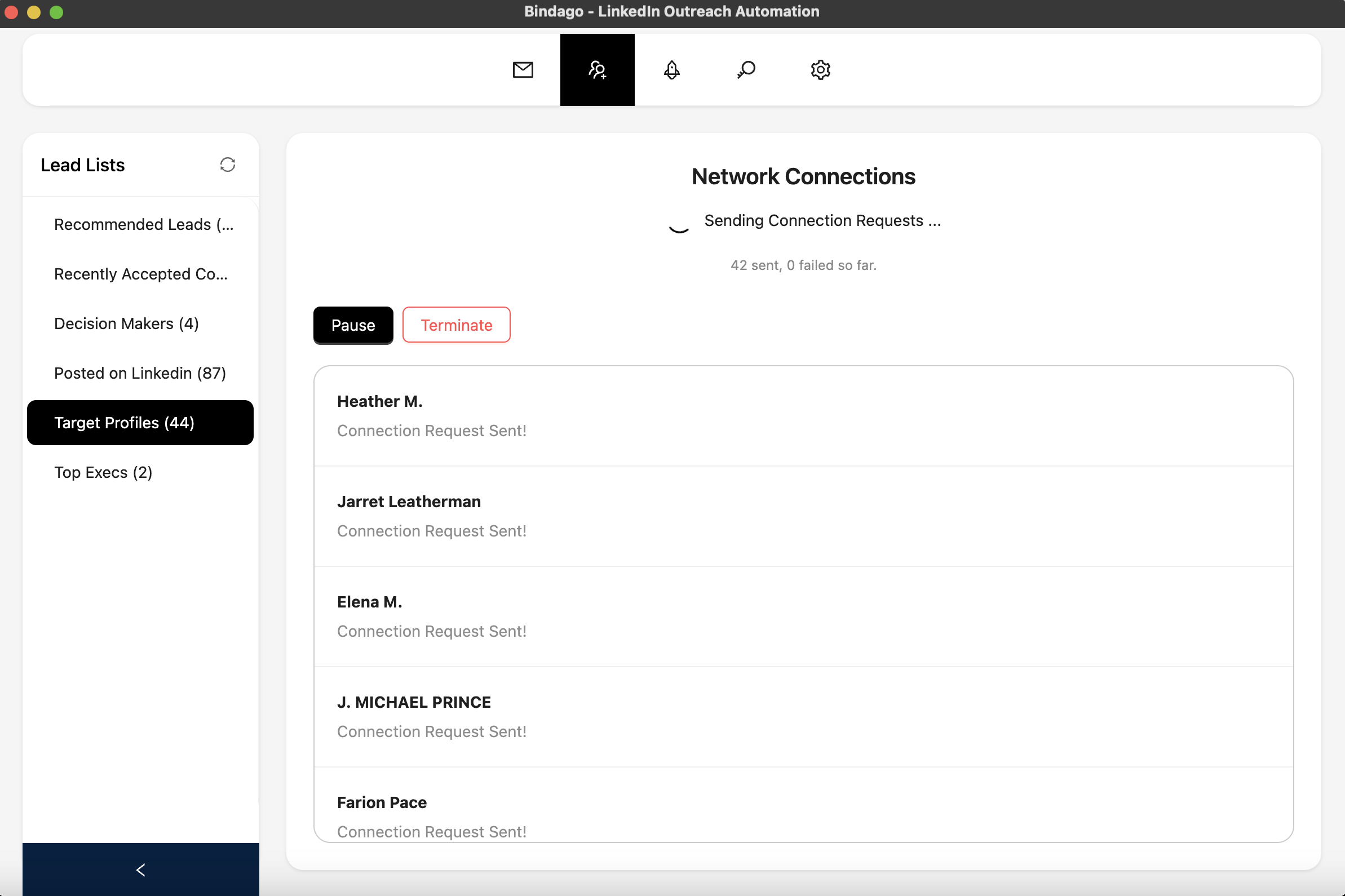
NOTA: Para que todas as ligações sejam enviadas, é necessário manter a aplicação Bindago a funcionar enquanto as ligações estão a ser enviadas. No entanto, se fechar a aplicação, as ligações em massa serão retomadas da próxima vez que a aplicação for iniciada.
Como o Bindago Lida com a Automação de um Grande Número de Pedidos
O Bindago evita sobrecarregar os servidores do LinkedIn enviando o pedido de ligação a cada utilizador em intervalos diferentes. Essencialmente, as ligações em massa não são enviadas ao mesmo tempo. Em vez disso, o Bindago escolhe o primeiro utilizador, envia-lhe o pedido de ligação e espera alguns minutos antes de prosseguir para o segundo utilizador, e assim por diante. Também faz longas pausas após o envio de um lote de ligações.