Como exportar resultados de pesquisa do LinkedIn como CSV
O LinkedIn é uma das principais plataformas para networking, recrutamento e geração de leads. Você também pode fazer muitas outras coisas no LinkedIn. Ao tentar encontrar leads ou aumentar sua rede no LinkedIn, a funcionalidade de pesquisa é o seu primeiro recurso. Você pode pesquisar por uma empresa, um cargo ou um setor. Em seguida, use as opções de filtro para restringir seus resultados. A partir dos resultados da pesquisa, você obterá uma rica lista de contatos. Você pode enviar mensagens para eles, segui-los ou enviar solicitações de conexão. Pode ser necessário exportar os usuários no resultado da pesquisa como CSV por vários motivos. Por exemplo, você pode querer importá-los para sua plataforma de CRM, como Apollo ou HubSpot.
Neste artigo, mostraremos como exportar todos os perfis em uma página de resultados de pesquisa do LinkedIn para um arquivo CSV/Excel usando o aplicativo Bindago.
O que é este aplicativo Bindago?
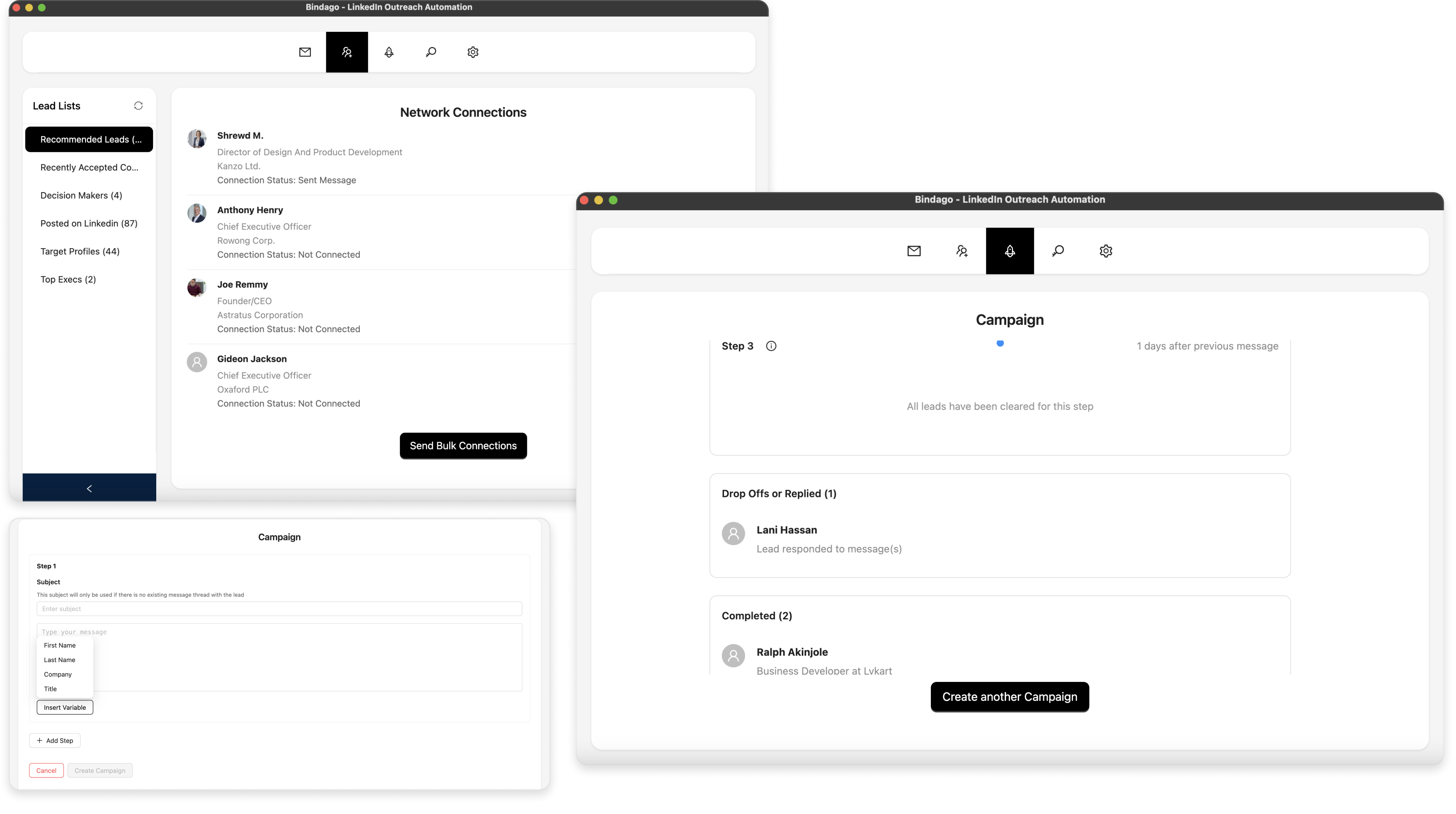
Bindago é um software utilitário desenvolvido para ajudá-lo a automatizar seu alcance no LinkedIn. Além de exportar como CSV, ele também permite que você envie solicitações de conexão em massa. Você também pode enviar InMails e sequências de mensagens.
Comece pesquisando no LinkedIn
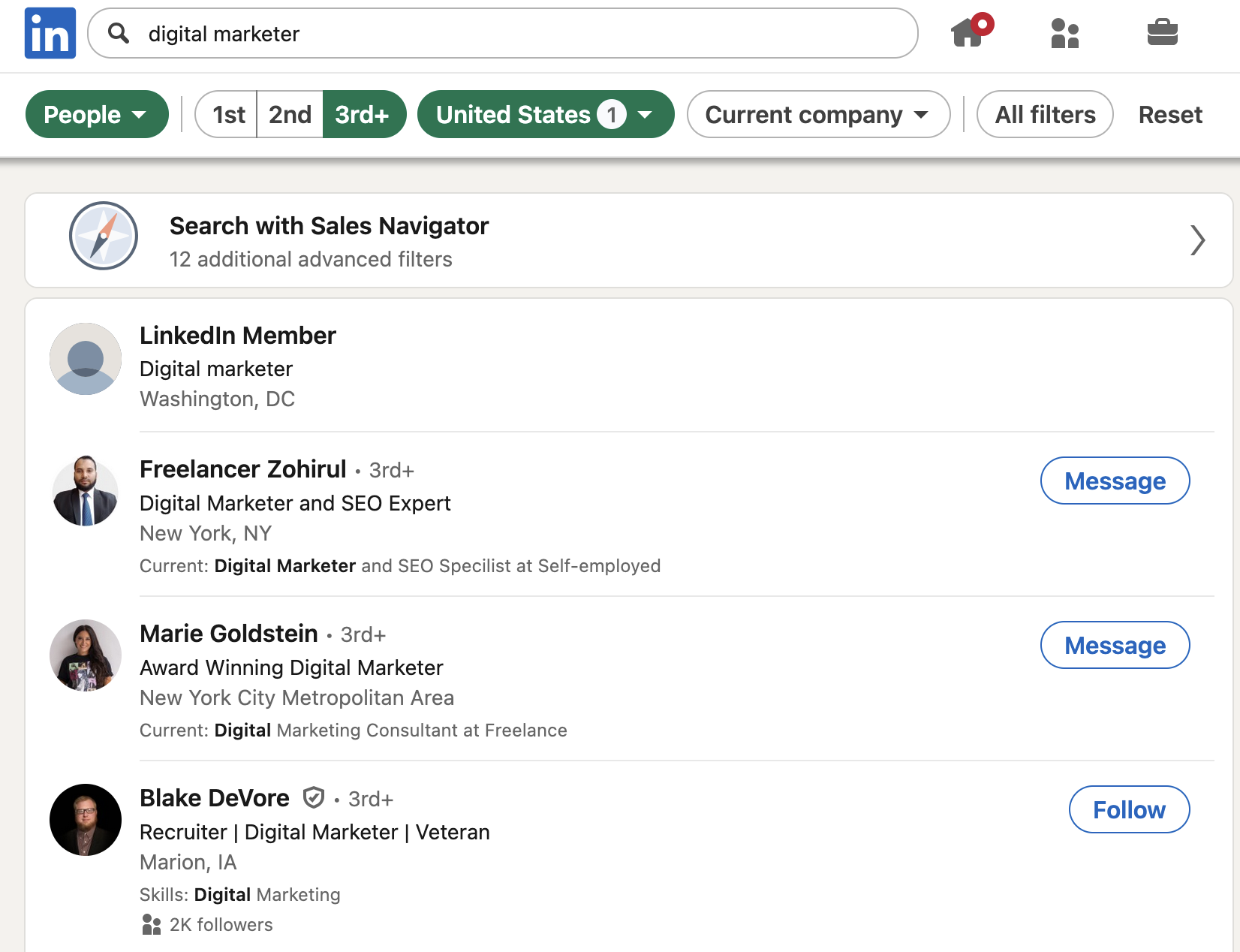
O primeiro passo neste guia é pesquisar por leads ou prospects no site do LinkedIn. Aplique todos os filtros necessários para restringir o resultado à sua lista desejada. Para este guia, pesquisei por "Digital Marketer". Restringi a localização para os Estados Unidos. Em seguida, cliquei na guia "Pessoas" do resultado (veja a captura de tela abaixo).
Instale o aplicativo Bindago
Para instalar o aplicativo Bindago, visite o site (https://bindago.com/pt). Clique no link de download para o seu sistema operacional. Após o download, inicie o aplicativo para concluir a instalação em seu computador.
Conecte o Bindago à sua conta do LinkedIn
- Inicie o aplicativo Bindago
- Clique no botão que diz "Click to login with Browser". Isso abrirá o linkedin.com em seu navegador (Chromium, Edge ou Firefox).
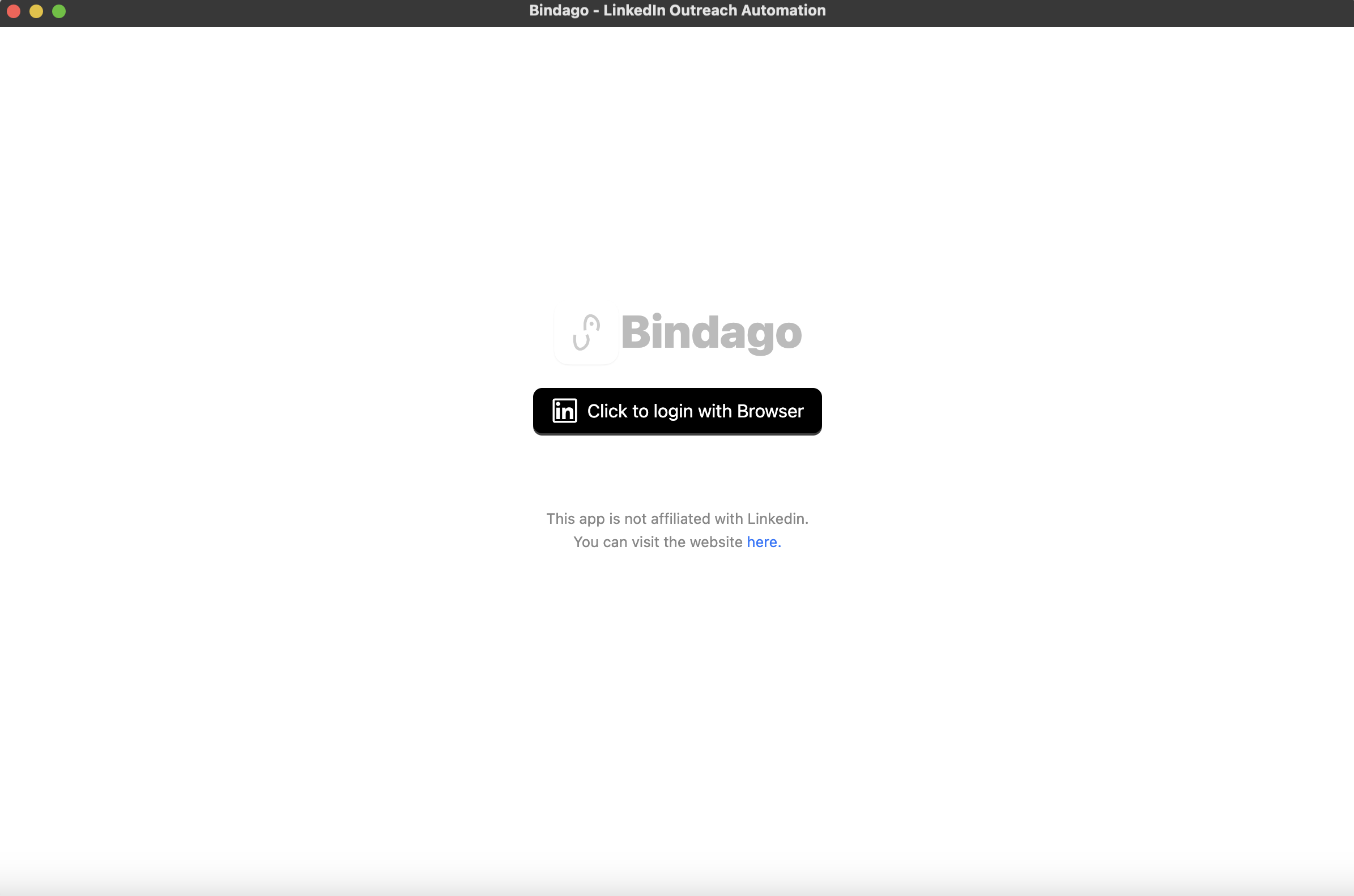
- Faça login na sua conta do LinkedIn através da página do LinkedIn carregada no navegador.
- Assim que o login for concluído, o navegador será fechado automaticamente. Você pode então voltar para o aplicativo Bindago enquanto ele carrega sua conta.
Copie a URL dos resultados da pesquisa do LinkedIn
Agora volte para a página de resultados da pesquisa do LinkedIn que você filtrou anteriormente. Clique na barra de endereço do seu navegador e copie a URL dessa página. A URL deve ser algo como "https://www.linkedin.com/search/results/people/?geoUrn=..."
Cole a URL no Bindago
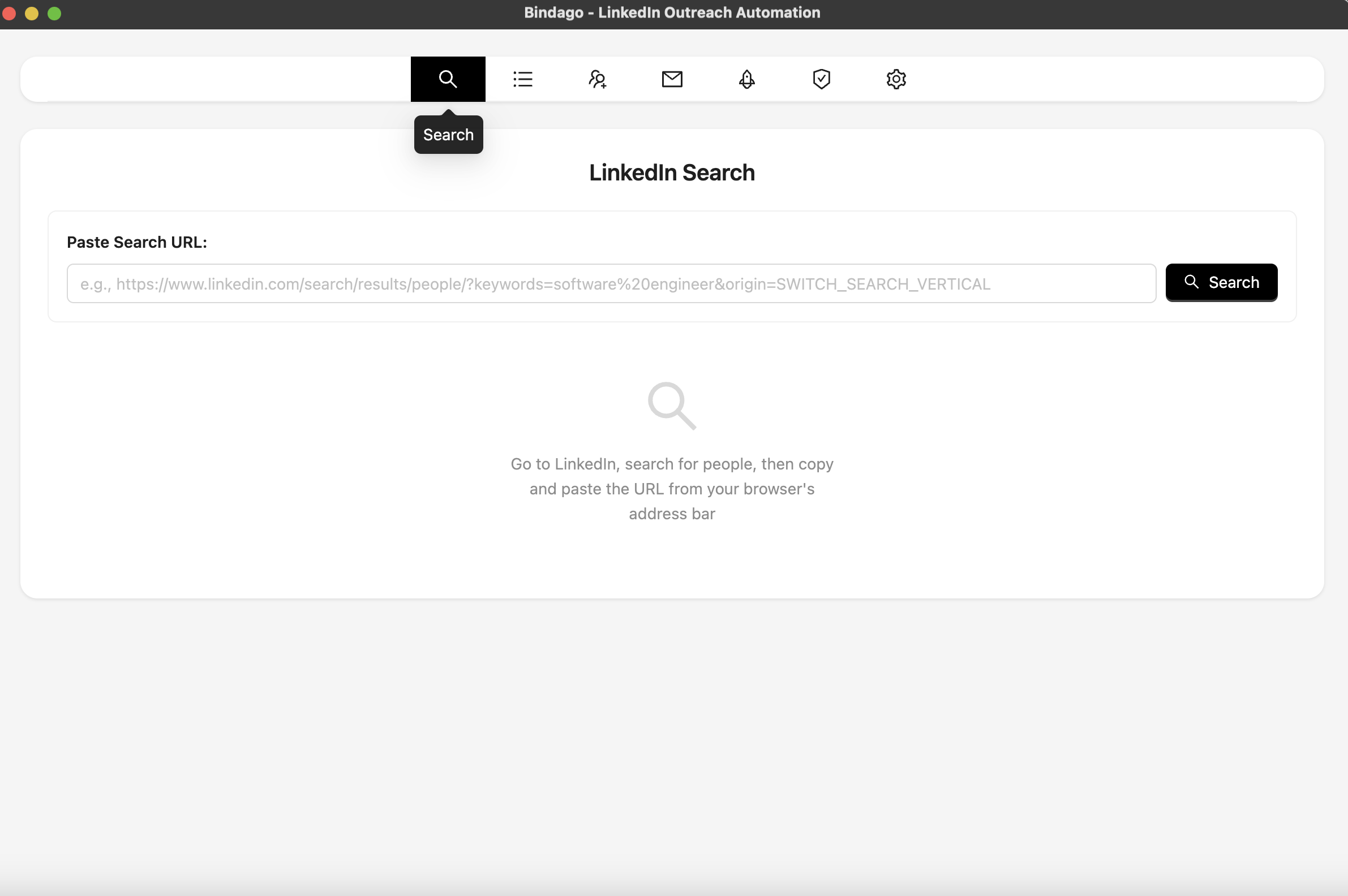
- No aplicativo Bindago, navegue até a interface de pesquisa clicando no menu superior "pesquisar" (veja a captura de tela)
- Agora cole a URL que você copiou na seção anterior na caixa de entrada na tela. Isso carregará os mesmos resultados de pesquisa que você viu no site do LinkedIn.
Pronto para exportar como CSV
- Depois de carregar os resultados da pesquisa no aplicativo Bindago, clique no botão "Exportar como CSV" na parte inferior da interface (veja a captura de tela).
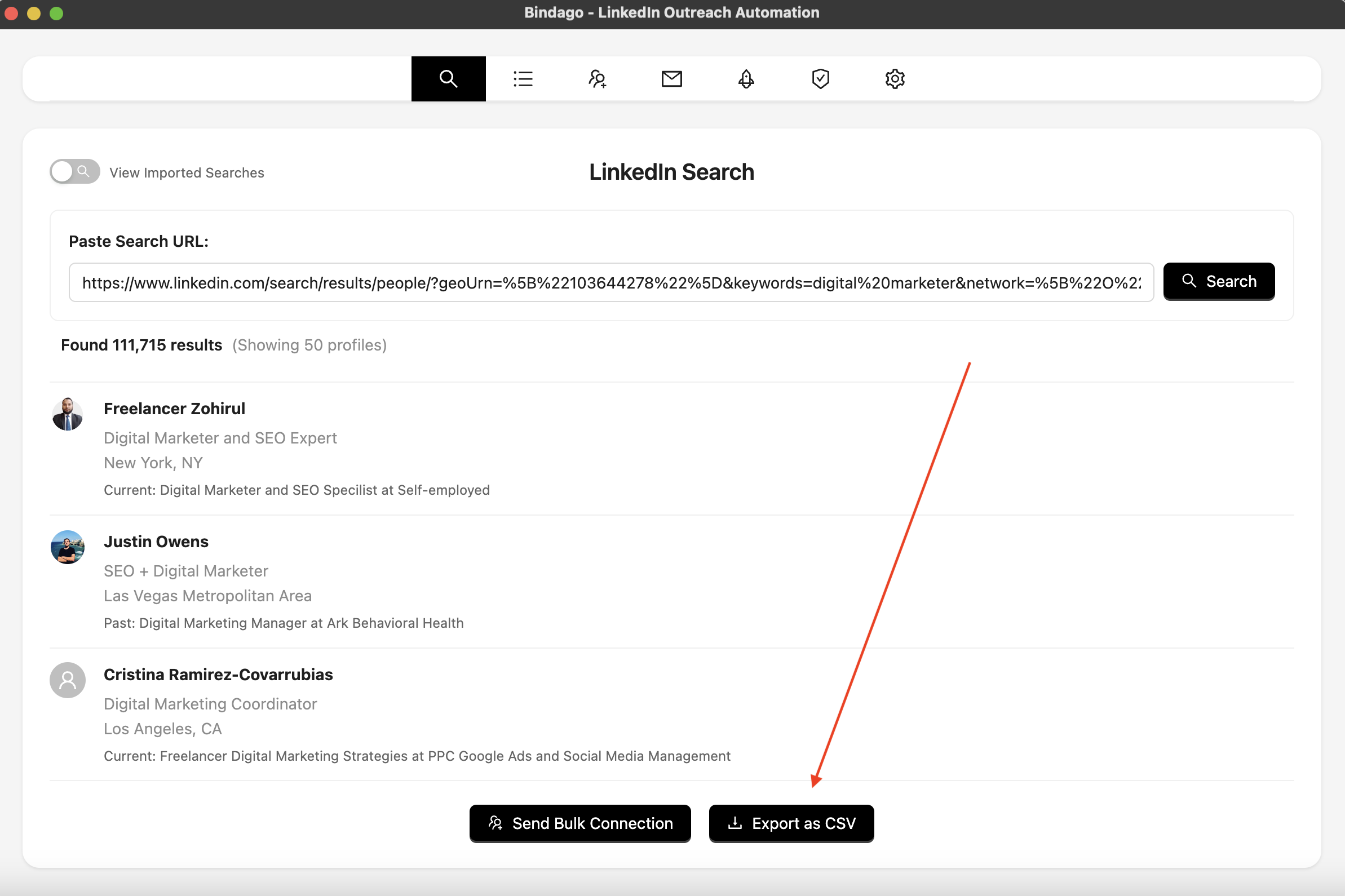
- Assim que o botão for clicado, ele começará a carregar para se preparar para o download. Pode levar algum tempo (no máximo 2 minutos), mas assim que terminar, você verá um prompt para definir o nome do arquivo à medida que ele é salvo em seu computador.
- Observe que a exportação de CSV no momento se limita às 1.000 entradas do resultado.
Quais dados são exportados?
A exportação de CSV incluirá as seguintes informações do prospect:
- Nome completo e título profissional
- Empresa e cargo atuais
- Localização
- URL do perfil do LinkedIn
- Resumo do perfil (quando disponível)