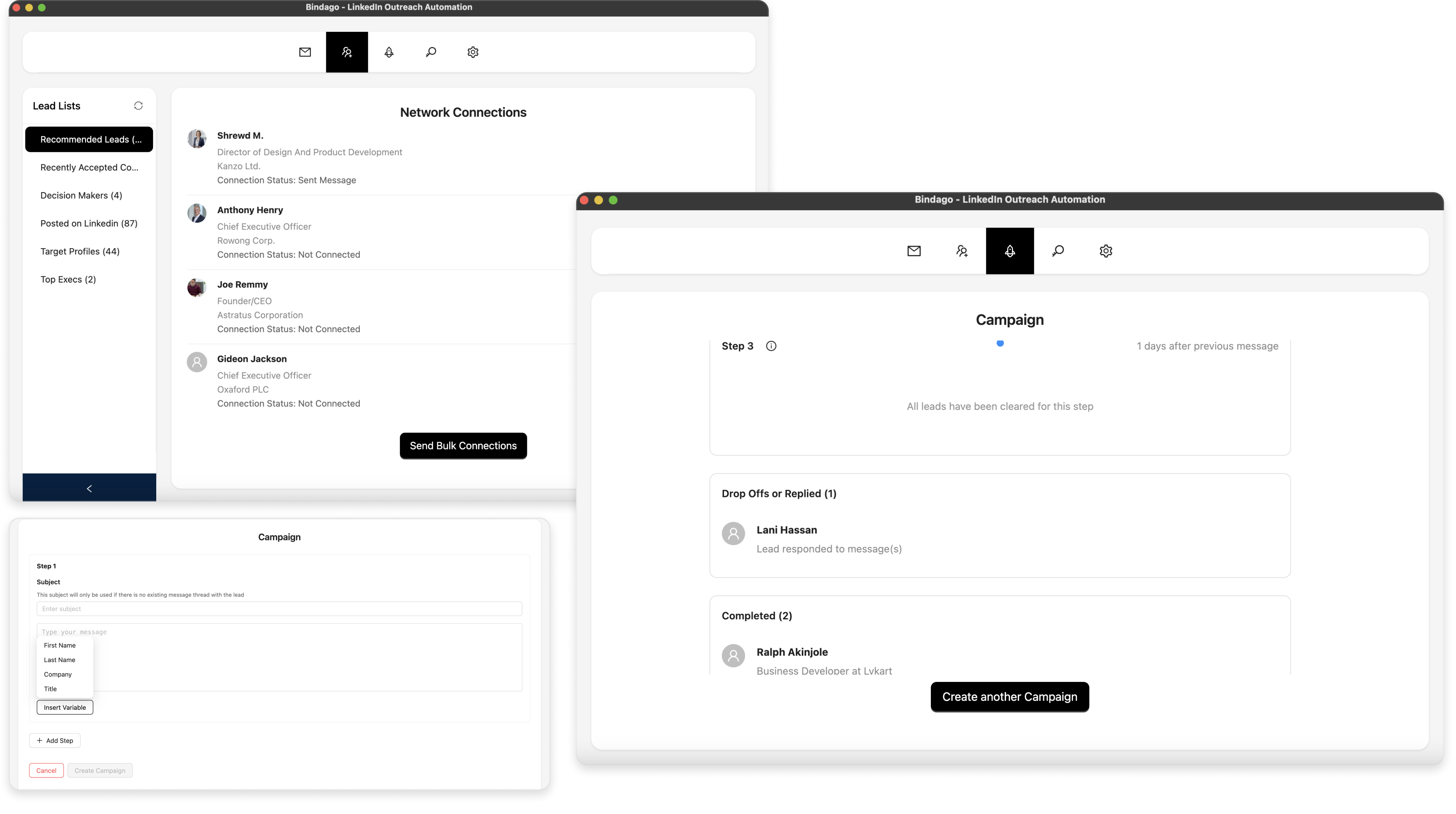
Como Enviar Conexões do LinkedIn em Massa
O LinkedIn evoluiu além de ser apenas uma plataforma de rede profissional. Para muitos profissionais, recrutadores e empresas, tornou-se uma ferramenta essencial para geração de leads, recrutamento e desenvolvimento de negócios (impulsionando vendas).
A crescente importância do LinkedIn para redes empresariais criou uma demanda cada vez maior por ferramentas que possam ajudar a otimizar e automatizar atividades de alcance na plataforma.
Neste guia, mostraremos como automatizar eficientemente o processo de envio de solicitações de conexão do LinkedIn em massa para centenas de prospects de uma vez usando o aplicativo Bindago. Diga adeus a enviar solicitações de conexão manualmente uma por uma e olá ao alcance automatizado e personalizado em escala.
O Desafio das Conexões do LinkedIn
Embora o Sales Navigator do LinkedIn seja excelente para encontrar e organizar leads potenciais, a plataforma não fornece ferramentas integradas para alcance em massa. Se você já tentou conectar-se com uma grande lista de prospects, você conhece o tedioso processo de enviar solicitações de conexão individualmente. Esta abordagem manual não apenas consome tempo valioso, mas também pode ser incrivelmente ineficiente ao lidar com centenas de conexões potenciais de suas listas de leads cuidadosamente selecionadas.
Usando o Aplicativo Bindago
Bindago é um aplicativo engenhoso construído para ajudá-lo a automatizar seu alcance no LinkedIn. Além de poder enviar solicitações de conexão em massa, também permite que você envie InMails e Mensagens do LinkedIn em massa. Você também pode executar Campanhas para enviar sequências de mensagens para uma lista de destinatários.
Instalar o Aplicativo Bindago
Para instalar o aplicativo Bindago, simplesmente visite o site (https://bindago.com/pt), e clique no link de download aplicável ao seu sistema operacional. Uma vez baixado para o seu computador, inicie o aplicativo e complete o processo de instalação.
Fazer Login na Sua Conta do LinkedIn
- Inicie o aplicativo Bindago
- Clique no botão que diz "Click to login with Browser". Isso abrirá linkedin.com no navegador Chromium ou Edge.
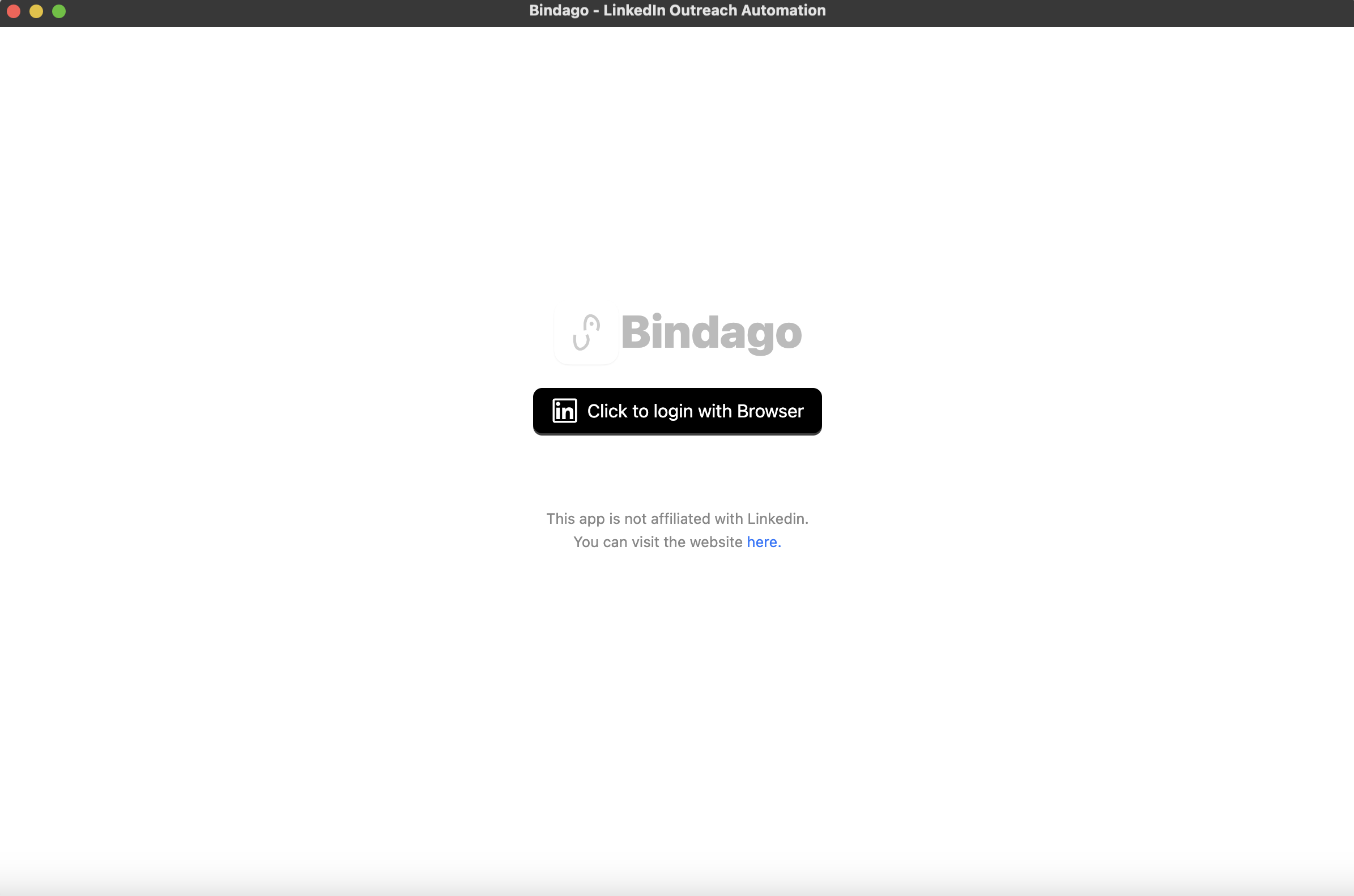
- Faça login na sua conta do LinkedIn desejada através da página do LinkedIn aberta no navegador.
- Uma vez que o login esteja completo, o navegador será automaticamente fechado e você pode voltar ao aplicativo Bindago enquanto ele carrega sua conta.
Fornecer uma Lista de Perfis do LinkedIn
Existem dois métodos para fornecer sua lista de perfis do LinkedIn para os quais deseja enviar solicitações. Você pode colar uma lista de URLs de perfis ou selecionar uma lista de Leads se tiver uma conta do Sales Navigator. Para o propósito deste guia, usaremos a opção de colar uma lista de URLs de perfis.
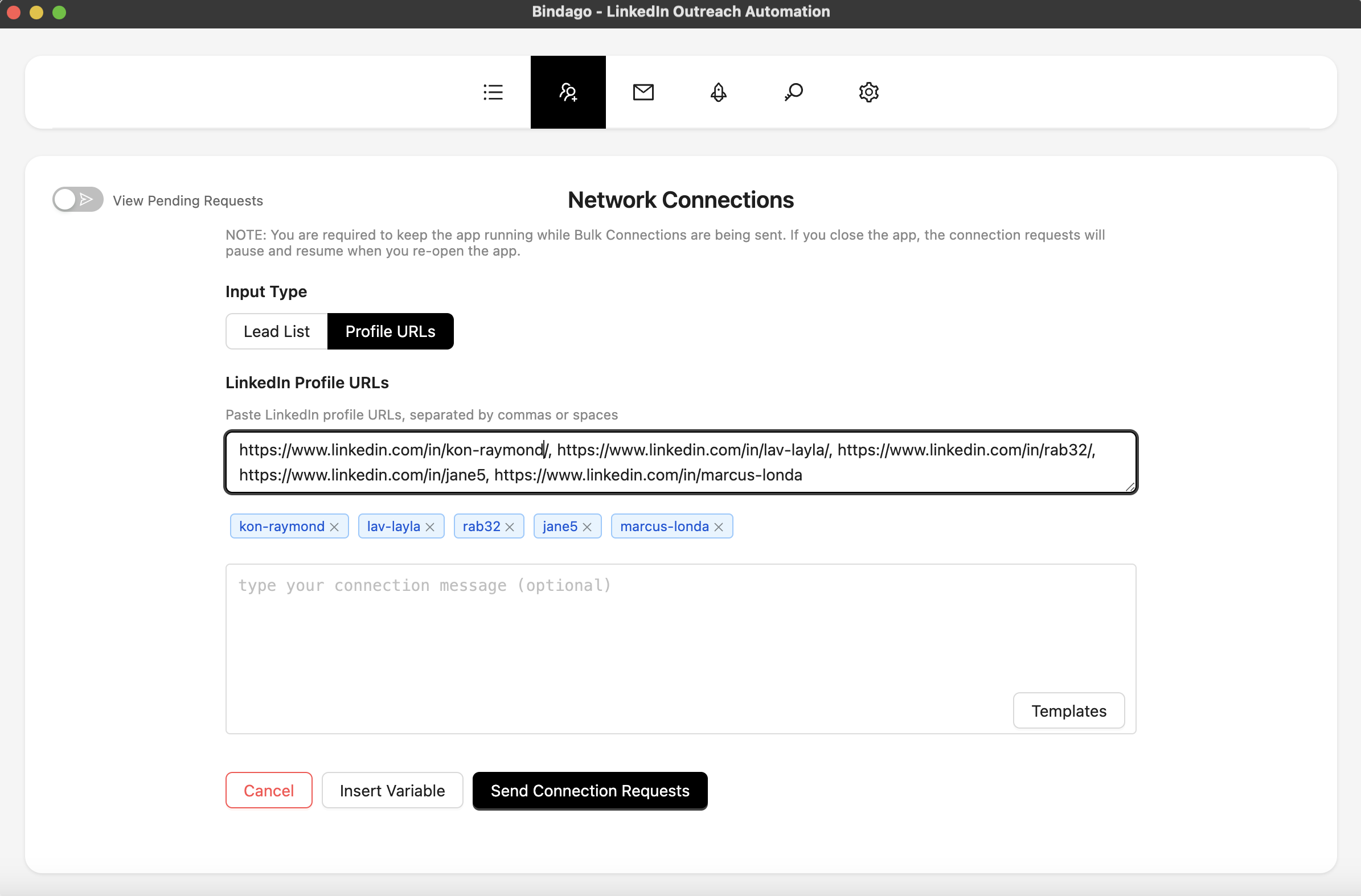
- Navegue até o menu "Network Connections" no topo do aplicativo (passe o mouse sobre os menus para ver seus nomes).
- Selecione "Profile URLs" como na captura de tela abaixo.
- Cole sua lista de URLs de perfis na caixa de entrada (veja a captura de tela abaixo). Você pode inserir até 500 URLs de perfis. Se você tiver um arquivo csv das URLs de perfis, pode simplesmente copiar o conteúdo do arquivo CSV e colá-lo na caixa de entrada.
Compor Sua Mensagem de Conexão
- Depois de fornecer sua lista desejada de perfis, você será solicitado a compor uma mensagem de conexão opcional.
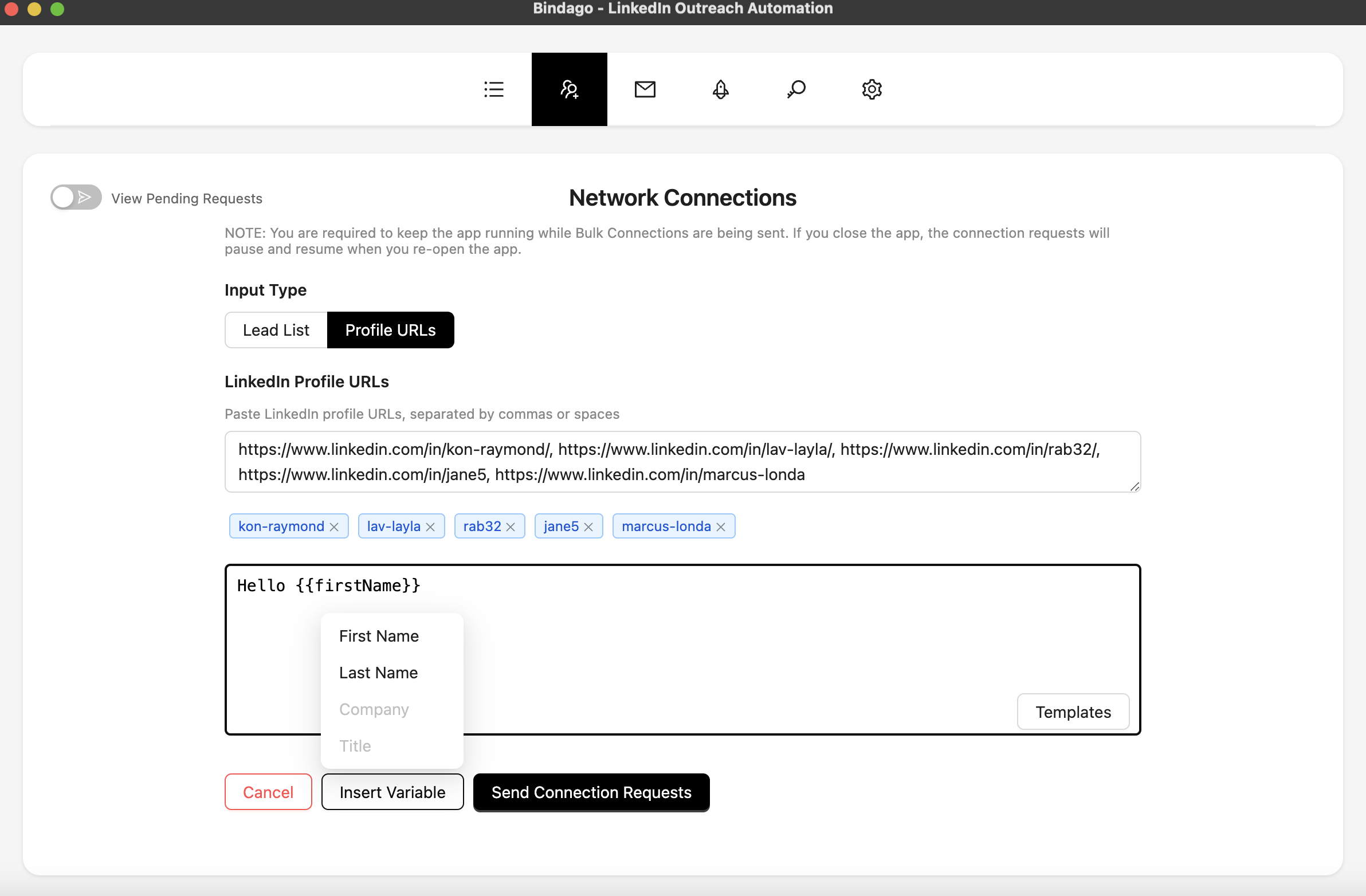
- No campo de mensagem, digite a mensagem que gostaria de enviar para todos esses usuários.
- Para incluir conteúdo personalizado (como o nome, nome da empresa ou título de cada usuário) em sua mensagem, passe o mouse sobre o botão "Insert Variables" e clique na variável desejada que deseja incluir. Quando as mensagens forem enviadas para cada usuário, o Bindago substituirá as variáveis pelo nome real, nome da empresa ou título do usuário.
Enviar Conexões em Massa
- Uma vez que tenha terminado de compor sua mensagem, simplesmente clique no botão "Send Connection Requests".
- As conexões começarão a ser enviadas em segundo plano. Você pode navegar para outras seções do aplicativo e voltar para ver o progresso das conexões sendo enviadas.
- Você pode pausar e retomar a campanha a qualquer momento que desejar para ajudá-lo a regular a velocidade como preferir.
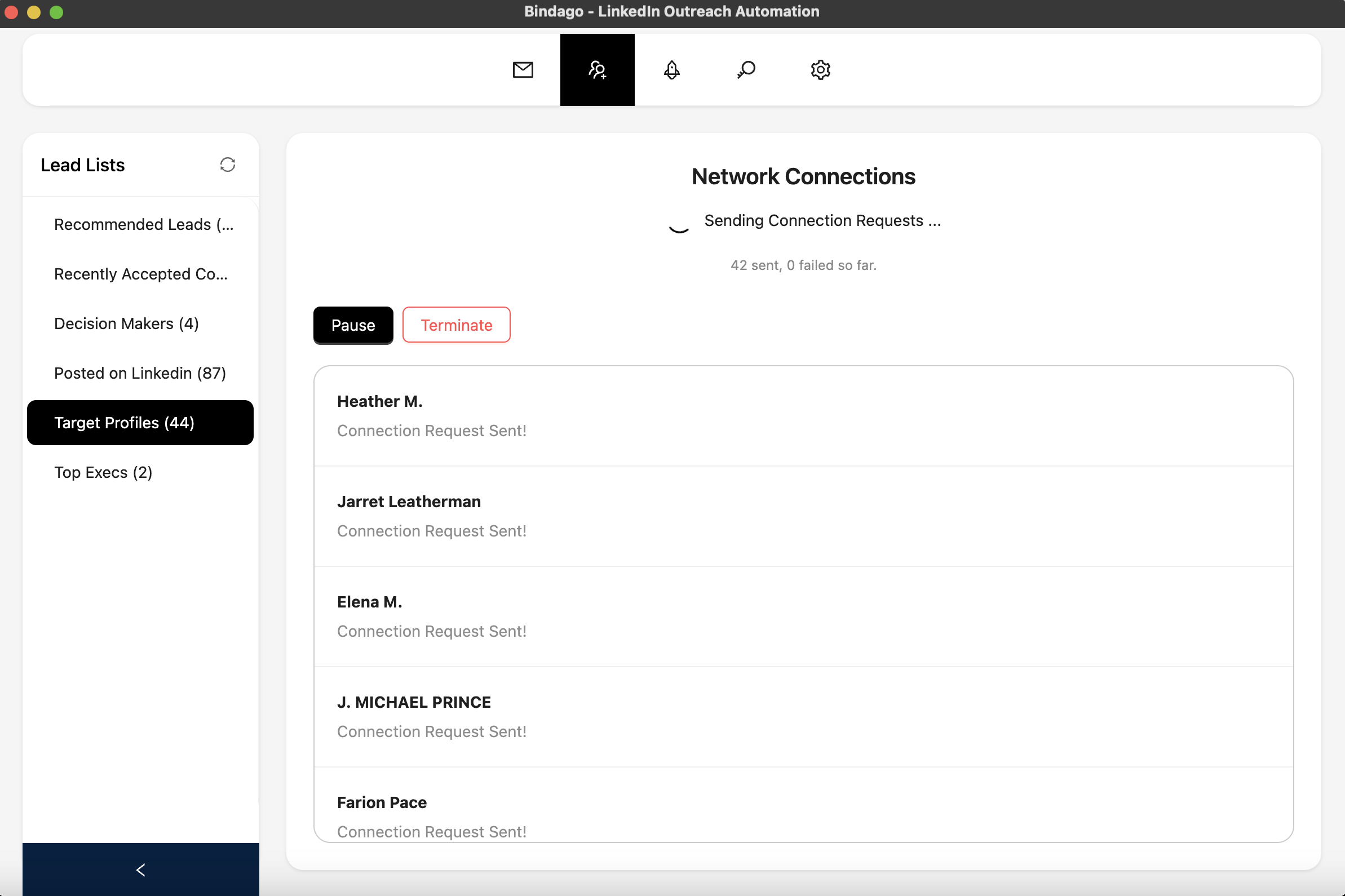
NOTA: Para que todas as conexões sejam enviadas, você precisa manter o aplicativo Bindago em execução enquanto as conexões estão sendo enviadas. No entanto, se você fechar o aplicativo, as conexões em massa serão retomadas na próxima vez que o aplicativo for iniciado.
Abordagem Inteligente do Bindago para Conexões do LinkedIn em Massa
Bindago evita sobrecarregar os servidores do LinkedIn ao enviar conexões em massa para vários usuários de uma vez. Isso é alcançado enviando a solicitação de conexão para cada usuário em intervalos diferentes. O que isso significa é que as conexões em massa não são enviadas ao mesmo tempo. Em vez disso, o Bindago escolhe o primeiro usuário, envia a solicitação de conexão para ele e espera alguns minutos antes de prosseguir para escolher o segundo usuário, e assim por diante. Também faz longas pausas após um lote de conexões ter sido enviado.
Conclusão
O alcance é uma parte crucial do crescimento de qualquer negócio. É uma ótima maneira de divulgar seu nome e conectar-se com clientes potenciais. Embora a opção de enviar solicitações de conexão manuais esteja disponível, é um processo demorado. A abordagem automatizada do Bindago para enviar solicitações de conexão é uma ótima maneira de economizar tempo e aumentar suas chances de se conectar com leads potenciais.