Comment Envoyer Automatiquement des Invitations LinkedIn Depuis la Page de Recherche
LinkedIn est l'une des principales plateformes de réseautage, de recrutement et de génération de leads. Ce n'est bien sûr pas une liste exhaustive de ce que vous pouvez faire sur LinkedIn. La liste est en effet interminable. Lorsque vous essayez de trouver des leads ou de développer votre réseau sur LinkedIn, l'une des premières fonctionnalités à utiliser est la recherche. En général, vous pouvez rechercher une entreprise, un poste, un secteur, puis utiliser les options de filtrage pour affiner davantage. À partir des résultats de la recherche, vous obtiendrez une riche liste de contacts avec lesquels vous pourrez ensuite vous connecter. Le défi, cependant, est que, selon la longueur de cette liste, se connecter manuellement avec chaque contact peut être une corvée.
Dans cet article, nous allons vous expliquer comment automatiser le processus de connexion à tous les profils sur une page de résultats de recherche LinkedIn à l'aide de l'application Bindago, afin que vous n'ayez pas à le faire manuellement.
Qu'est-ce que cette application Bindago ?
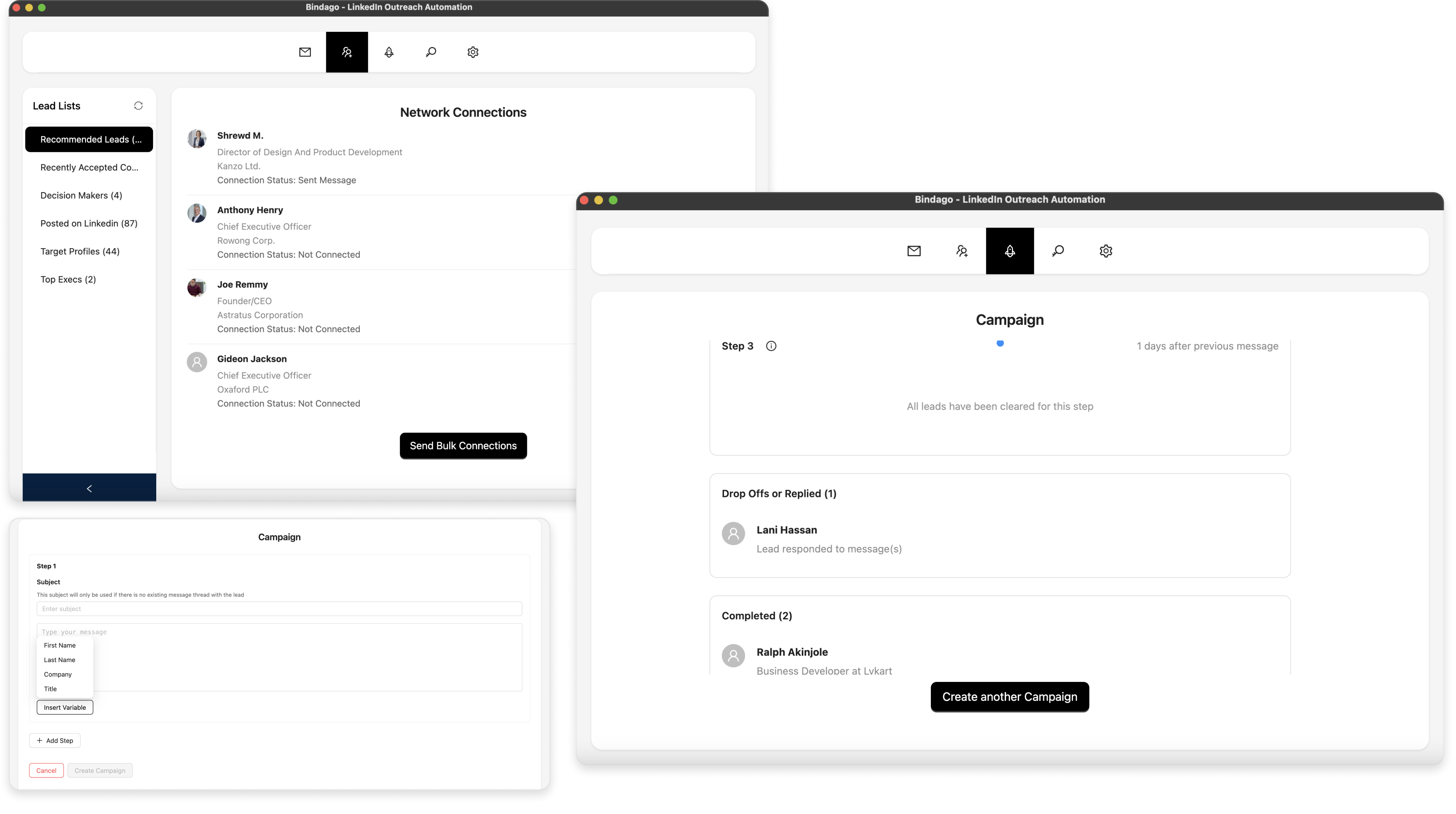
Bindago est un logiciel utilitaire conçu pour vous aider à automatiser votre prospection sur LinkedIn. En plus de pouvoir automatiser les demandes de connexion en masse, il vous permet également d'envoyer des InMails et des séquences de messages en masse.
Commencez par une recherche sur LinkedIn
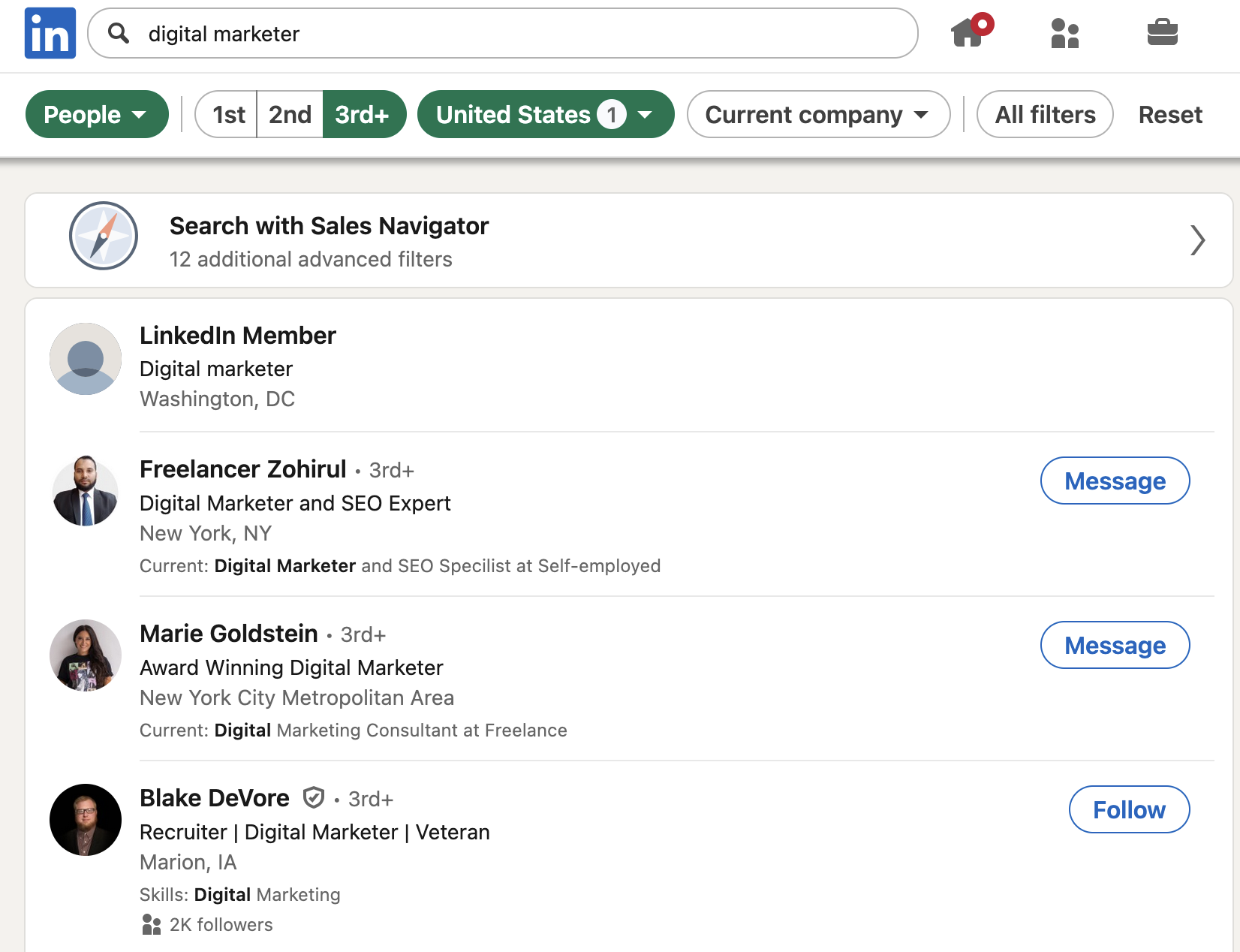
La première étape de ce guide consiste à rechercher nos leads ou prospects sur le site web de LinkedIn. Appliquez tous les filtres nécessaires pour réduire le résultat à votre liste souhaitée. Pour les besoins de ce guide, j'ai recherché "Digital Marketer" et j'ai limité l'emplacement aux États-Unis, puis j'ai cliqué sur l'onglet "Personnes" du résultat (voir capture d'écran ci-dessous).
Installez l'application Bindago
Pour installer l'application Bindago, visitez le site web (https://bindago.com/fr) et cliquez sur le lien de téléchargement correspondant à votre système d'exploitation. Une fois téléchargée, lancez l'application pour terminer l'installation sur votre ordinateur.
Connectez Bindago à votre compte LinkedIn
- Lancez l'application Bindago
- Cliquez sur le bouton "Click to login with Browser". Cela ouvrira linkedin.com dans le navigateur Chromium, Edge ou Firefox.
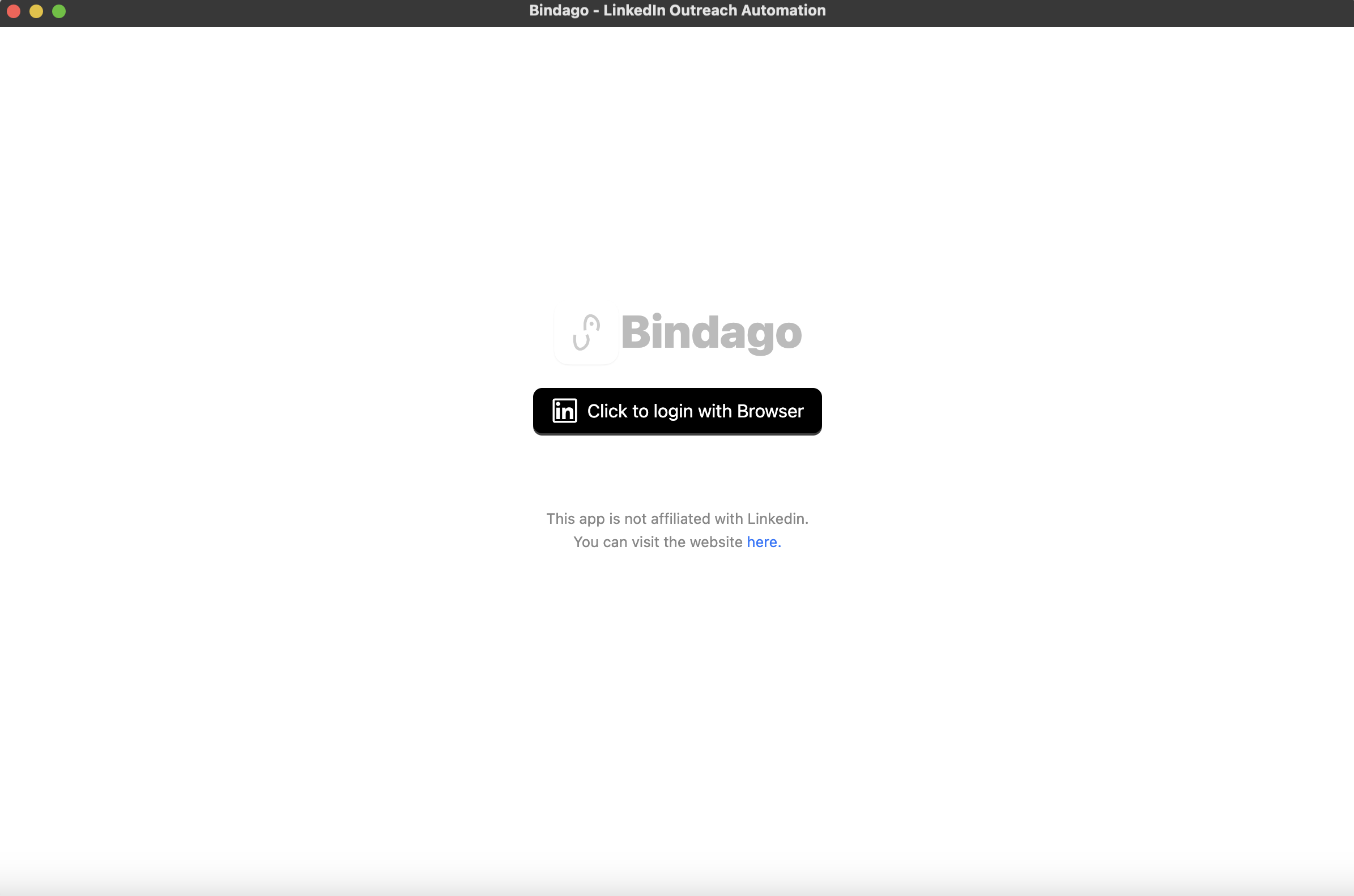
- Connectez-vous à votre compte LinkedIn via la page LinkedIn chargée dans le navigateur.
- Une fois la connexion terminée, le navigateur se fermera automatiquement et vous pourrez revenir à l'application Bindago pendant qu'elle charge votre compte.
Copiez l'URL des résultats de recherche LinkedIn
Nous devons maintenant retourner à la page de résultats de recherche LinkedIn que nous avons filtrée sur le site web de LinkedIn. Cliquez simplement sur la barre d'adresse de votre navigateur et copiez l'URL de cette page. L'URL devrait ressembler à ceci "https://www.linkedin.com/search/results/people/?geoUrn=..."
Collez l'URL dans Bindago
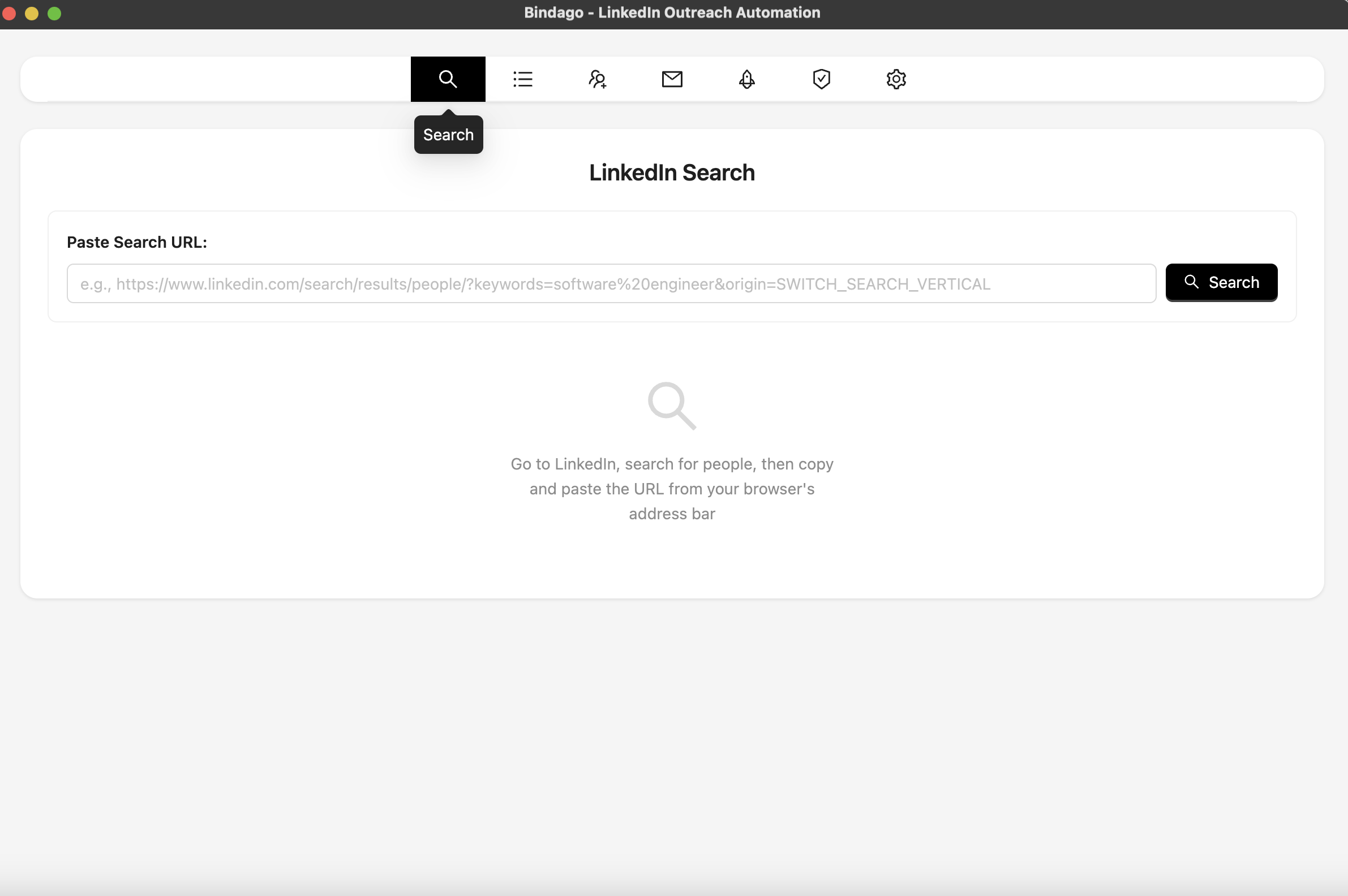
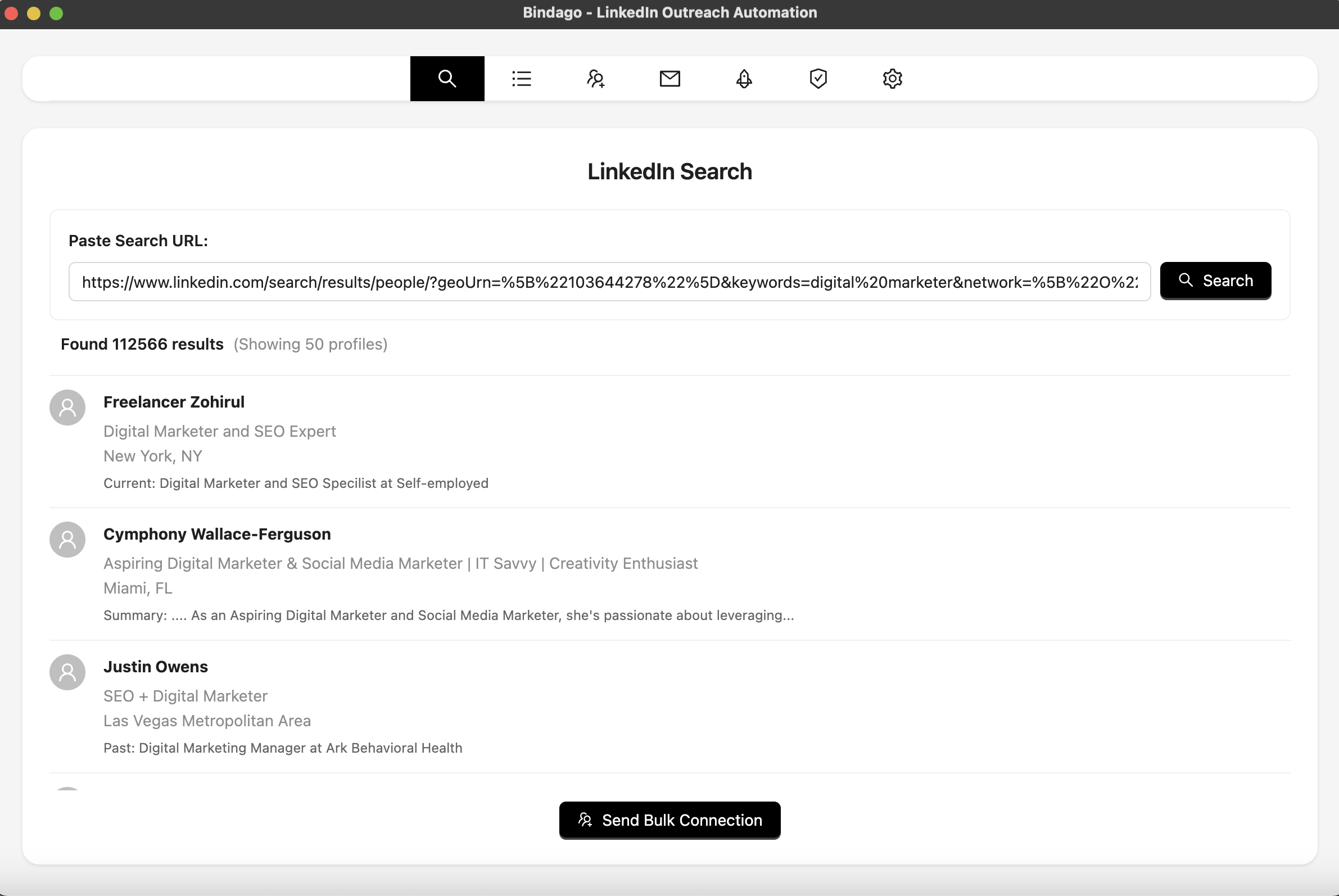
- Dans l'application Bindago, accédez à l'interface de recherche en cliquant sur le menu supérieur "search" (voir capture d'écran).
- Collez maintenant l'URL que vous avez copiée dans la section précédente dans le champ de saisie qui apparaît à l'écran. Cela chargera les mêmes résultats de recherche que ceux que vous avez vus sur le site web de LinkedIn.
Interface de recherche Bindago
Envoyer des demandes de connexion
- Une vez que vous avez chargé les résultats de la recherche dans l'application Bindago, cliquez sur le bouton "Send Bulk Connection" en bas de l'interface (voir capture d'écran).
- Un formulaire de demande de connexion apparaîtra où il vous sera demandé de rédiger un message de connexion facultatif.
- Dans le champ de message, tapez le message que vous souhaitez envoyer à tous ces utilisateurs.
- Pour inclure du contenu personnalisé (tel que le prénom, le nom de l'entreprise ou le titre de chaque utilisateur) dans votre message, survolez le bouton "Insert Variables" et cliquez sur la variable souhaitée que vous souhaitez inclure. Lorsque les messages seront envoyés à chaque utilisateur, Bindago remplacera les variables par le prénom ou le nom de l'entreprise réel de l'utilisateur.
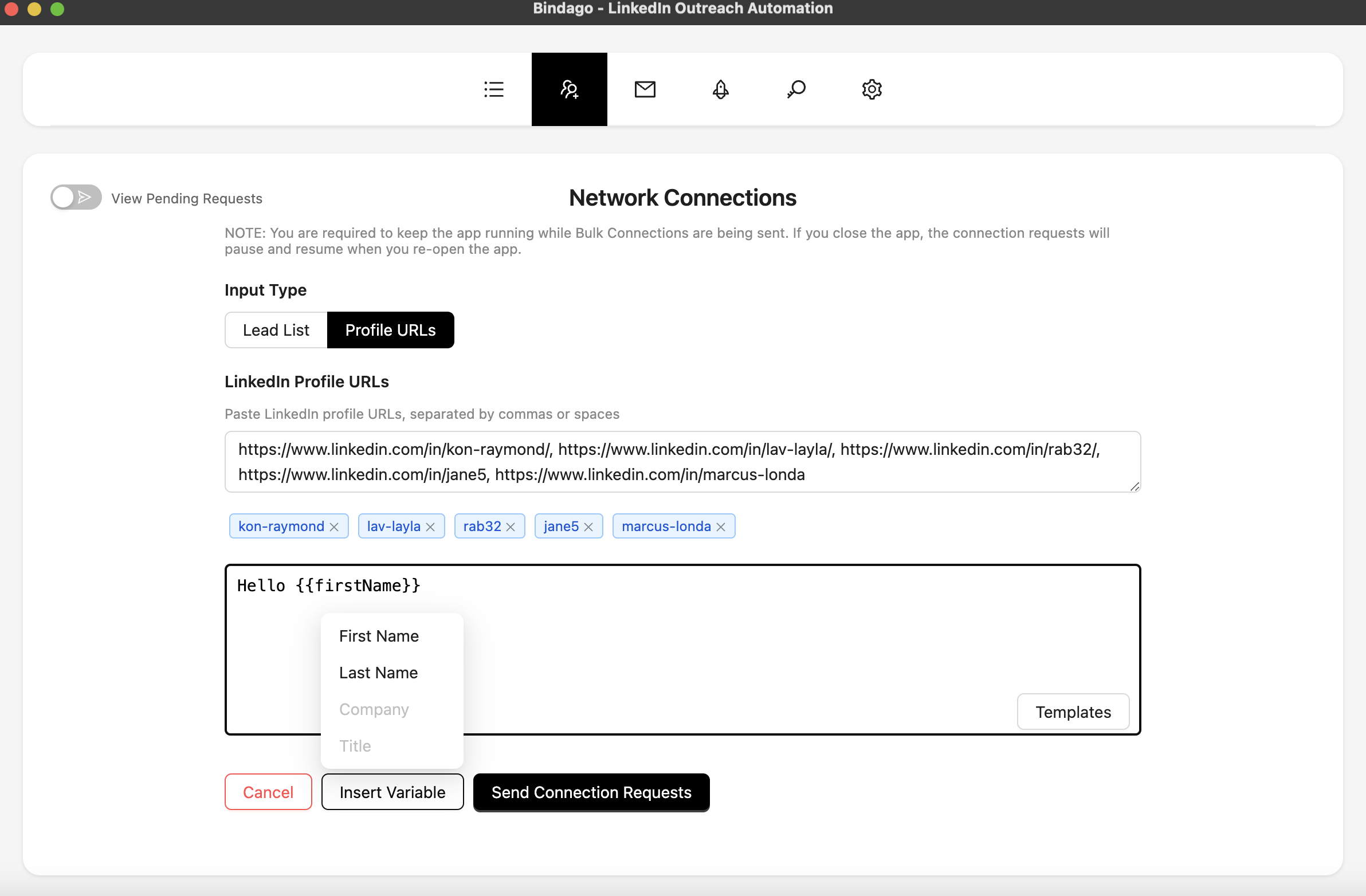
Envoyer des connexions en masse
- Une fois que vous avez fini de rédiger votre message, cliquez simplement sur le bouton "Send Connection Requests".
- Les connexions commenceront à être envoyées en arrière-plan. Vous pouvez naviguer vers d'autres sections de l'application et revenir plus tard pour vérifier la progression de l'envoi des connexions.
- Vous pouvez suspendre et reprendre la campagne à tout moment pour vous aider à réguler la vitesse comme vous le souhaitez.
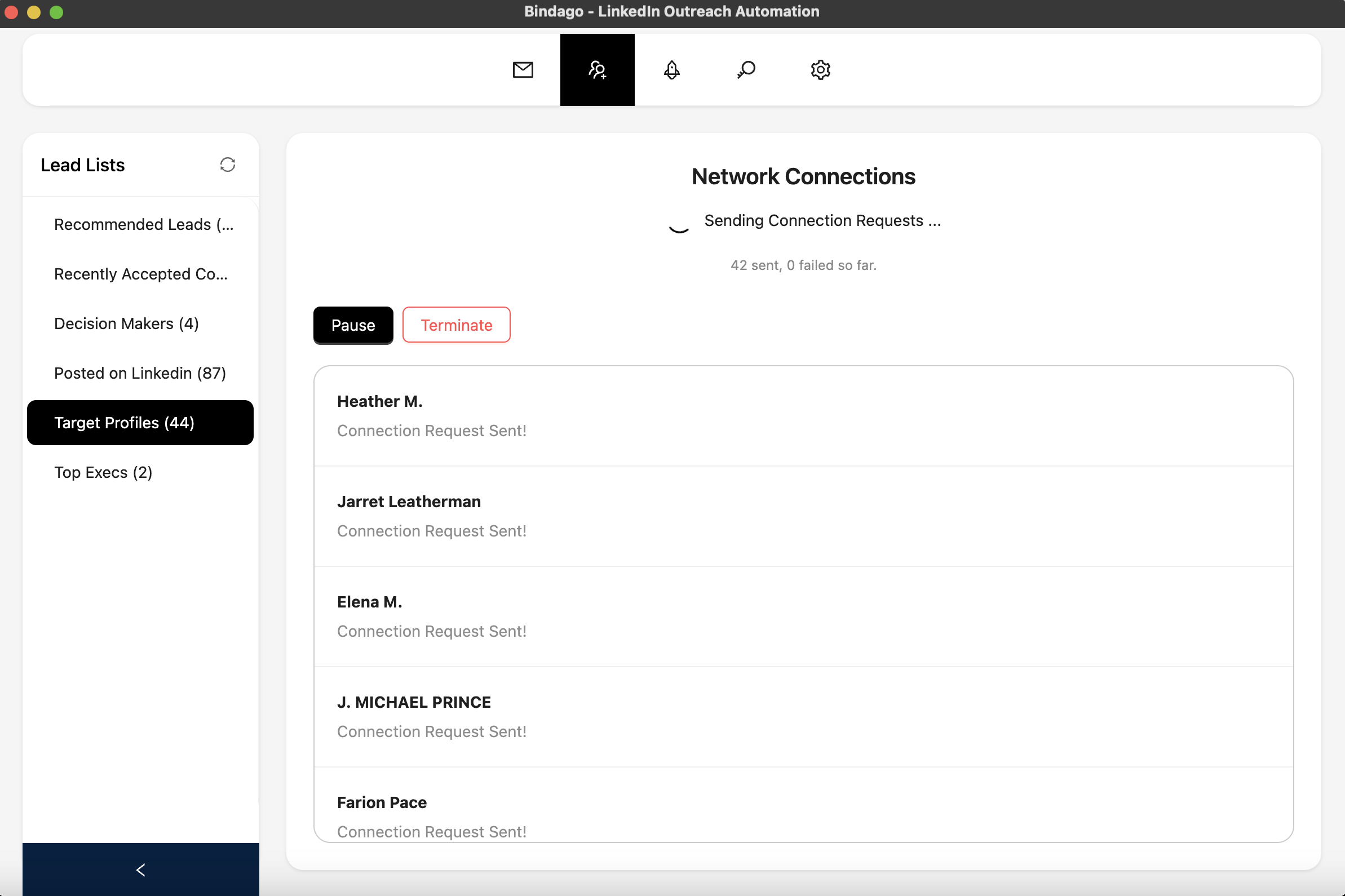
NOTE : Pour que toutes les connexions soient envoyées, vous devez laisser l'application Bindago en cours d'exécution pendant l'envoi des connexions. Cependant, si vous fermez l'application, les connexions en masse reprendront au prochain lancement de l'application.
Comment Bindago gère l'automatisation d'un grand nombre de demandes
Bindago évite de surcharger les serveurs de LinkedIn en envoyant la demande de connexion à chaque utilisateur à des intervalles différents. Essentiellement, les connexions en masse ne sont pas envoyées en même temps. Au lieu de cela, Bindago choisit le premier utilisateur, lui envoie la demande de connexion et attend quelques minutes avant de passer au deuxième utilisateur, et ainsi de suite. Il prend également de longues pauses après l'envoi d'un lot de connexions.