Comment exporter les résultats de recherche LinkedIn en tant que CSV
LinkedIn est l'une des principales plateformes de réseautage, de recrutement et de génération de leads. Vous pouvez également faire beaucoup d'autres choses sur LinkedIn. Lorsque vous essayez de trouver des leads ou de développer votre réseau sur LinkedIn, la fonctionnalité de recherche est votre premier recours. Vous pouvez rechercher une entreprise, un poste ou un secteur d'activité. Ensuite, utilisez les options de filtre pour affiner vos résultats. À partir des résultats de la recherche, vous obtiendrez une riche liste de contacts. Vous pouvez leur envoyer des messages, les suivre ou leur envoyer des demandes de connexion. Vous devrez peut-être exporter les utilisateurs dans le résultat de la recherche au format CSV pour diverses raisons. Par exemple, vous voudrez peut-être les importer dans votre plateforme CRM comme Apollo ou HubSpot.
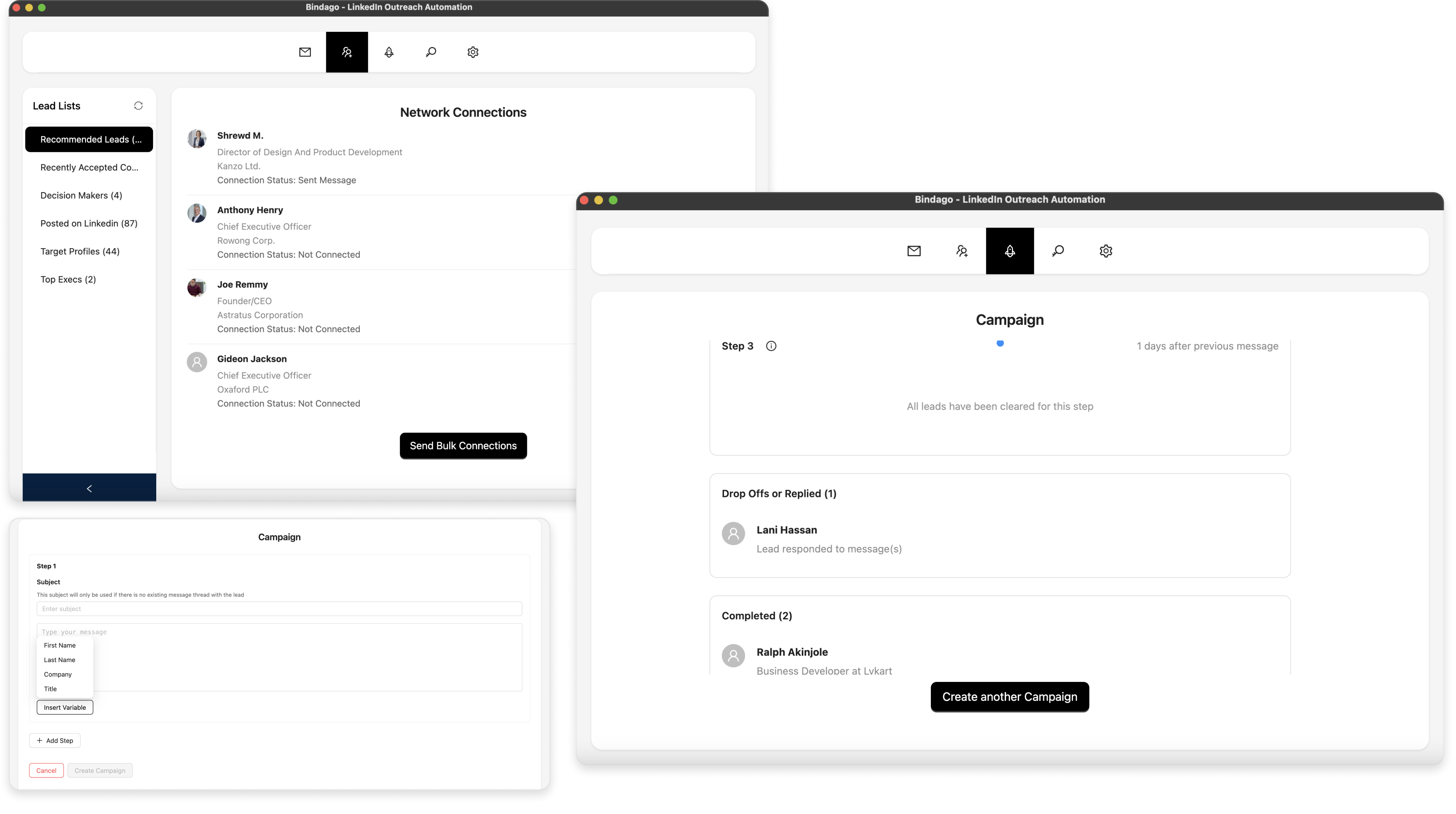
Dans cet article, nous allons vous expliquer comment exporter tous les profils d'une page de résultats de recherche LinkedIn vers un fichier CSV/Excel à l'aide de l'application Bindago.
Qu'est-ce que cette application Bindago ?
Bindago est un logiciel utilitaire conçu pour vous aider à automatiser votre prospection sur LinkedIn. En plus de l'exportation au format CSV, il vous permet également d'envoyer des demandes de connexion en masse. Vous pouvez également envoyer des InMails et des séquences de messages.
Commencez par rechercher sur LinkedIn
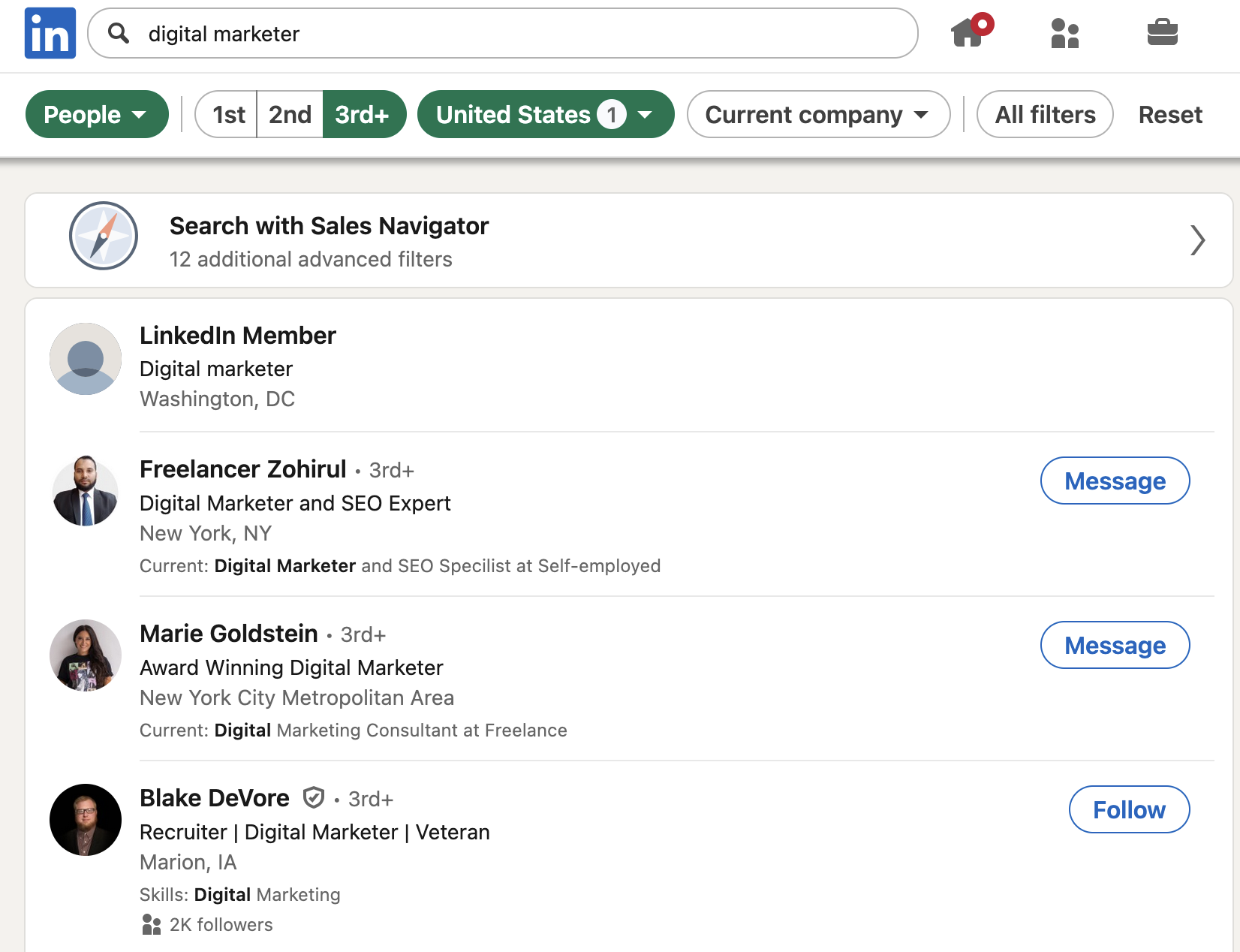
La première étape de ce guide consiste à rechercher des leads ou des prospects sur le site Web de LinkedIn. Appliquez tous les filtres nécessaires pour affiner le résultat à votre liste souhaitée. Pour ce guide, j'ai recherché "Digital Marketer". J'ai limité l'emplacement aux États-Unis. Ensuite, j'ai cliqué sur l'onglet "Personnes" du résultat (voir la capture d'écran ci-dessous).
Installez l'application Bindago
Pour installer l'application Bindago, visitez le site Web (https://bindago.com/fr). Cliquez sur le lien de téléchargement correspondant à votre système d'exploitation. Une fois téléchargée, lancez l'application pour terminer l'installation sur votre ordinateur.
Connectez Bindago à votre compte LinkedIn
- Lancez l'application Bindago
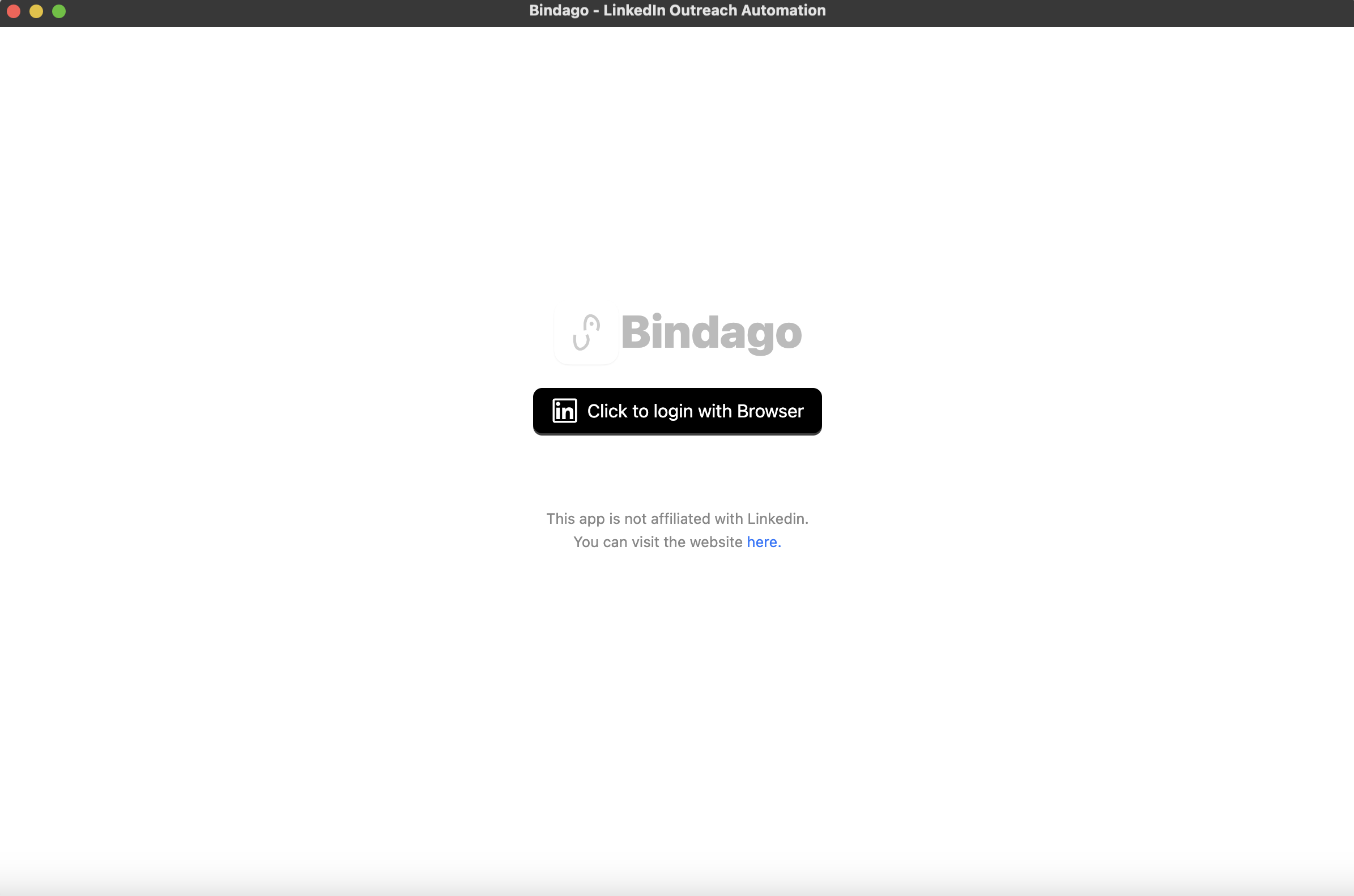
- Cliquez sur le bouton "Click to login with Browser". Cela ouvrira linkedin.com dans votre navigateur (Chromium, Edge ou Firefox).
- Connectez-vous à votre compte LinkedIn via la page LinkedIn chargée dans le navigateur.
- Une fois la connexion terminée, le navigateur se fermera automatiquement. Vous pouvez alors revenir à l'application Bindago pendant qu'elle charge votre compte.
Copiez l'URL des résultats de recherche LinkedIn
Revenez maintenant à la page de résultats de recherche LinkedIn que vous avez filtrée précédemment. Cliquez sur la barre d'adresse de votre navigateur et copiez l'URL de cette page. L'URL devrait ressembler à ceci "https://www.linkedin.com/search/results/people/?geoUrn=..."
Collez l'URL dans Bindago
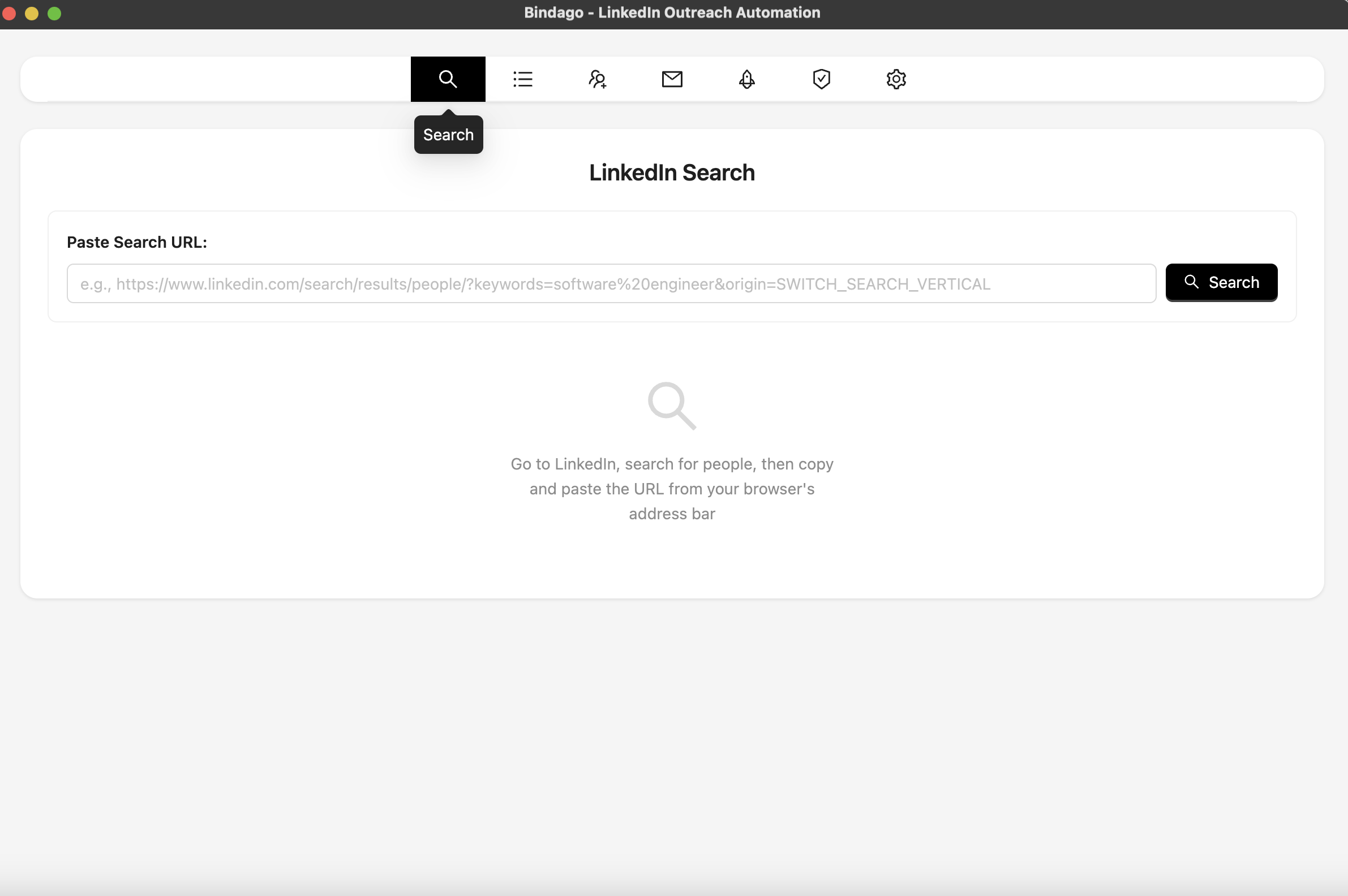
- Sur l'application Bindago, accédez à l'interface de recherche en cliquant sur le menu supérieur "recherche" (voir capture d'écran)
- Collez maintenant l'URL que vous avez copiée dans la section précédente dans la zone de saisie à l'écran. Cela chargera les mêmes résultats de recherche que ceux que vous avez vus sur le site Web de LinkedIn.
Prêt à exporter en tant que CSV
- Une fois que vous avez chargé les résultats de la recherche dans l'application Bindago, cliquez sur le bouton "Exporter en tant que CSV" en bas de l'interface (voir capture d'écran).
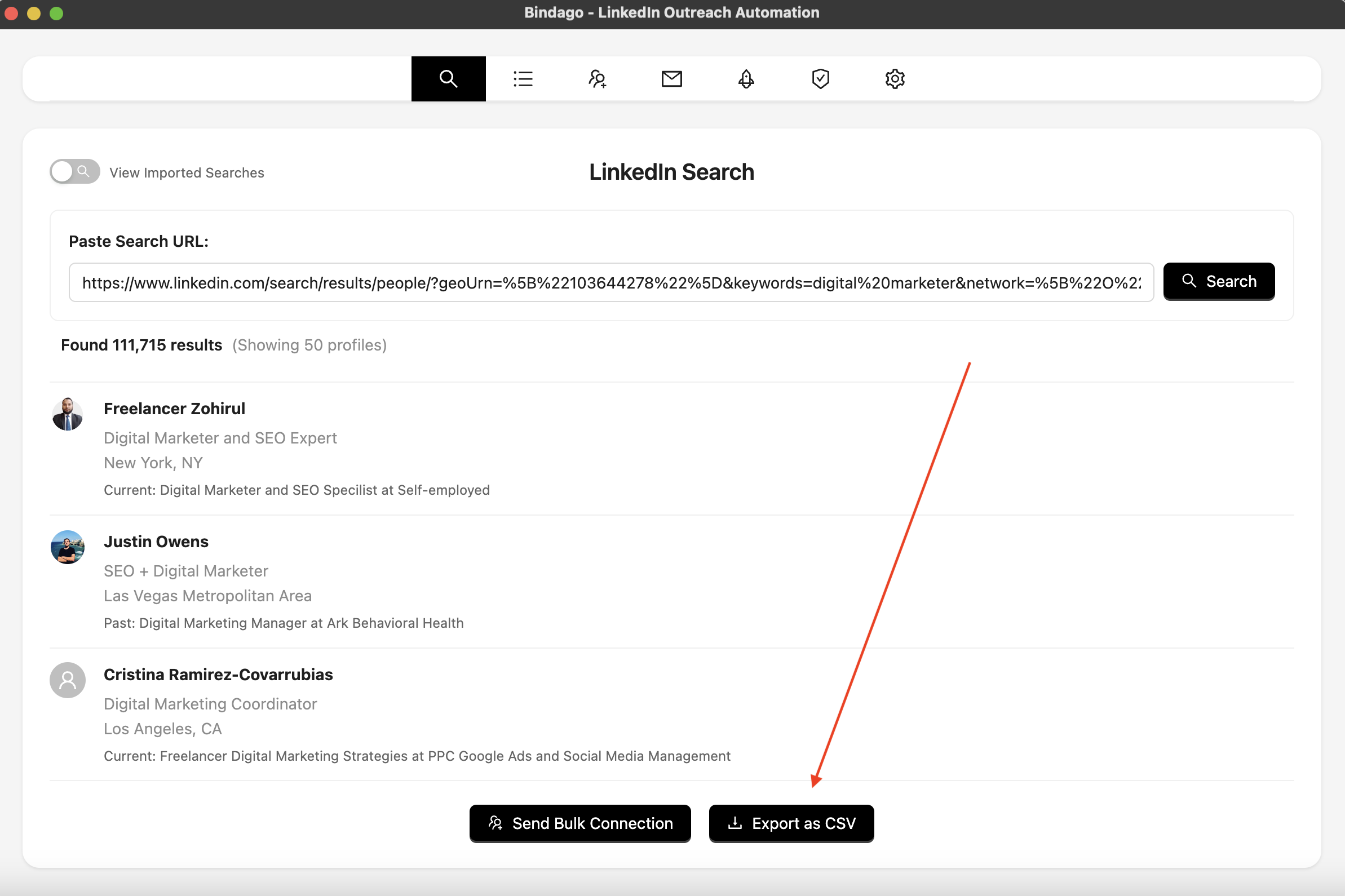
- Une fois que vous avez cliqué sur le bouton, il commencera à se charger pour préparer le téléchargement. Cela peut prendre un certain temps (2 minutes maximum), mais une fois terminé, vous verrez une invite vous demandant de définir le nom du fichier lors de son enregistrement sur votre ordinateur.
- Notez que l'exportation CSV est actuellement limitée aux 1 000 premières entrées du résultat.
Quelles données sont exportées ?
L'exportation CSV inclura les informations suivantes sur le prospect :
- Nom complet et titre professionnel
- Entreprise et poste actuels
- Emplacement
- URL du profil LinkedIn
- Résumé du profil (si disponible)