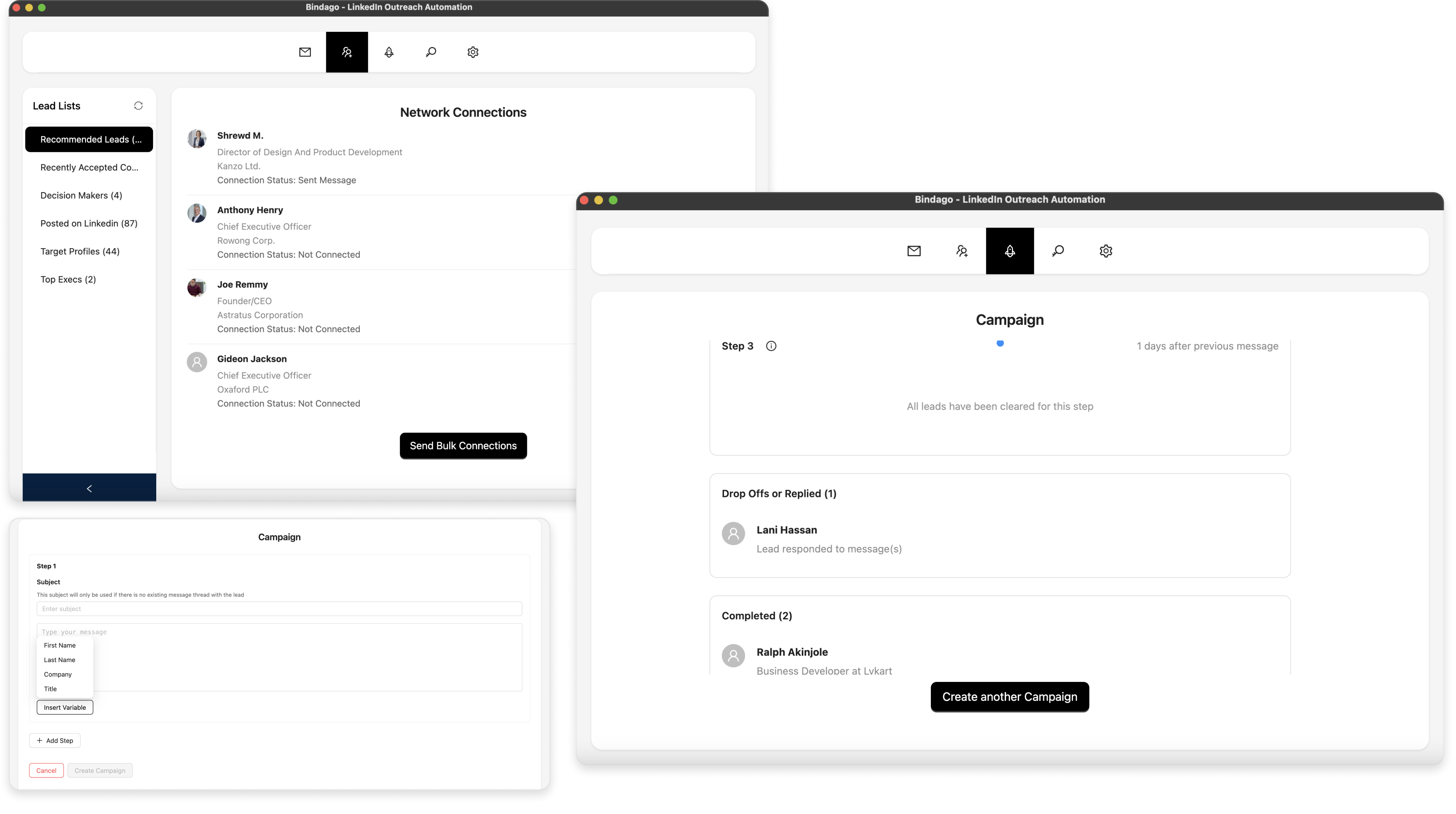
Comment Envoyer des Connexions LinkedIn en Masse
LinkedIn a évolué au-delà d'une simple plateforme de réseautage professionnel. Pour de nombreux professionnels, recruteurs et entreprises, elle est devenue un outil essentiel pour la génération de leads, le recrutement et le développement commercial (en stimulant les ventes).
L'importance croissante de LinkedIn pour le réseautage d'entreprise a créé une demande croissante d' outils pouvant aider à rationaliser et automatiser les activités de démarchage sur la plateforme.
Dans ce guide, nous vous montrerons comment automatiser efficacement le processus d'envoi de demandes de connexion LinkedIn en masse à des centaines de prospects à la fois en utilisant l'application Bindago. Dites adieu à l'envoi manuel de demandes de connexion une par une et bonjour au démarchage automatisé et personnalisé à grande échelle.
Le Défi des Connexions LinkedIn
Bien que Sales Navigator de LinkedIn soit excellent pour trouver et organiser des leads potentiels, la plateforme ne fournit pas d'outils intégrés pour le démarchage en masse. Si vous avez déjà essayé de vous connecter avec une grande liste de prospects, vous connaissez le processus fastidieux d'envoi de demandes de connexion individuellement. Cette approche manuelle non seulement consomme un temps précieux, mais peut également être incroyablement inefficace lorsqu'il s'agit de centaines de connexions potentielles issues de vos listes de leads soigneusement sélectionnées.
Utilisation de l'Application Bindago
Bindago est une application astucieuse conçue pour vous aider à automatiser votre démarchage LinkedIn. En plus de pouvoir envoyer des demandes de connexion en masse, elle vous permet également d'envoyer des InMails et Messages LinkedIn en masse. Vous pouvez également exécuter des Campagnes pour envoyer des séquences de messages à une liste de destinataires.
Installer l'Application Bindago
Pour installer l'application Bindago, visitez simplement le site web (https://bindago.com/fr), et cliquez sur le lien de téléchargement applicable à votre système d'exploitation. Une fois téléchargée sur votre ordinateur, lancez l'application et complétez le processus d'installation.
Connexion à Votre Compte LinkedIn
- Lancez l'application Bindago
- Cliquez sur le bouton qui dit "Click to login with Browser". Cela ouvrira linkedin.com dans le navigateur Chromium ou Edge.
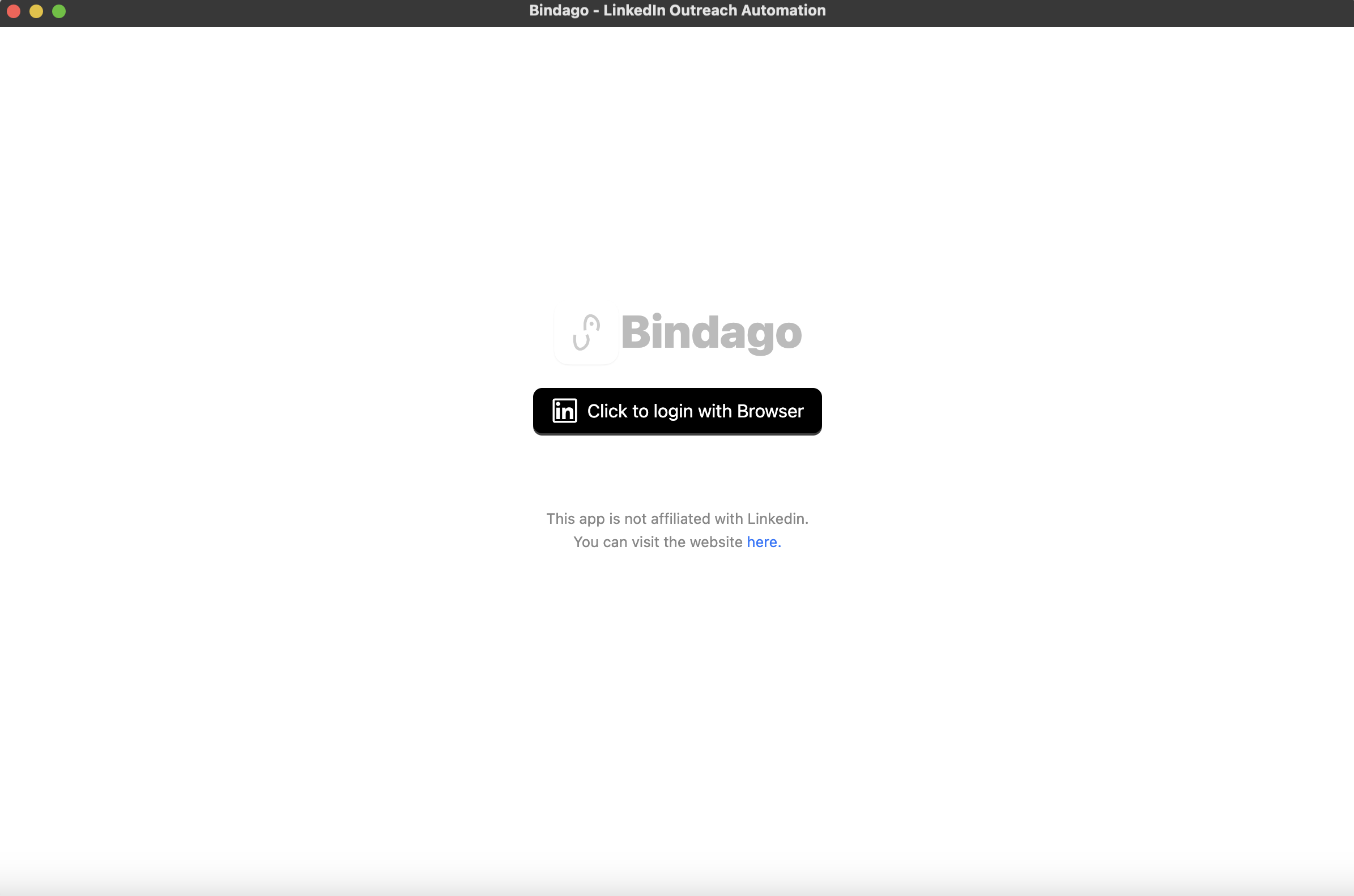
- Connectez-vous à votre compte LinkedIn souhaité via la page LinkedIn ouverte dans le navigateur.
- Une fois la connexion terminée, le navigateur se fermera automatiquement et vous pourrez revenir à l'application Bindago pendant qu'elle charge votre compte.
Fournir une Liste de Profils LinkedIn
Il existe deux méthodes pour fournir votre liste de profils LinkedIn auxquels vous souhaitez envoyer des demandes. Vous pouvez soit coller une liste d'URLs de profils, soit sélectionner une liste de Leads si vous avez un compte Sales Navigator. Pour les besoins de ce guide, nous utiliserons l'option de coller une liste d'URLs de profils.
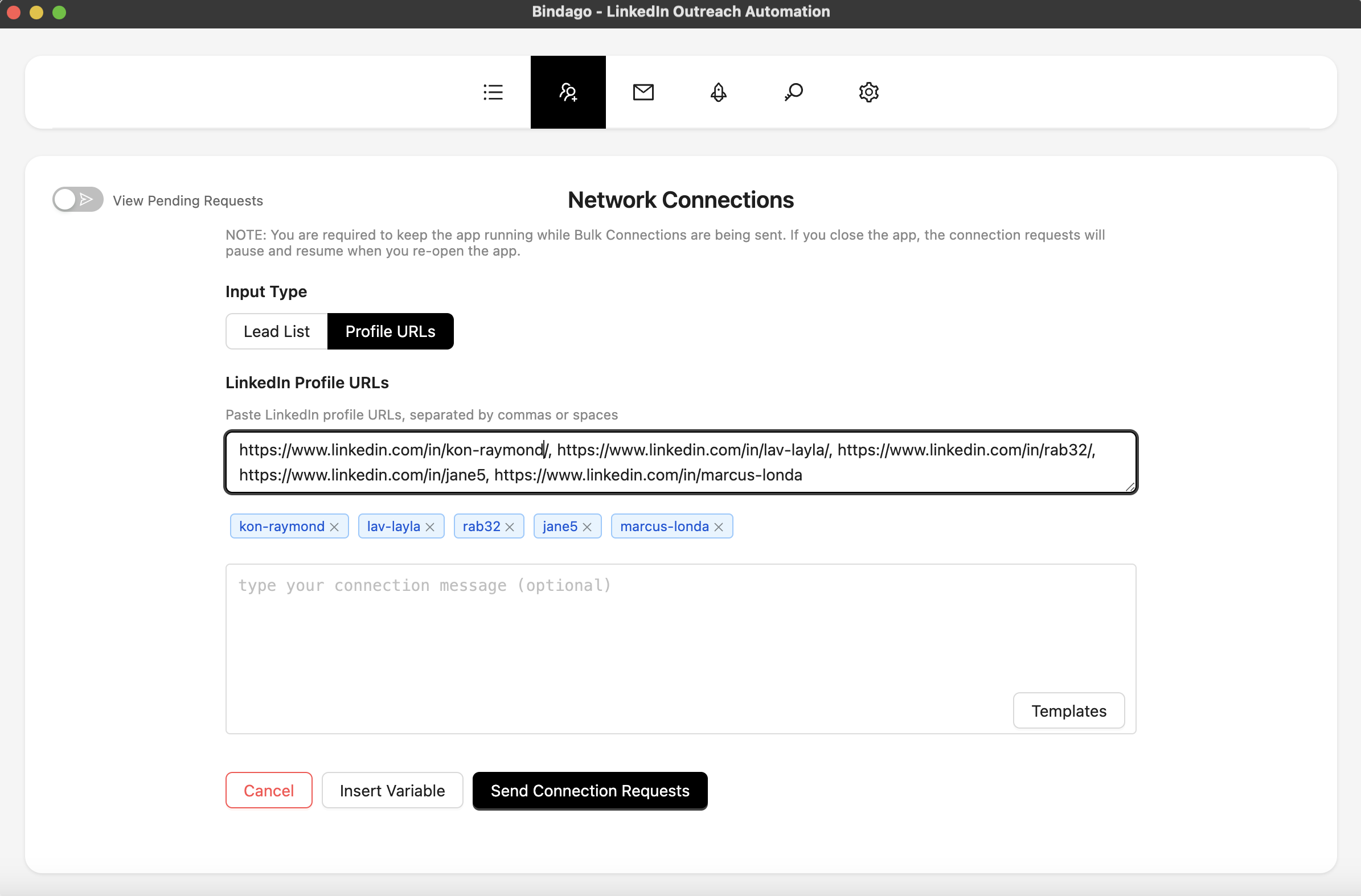
- Naviguez vers le menu "Network Connections" en haut de l'application (survolez les menus pour voir leurs noms).
- Sélectionnez "Profile URLs" comme dans la capture d'écran ci-dessous.
- Collez votre liste d'URLs de profils dans la zone de saisie (voir capture d'écran ci-dessous). Vous pouvez entrer jusqu'à 500 URLs de profils. Si vous avez un fichier csv des URLs de profils, vous pouvez simplement copier le contenu du fichier CSV et le coller dans la zone de saisie.
Composer Votre Message de Connexion
- Une fois que vous avez fourni votre liste de profils souhaitée, vous serez invité à composer un message de connexion optionnel.
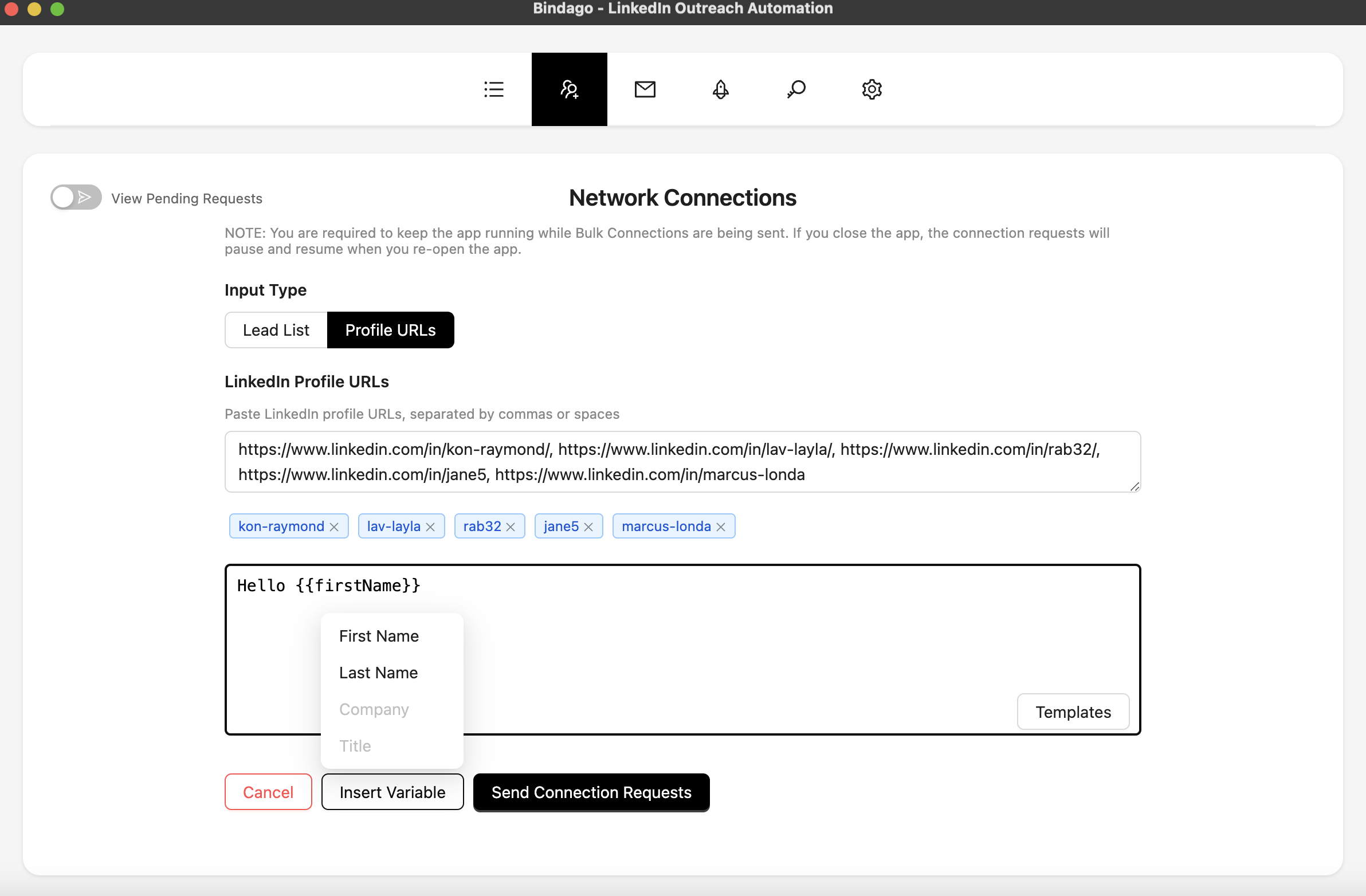
- Dans le champ de message, tapez le message que vous souhaitez envoyer à tous ces utilisateurs.
- Pour inclure du contenu personnalisé (tel que le prénom, le nom de l'entreprise ou le titre de chaque utilisateur) dans votre message, survolez le bouton "Insert Variables" et cliquez sur la variable souhaitée que vous voulez inclure. Lorsque les messages seront envoyés à chaque utilisateur, Bindago remplacera les variables par le prénom, le nom de l'entreprise ou le titre réel de l'utilisateur.
Envoyer des Connexions en Masse
- Une fois que vous avez fini de composer votre message, cliquez simplement sur le bouton "Send Connection Requests".
- Les connexions commenceront à être envoyées en arrière-plan. Vous pouvez naviguer vers d'autres sections de l'application et revenir pour voir la progression des connexions en cours d'envoi.
- Vous pouvez mettre en pause et reprendre la campagne à tout moment pour vous aider à réguler la vitesse comme vous le souhaitez.
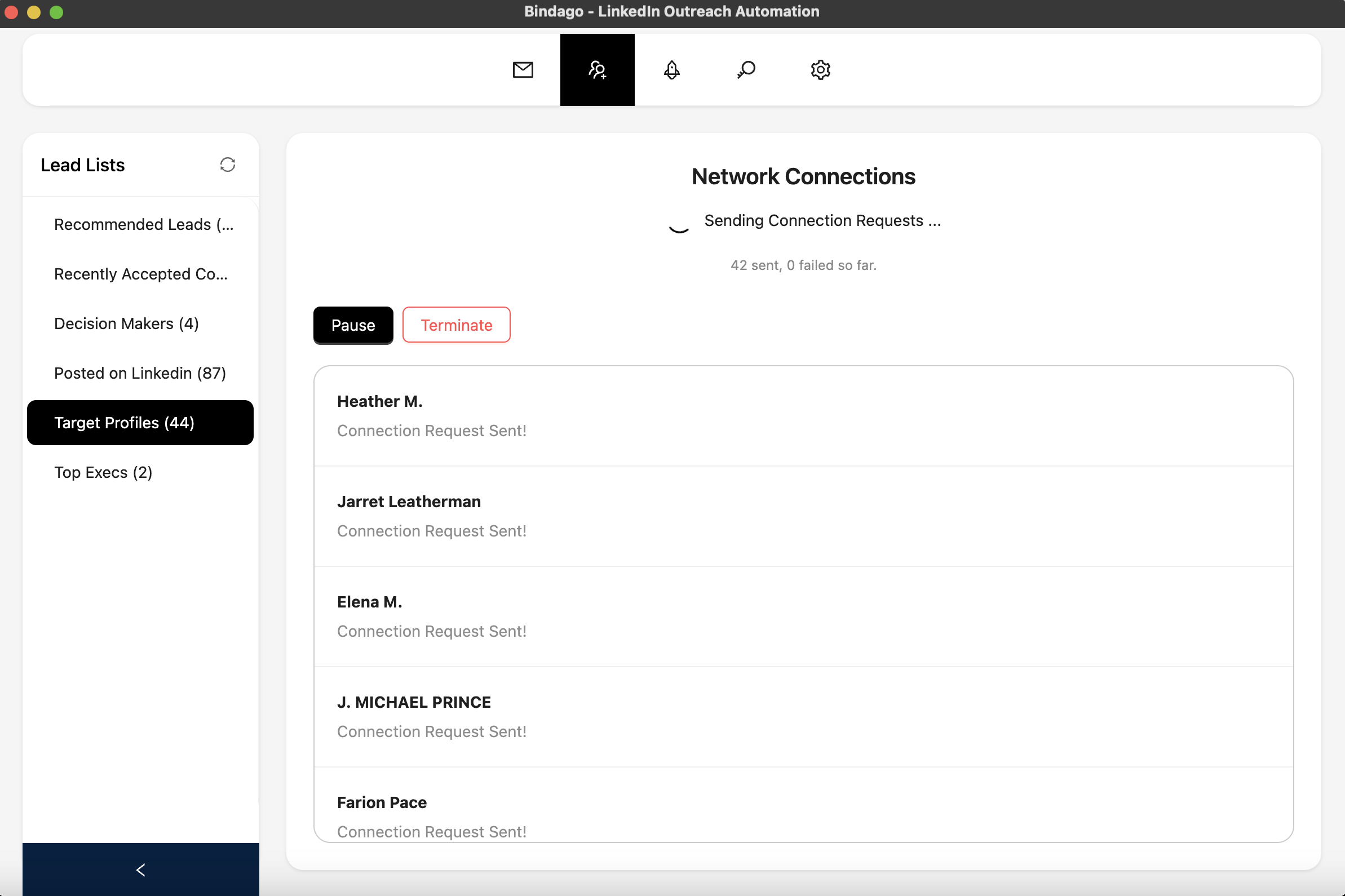
NOTE: Pour que toutes les connexions soient envoyées, vous devez garder l'application Bindago en cours d'exécution pendant l'envoi des connexions. Cependant, si vous fermez l'application, les connexions en masse reprendront la prochaine fois que l'application sera lancée.
Approche Intelligente de Bindago pour les Connexions LinkedIn en Masse
Bindago évite de surcharger les serveurs de LinkedIn lors de l'envoi de connexions en masse à plusieurs utilisateurs à la fois. Elle y parvient en envoyant la demande de connexion à chaque utilisateur à différents intervalles. Cela signifie que les connexions en masse ne sont pas envoyées en même temps. Au lieu de cela, Bindago choisit le premier utilisateur, envoie la demande de connexion à celui-ci et attend quelques minutes avant de passer au deuxième utilisateur, et ainsi de suite. Elle prend également de longues pauses après l'envoi d'un lot de connexions.
Conclusion
Le démarchage est une partie cruciale de la croissance de toute entreprise. C'est un excellent moyen de faire connaître votre nom et de vous connecter avec des clients potentiels. Bien que l'option d'envoi manuel de demandes de connexion soit disponible, c'est un processus qui prend du temps. L'approche automatisée de Bindago pour l'envoi de demandes de connexion est un excellent moyen d'économiser du temps et d'augmenter vos chances de vous connecter avec des leads potentiels.