Comment exporter une liste de prospects Sales Navigator en CSV
LinkedIn Sales Navigator est la plateforme premium pour la prospection B2B et la génération de leads. L'une de ses fonctionnalités les plus précieuses est la fonctionnalité Listes de prospects, qui vous permet d'organiser vos prospects dans des listes personnalisées au fur et à mesure de vos activités de prospection quotidiennes. Vous devrez peut-être exporter ces listes de prospects Sales Navigator sous forme de fichiers CSV à diverses fins commerciales. Par exemple, vous pourriez vouloir les importer dans votre système CRM comme Salesforce, HubSpot ou Pipedrive pour la gestion du pipeline, ou les partager avec votre équipe de vente pour des efforts de sensibilisation coordonnés.
Dans cet article, nous vous expliquerons comment exporter une liste de prospects LinkedIn Sales Navigator vers un fichier CSV/Excel à l'aide de l'application Bindago.
Qu'est-ce que cette application Bindago ?
Bindago est une application multiplateforme conçue spécifiquement pour l'automatisation de LinkedIn et de Sales Navigator. Outre la fonctionnalité d'exportation CSV pour les listes de prospects, Bindago fournit également une automatisation complète de la sensibilisation, y compris des demandes de connexion en masse, des campagnes InMail personnalisées et des séquences de messagerie en plusieurs étapes pour vous aider à développer vos efforts de génération de prospects sur LinkedIn.
Installer l'application Bindago
Pour installer l'application Bindago, visitez le site Web (https://bindago.com/fr). Cliquez sur le lien de téléchargement correspondant à votre système d'exploitation. Une fois téléchargée, lancez l'application pour terminer l'installation sur votre ordinateur.
Connecter Bindago à votre compte LinkedIn
- Lancez l'application Bindago
- Cliquez sur le bouton "Click to login with Browser". Cela ouvrira linkedin.com dans votre navigateur (Chromium, Edge ou Firefox).
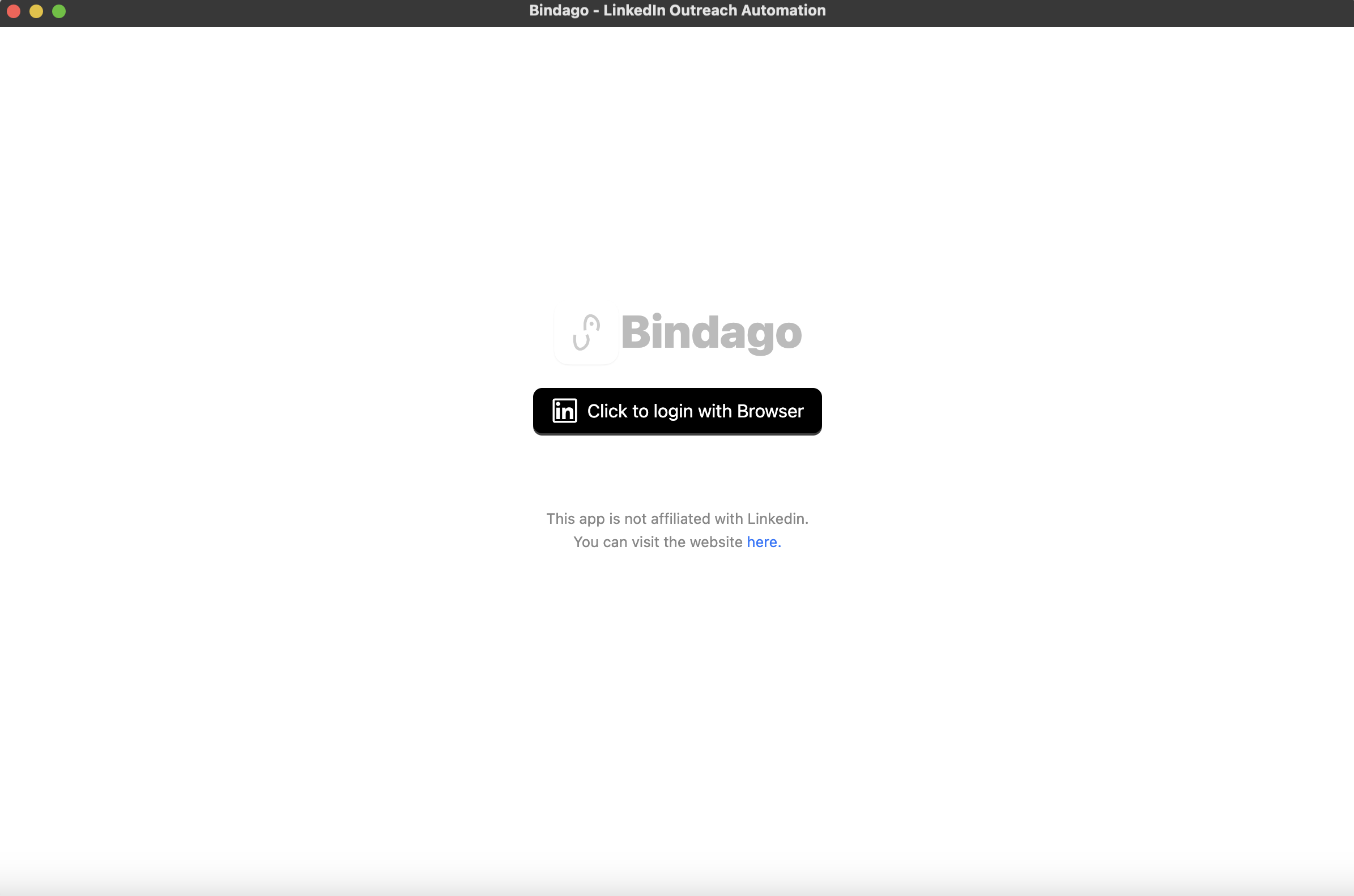
- Connectez-vous à votre compte LinkedIn via la page LinkedIn chargée dans le navigateur. Assurez-vous d'avoir accès à Sales Navigator sur ce compte.
- Une fois la connexion terminée, le navigateur se fermera automatiquement. Vous pouvez alors revenir à l'application Bindago pendant qu'elle charge votre compte avec les autorisations Sales Navigator.
Accéder à la page des listes de prospects
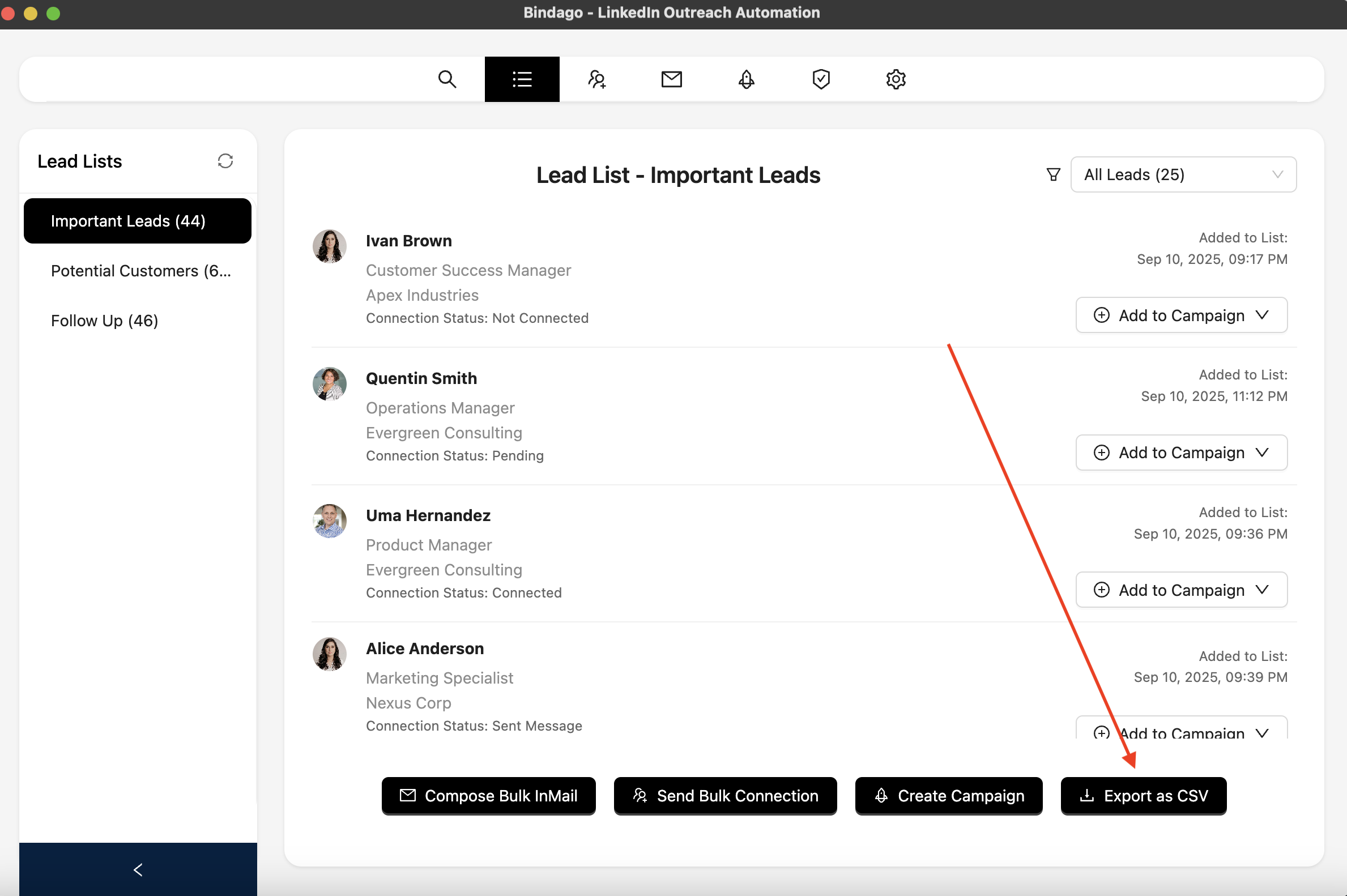
Une fois votre compte chargé, vous pouvez cliquer sur le menu supérieur "Lead Lists" comme indiqué dans la capture d'écran ci-dessous. Cela affichera toutes vos listes de prospects Sales Navigator, et vous pourrez sélectionner l'une de vos listes de prospects souhaitées dans la barre latérale de gauche.

Exporter en CSV
Lorsque vous sélectionnez la liste de prospects souhaitée dans la barre latérale gauche, tous les prospects de la liste sélectionnée s'affichent dans le volet principal. Au bas de la page, vous verrez un certain nombre de boutons d'action que vous pouvez effectuer sur les prospects (par exemple, "Send Bulk Connections" ou "Compose Bulk InMail"). L'action qui nous intéresse est le bouton "Export as CSV" (voir la capture d'écran ci-dessous). Cliquez sur le bouton comme indiqué dans la capture d'écran ci-dessous. Une fois cliqué, en fonction de la taille de votre liste de prospects, le chargement peut prendre quelques secondes, et une fenêtre contextuelle apparaîtra pour que vous nommiez le CSV et déterminiez le dossier où il doit être enregistré.
Quelles données sont exportées ?
Le fichier CSV exporté contiendra les colonnes suivantes :
- Full Name
- First Name
- Last Name
- Title
- Company
- Location
- Connection Status
- Degree
- Pending Invitation
- Last Outreach
- Last Outreach Type
- Added to List
- Sales Navigator URL
- Entity URN
- List Count
- Has Received Message
Ces données complètes facilitent l'importation de vos prospects Sales Navigator dans n'importe quel système CRM ou plateforme de gestion de prospects pour une qualification et une sensibilisation plus approfondies.