Comment Exporter les Prospects de Sales Navigator en CSV
LinkedIn Sales Navigator est la plateforme premium pour la prospection B2B et la génération de leads. Avec ses filtres de recherche avancés et ses capacités de ciblage, vous pouvez identifier des prospects de haute qualité avec précision. Sales Navigator offre des options de filtrage sophistiquées, notamment la taille de l'entreprise, le secteur d'activité, le niveau hiérarchique et même les changements récents d'entreprise ou de poste. À partir des résultats de votre recherche Sales Navigator, vous découvrirez des prospects qualifiés qui correspondent à votre profil client idéal. Vous devrez peut-être exporter ces prospects Sales Navigator au format CSV pour diverses raisons professionnelles. Par exemple, vous pourriez vouloir les importer dans votre système CRM comme Salesforce, HubSpot ou Pipedrive pour la gestion de votre pipeline.
Dans cet article, nous allons vous expliquer comment exporter tous les prospects d'une recherche LinkedIn Sales Navigator vers un fichier CSV/Excel à l'aide de l'application Bindago.
Qu'est-ce que l'application Bindago ?
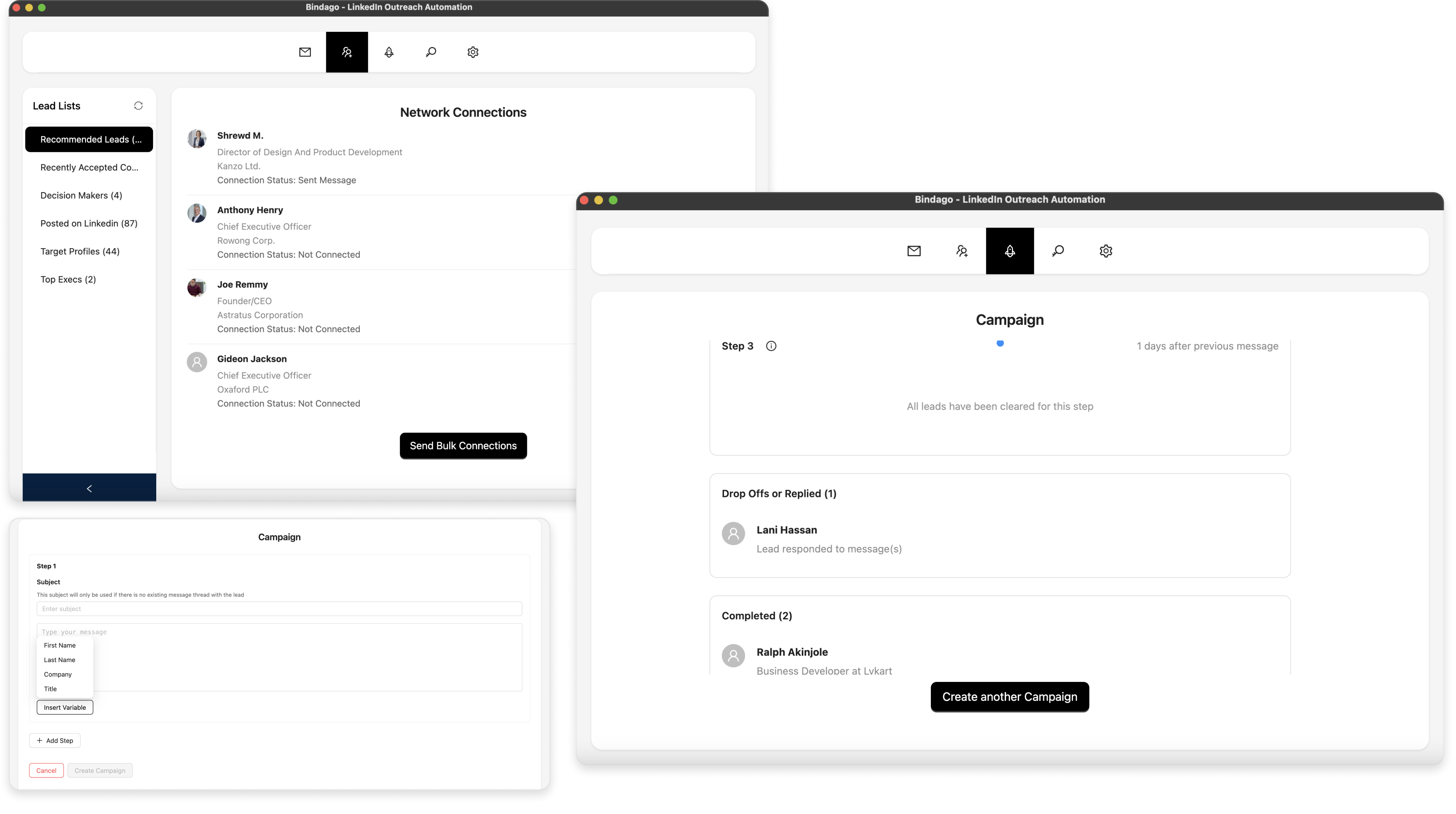
Bindago est un outil d'automatisation professionnel conçu spécifiquement pour LinkedIn et Sales Navigator. Au-delà des capacités d'exportation CSV, il vous permet d'envoyer des demandes de connexion en masse, des InMails personnalisés et des séquences de messages automatisées à vos prospects Sales Navigator.
Commencez par une recherche dans Sales Navigator
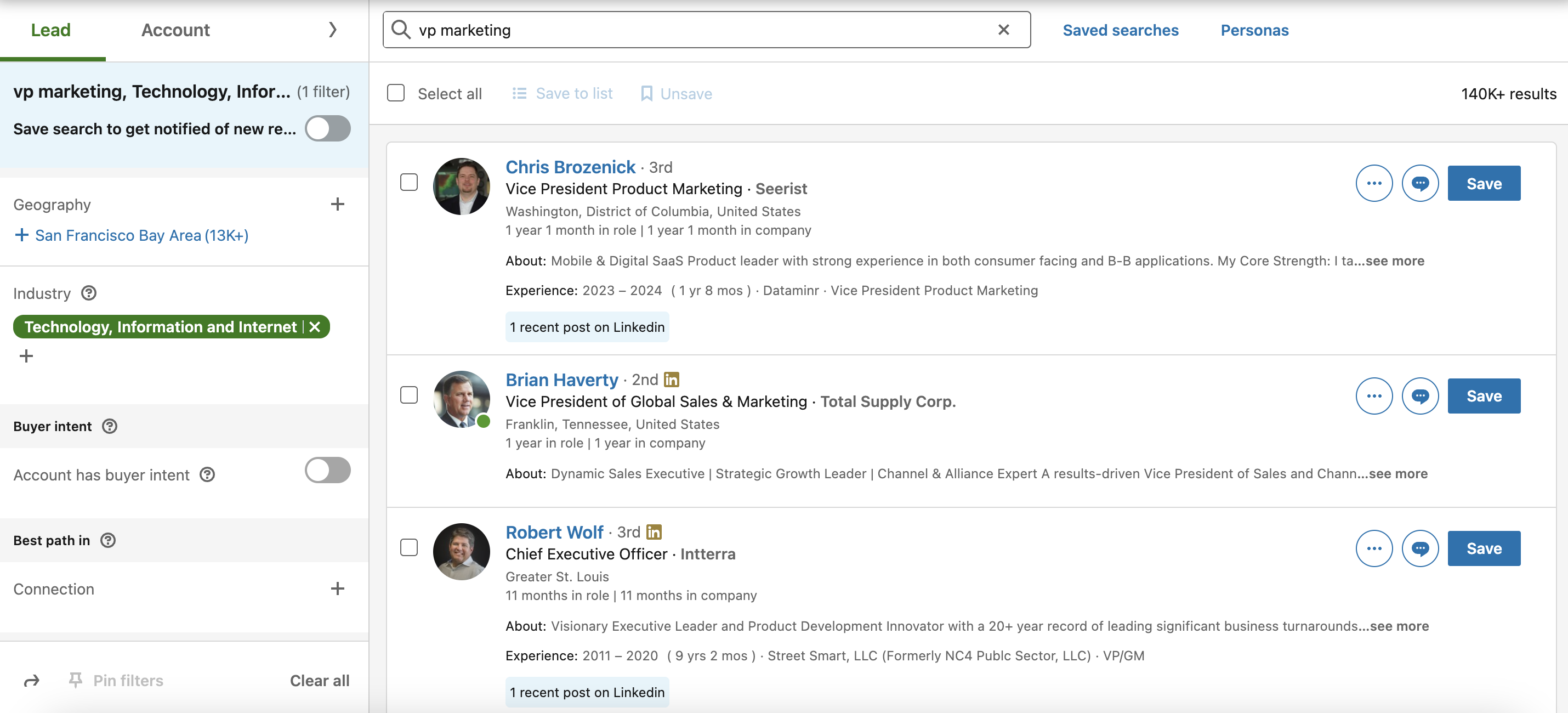
La première étape consiste à effectuer une recherche ciblée dans LinkedIn Sales Navigator. Utilisez les filtres avancés pour identifier vos prospects idéaux. Pour ce guide, j'ai recherché "VP Marketing" et appliqué des filtres pour le secteur de la technologie et la localisation aux États-Unis. Assurez-vous de cliquer sur l'onglet "Prospects" pour afficher les prospects individuels (voir la capture d'écran ci-dessous).
Installez l'application Bindago
Pour installer l'application Bindago, visitez le site Web (https://bindago.com/fr). Cliquez sur le lien de téléchargement correspondant à votre système d'exploitation. Une fois téléchargée, lancez l'application pour terminer l'installation sur votre ordinateur.
Connectez Bindago à votre compte LinkedIn
- Lancez l'application Bindago
- Cliquez sur le bouton "Click to login with Browser". Cela ouvrira linkedin.com dans votre navigateur (Chromium, Edge ou Firefox).
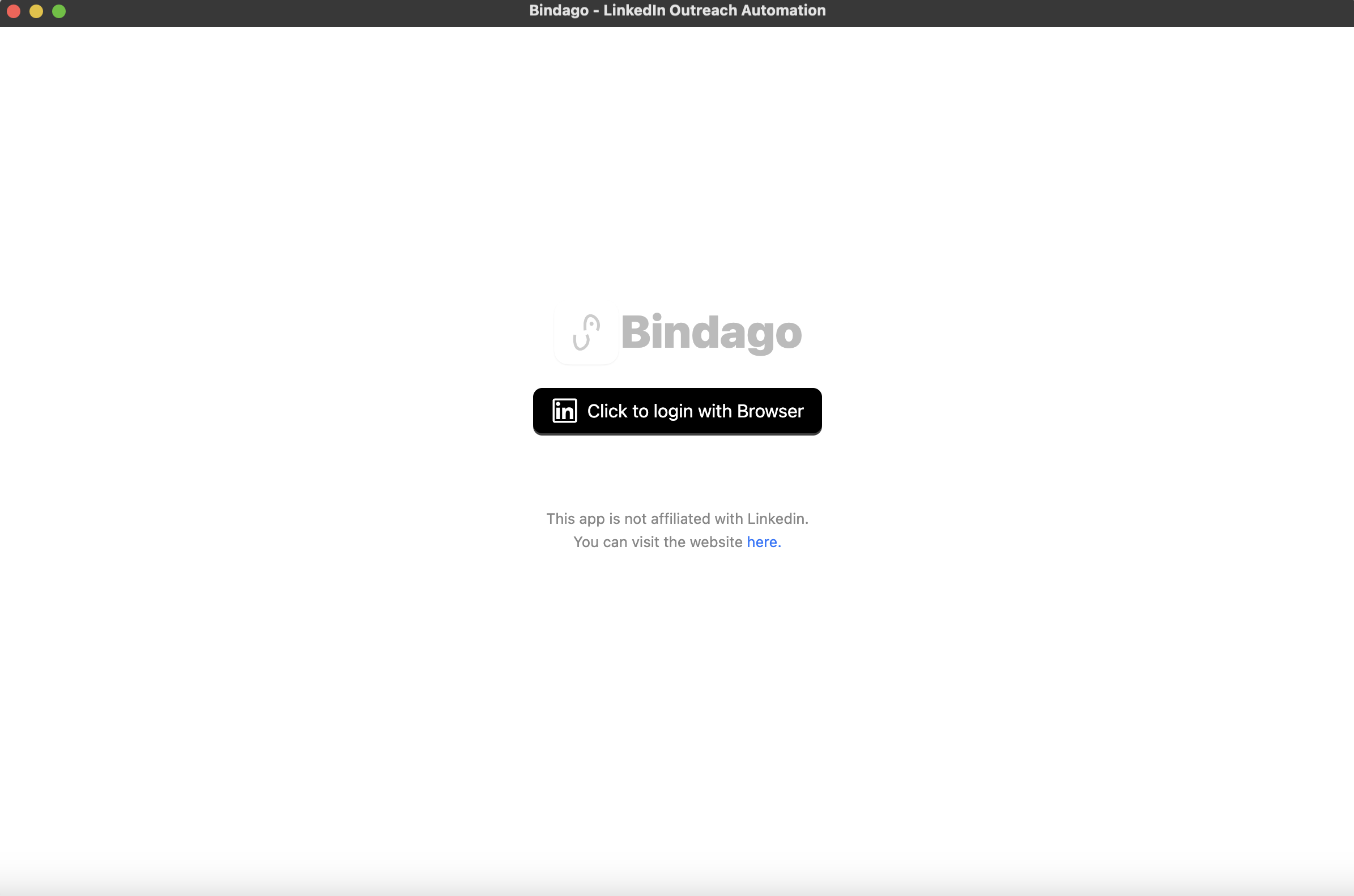
- Connectez-vous à votre compte LinkedIn via la page LinkedIn chargée dans le navigateur. Assurez-vous que vous avez accès à Sales Navigator sur ce compte.
- Une fois la connexion terminée, le navigateur se fermera automatiquement. Vous pouvez alors revenir à l'application Bindago pendant qu'elle charge votre compte avec les autorisations Sales Navigator.
Copiez l'URL de recherche de Sales Navigator
Revenez maintenant à la page de résultats de recherche de Sales Navigator que vous avez filtrée précédemment. Cliquez sur la barre d'adresse de votre navigateur et copiez l'URL de cette page. L'URL devrait ressembler à ceci : "https://www.linkedin.com/sales/search/people?query=..."
Collez l'URL dans Bindago
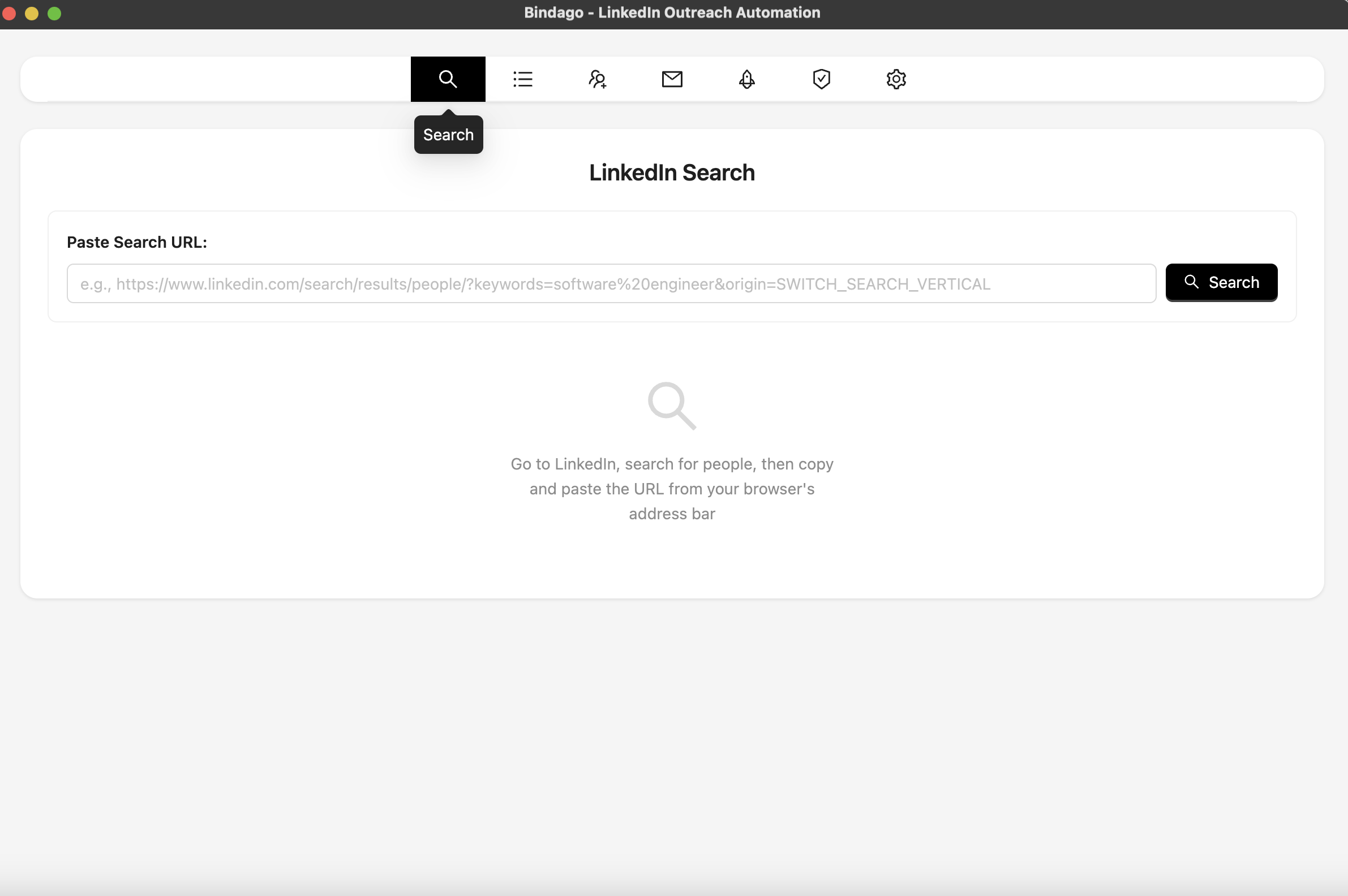
- Dans l'application Bindago, accédez à l'interface de recherche en cliquant sur le menu supérieur "recherche" (voir la capture d'écran).
- Collez maintenant l'URL de Sales Navigator que vous avez copiée dans la section précédente dans la zone de saisie à l'écran. Cela chargera les mêmes prospects qualifiés que vous avez vus sur la plateforme Sales Navigator.
Prêt à exporter les prospects de Sales Navigator en CSV
- Une fois vos prospects Sales Navigator chargés dans l'application Bindago, cliquez sur le bouton "Exporter en CSV" en bas de l'interface (voir la capture d'écran).
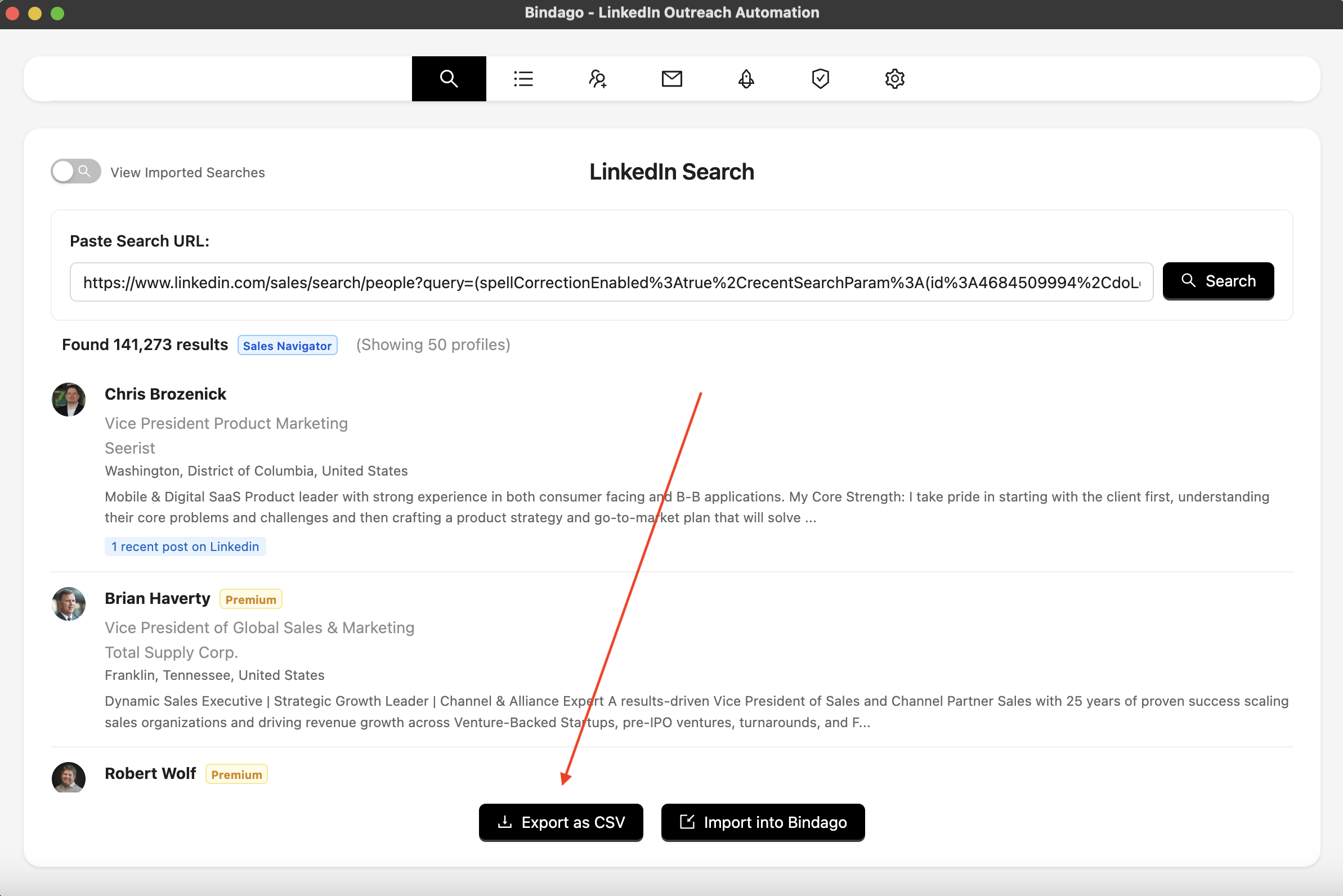
- Une fois que vous avez cliqué, le processus d'exportation commencera. Cela peut prendre 2 à 3 minutes en fonction du nombre de prospects, mais une fois terminé, vous serez invité à enregistrer le fichier sous le nom de votre choix.
- L'exportation CSV inclut des données clés de Sales Navigator telles que le poste actuel, les informations sur l'entreprise, la localisation et les détails du profil.
- Remarque : L'exportation CSV prend actuellement en charge jusqu'à 1 000 prospects Sales Navigator par exportation pour des performances optimales.
Quelles données sont exportées ?
L'exportation CSV de Sales Navigator inclut des informations précieuses sur les prospects telles que :
- Nom complet et titre professionnel
- Entreprise et poste actuels
- Localisation
- URL du profil LinkedIn
- Résumé du profil (si disponible)
Ces données complètes facilitent l'importation de vos prospects Sales Navigator dans n'importe quel système CRM ou plateforme de gestion de leads pour une qualification et une prospection plus poussées.