Cómo Enviar Automáticamente Invitaciones de LinkedIn Desde la Página de Búsqueda
LinkedIn es una de las principales plataformas para establecer contactos, reclutar y generar leads. Por supuesto, esta no es una lista exhaustiva de lo que puede hacer en LinkedIn. La lista, de hecho, sigue y sigue. Cuando intenta encontrar leads o hacer crecer su red en LinkedIn, uno de los primeros lugares a los que acude es la funcionalidad de búsqueda. Por lo general, puede buscar una empresa, un cargo, una industria y luego usar las opciones de filtro para acotar aún más. A partir de los resultados de la búsqueda, obtendrá una rica lista de contactos con los que luego podrá conectarse. Sin embargo, el desafío es que, dependiendo de cuán larga sea esta lista, conectarse con cada contacto manually puede ser una tarea ardua.
En este artículo, le mostraremos cómo automatizar el proceso de conexión a todos los perfiles en una página de resultados de búsqueda de LinkedIn utilizando la aplicación Bindago, para que no tenga que hacerlo manualmente.
¿Qué es esta aplicación Bindago?
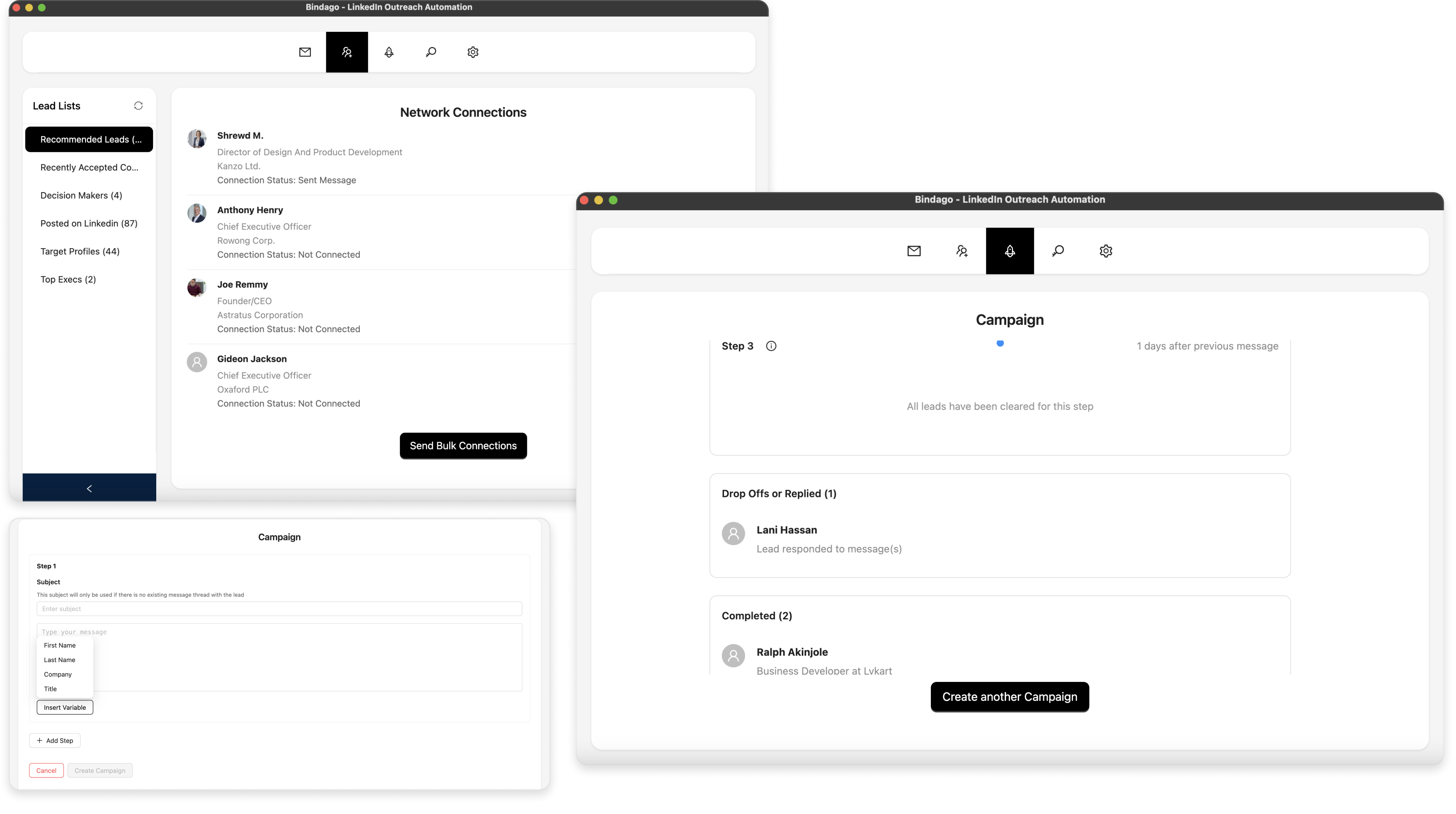
Bindago es un software de utilidad creado para ayudarlo a automatizar su alcance en LinkedIn. Además de poder automatizar solicitudes de conexión masivas, también le permite enviar InMails y secuencias de mensajes masivos.
Comience Buscando en LinkedIn
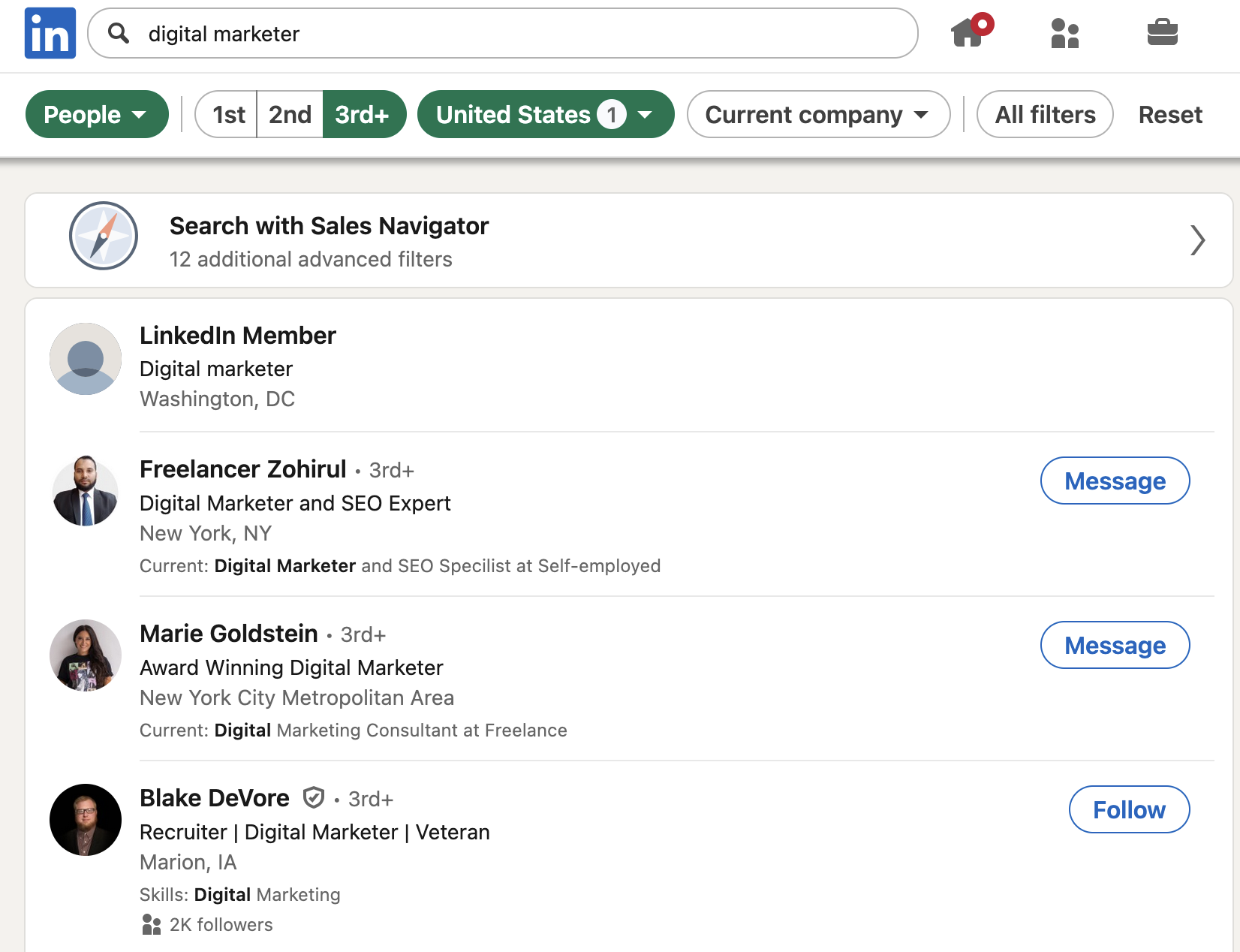
El primer paso en esta guía es buscar nuestros leads o prospectos en el sitio web de LinkedIn. Aplique todos los filtros necesarios para reducir el resultado a su lista deseada. Para el propósito de esta guía, he buscado "Digital Marketer" y he reducido la ubicación a Estados Unidos, y luego he hecho clic en la pestaña "People" del resultado (ver captura de pantalla a continuación).
Instale la Aplicación Bindago
Para instalar la aplicación Bindago, visite el sitio web (https://bindago.com/es) y haga clic en el enlace de descarga que corresponda a su sistema operativo. Una vez descargada, inicie la aplicación para completar la instalación en su computadora.
Conecte Bindago a su Cuenta de LinkedIn
- Inicie la aplicación Bindago
- Haga clic en el botón que dice "Click to login with Browser". Esto abrirá linkedin.com en el navegador Chromium, Edge o Firefox.
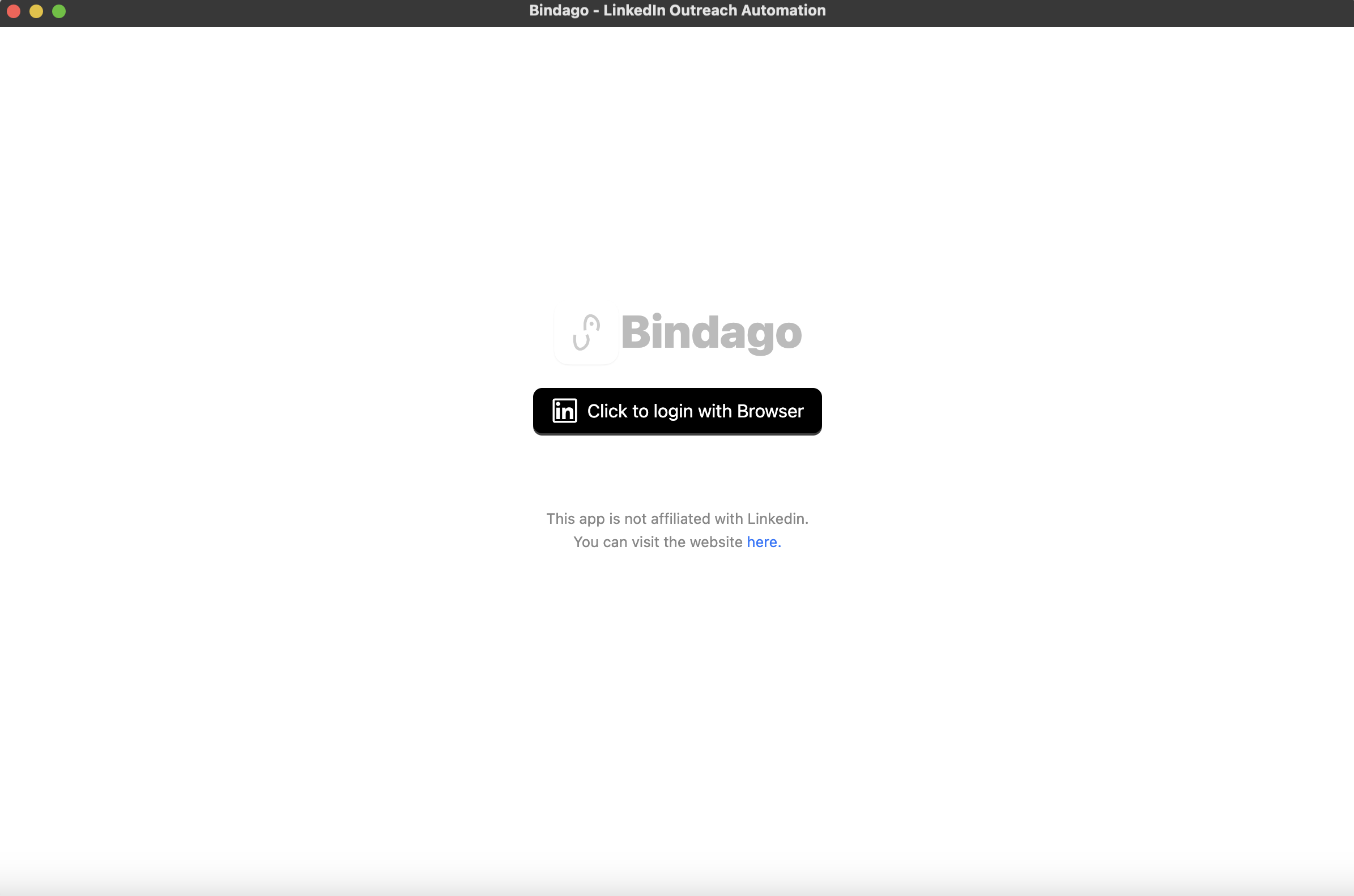
- Inicie sesión en su cuenta de LinkedIn a través de la página de LinkedIn cargada en el navegador.
- Una vez que se complete el inicio de sesión, el navegador se cerrará automáticamente y podrá volver a la aplicación Bindago mientras carga su cuenta.
Copie la URL de Resultados de Búsqueda de LinkedIn
Ahora necesitamos volver a la página de resultados de búsqueda de LinkedIn que filtramos en el sitio web de LinkedIn. Simplemente haga clic en la barra de direcciones de su navegador y copie la URL de esa página. La URL debería ser algo como esto "https://www.linkedin.com/search/results/people/?geoUrn=..."
Pegue la URL en Bindago
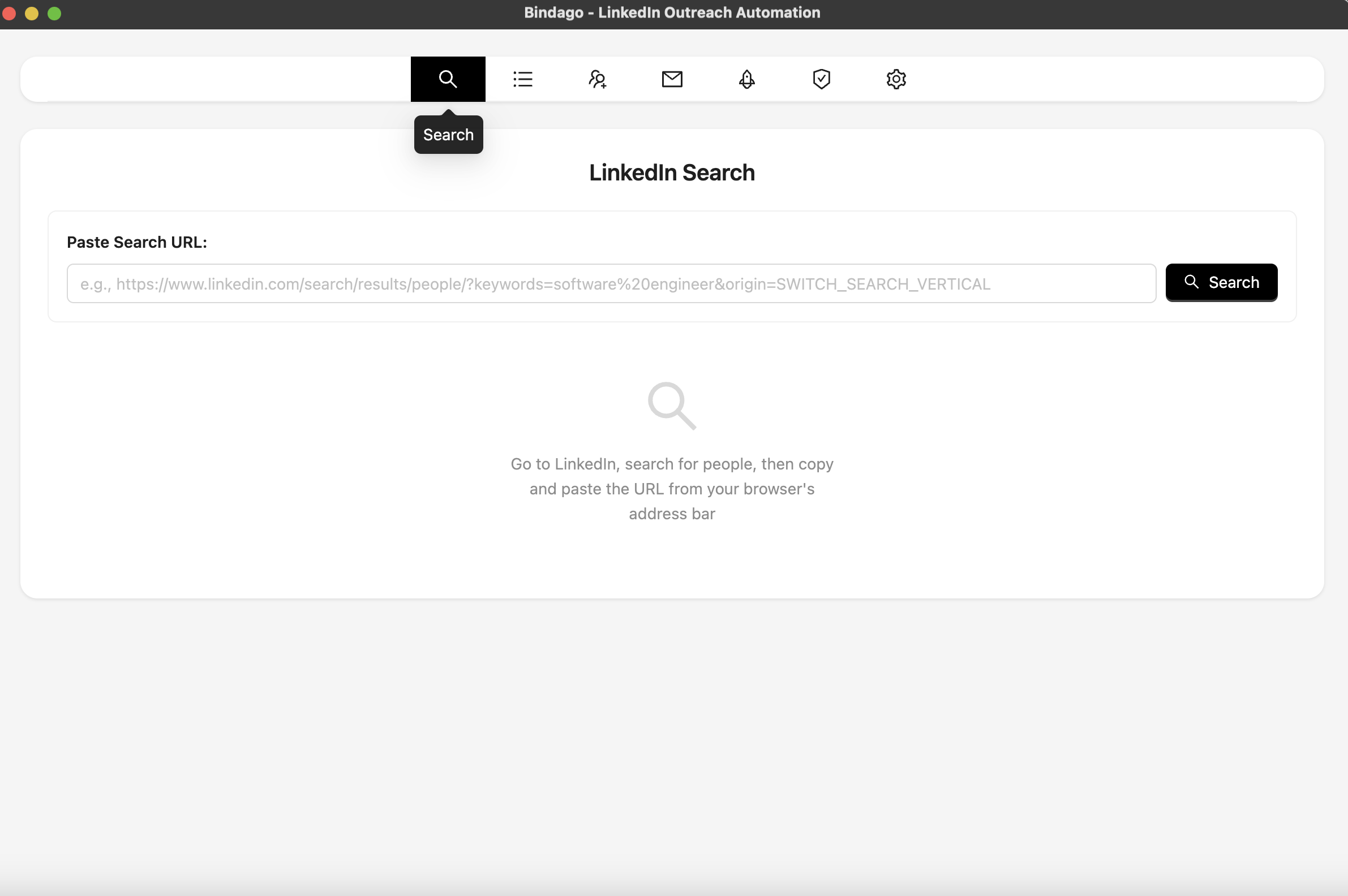
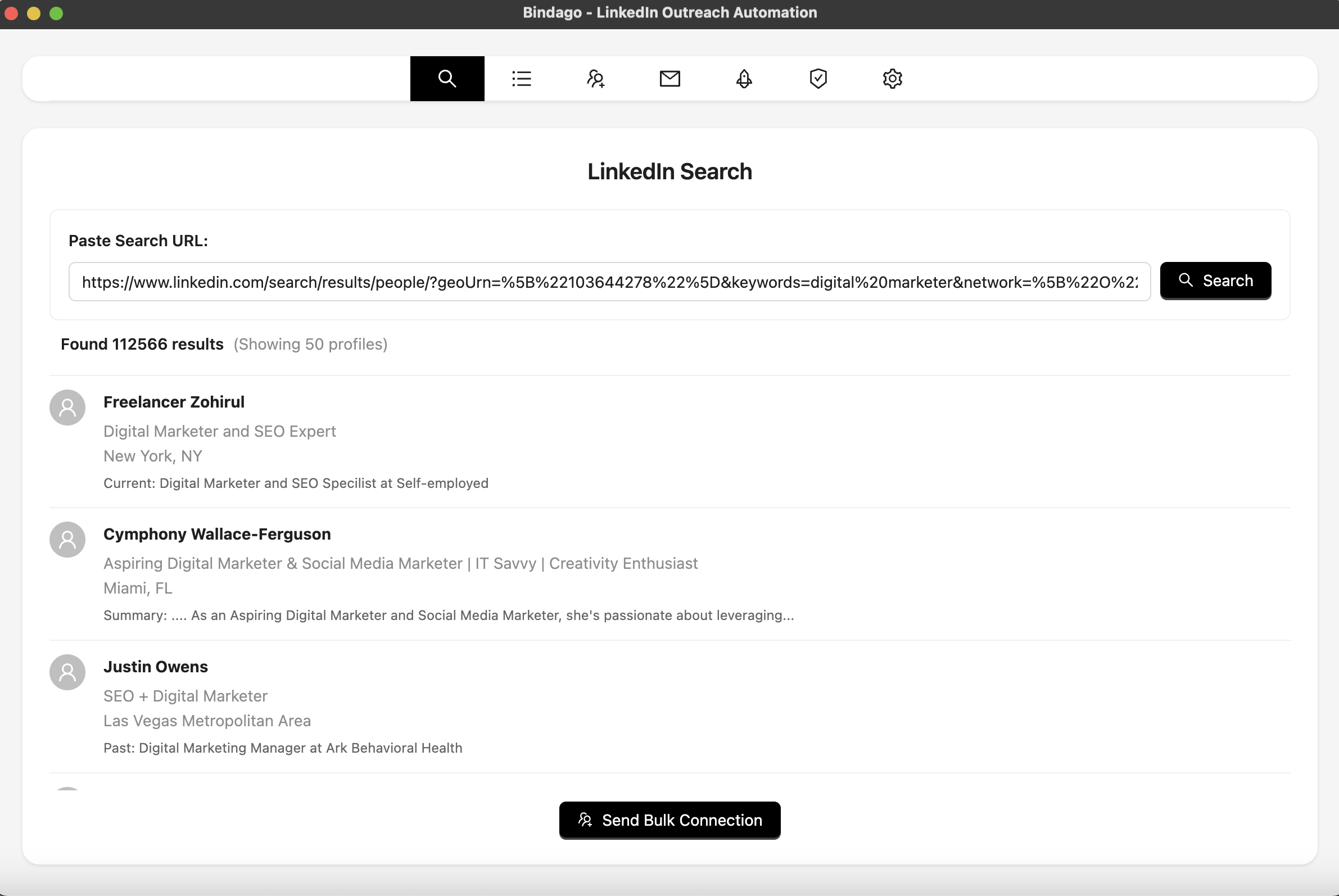
- En la aplicación Bindago, navegue a la interfaz de búsqueda haciendo clic en el menú superior "search" (ver captura de pantalla).
- Ahora pegue la URL que ha copiado en la sección anterior en el cuadro de entrada que aparece en la pantalla. Esto cargará los mismos resultados de búsqueda que ha visto en el sitio web de LinkedIn.
Interfaz de búsqueda de Bindago
Enviar Solicitudes de Conexión
- Una vez que haya cargado los resultados de la búsqueda en la aplicación Bindago, haga clic en el botón "Send Bulk Connection" en la parte inferior de la interfaz (ver captura de pantalla).
- Aparecerá un formulario de solicitud de conexión donde se le pedirá que redacte un mensaje de conexión opcional.
- En el campo del mensaje, escriba el mensaje que le gustaría enviar a todos estos usuarios.
- Para incluir contenido personalizado (como el nombre, el nombre de la empresa o el cargo de cada usuario) en su mensaje, pase el cursor sobre el botón "Insert Variables" y haga clic en la variable deseada que desea incluir. Cuando se envíen los mensajes a cada usuario, Bindago reemplazará las variables con el nombre real o el nombre de la empresa del usuario.
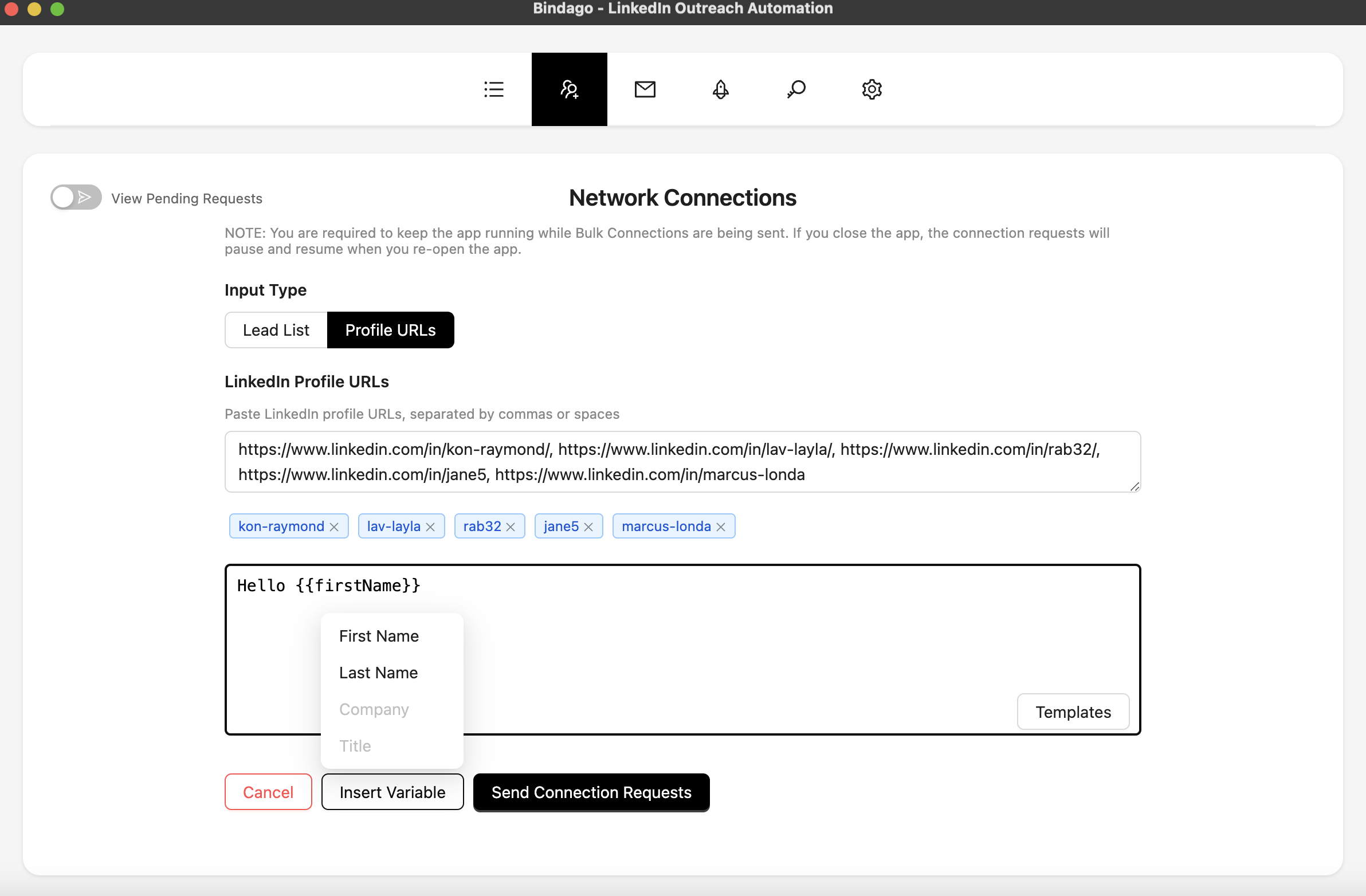
Enviar Conexiones Masivas
- Una vez que haya terminado de redactar su mensaje, simplemente haga clic en el botón "Send Connection Requests".
- Las conexiones comenzarán a enviarse en segundo plano. Puede navegar a otras secciones de la aplicación y volver para verificar el progreso de las conexiones que se envían.
- Puede pausar y reanudar la campaña en cualquier momento que lo desee para ayudarlo a regular la velocidad como desee.
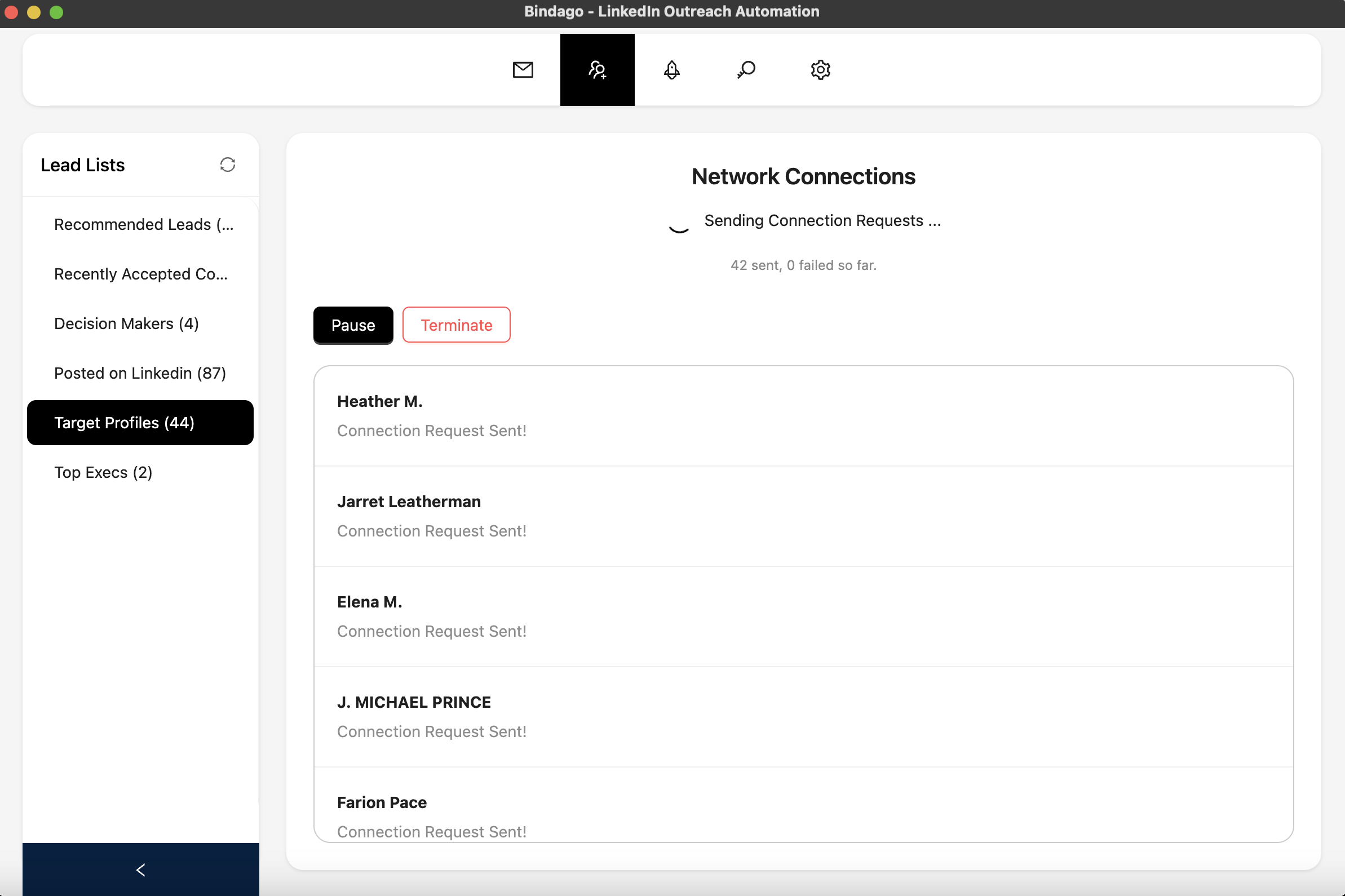
NOTA: Para que se envíen todas las conexiones, debe mantener la aplicación Bindago en ejecución mientras se envían las conexiones. Sin embargo, si cierra la aplicación, las conexiones masivas se reanudarán la próxima vez que se inicie la aplicación.
Cómo Bindago Maneja la Automatización de un Gran Número de Solicitudes
Bindago evita sobrecargar los servidores de LinkedIn enviando la solicitud de conexión a cada usuario en diferentes intervalos. Esencialmente, las conexiones masivas no se envían al mismo tiempo. En cambio, Bindago elige al primer usuario, le envía la solicitud de conexión y espera unos minutos antes de pasar al segundo usuario, y así sucesivamente. También toma largos descansos después de que se ha enviado un lote de conexiones.