Cómo Enviar Conexiones Masivas de LinkedIn
LinkedIn ha evolucionado más allá de ser solo una plataforma de redes profesionales. Para muchos profesionales, reclutadores y empresas, se ha convertido en una herramienta esencial para la generación de leads, reclutamiento y desarrollo empresarial (impulsando las ventas).
La creciente importancia de LinkedIn para las redes empresariales ha creado una demanda cada vez mayor de herramientas que puedan ayudar a agilizar y automatizar las actividades de alcance en la plataforma.
En esta guía, le mostraremos cómo automatizar eficientemente el proceso de envío de solicitudes de conexión masivas de LinkedIn a cientos de prospectos a la vez usando la aplicación Bindago. Diga adiós a enviar solicitudes de conexión manualmente una por una y hola al alcance automatizado y personalizado a escala.
El Desafío de las Conexiones de LinkedIn
Si bien Sales Navigator de LinkedIn es excelente para encontrar y organizar leads potenciales, la plataforma no proporciona herramientas integradas para el alcance masivo. Si alguna vez ha intentado conectarse con una gran lista de prospectos, conoce el tedioso proceso de enviar solicitudes de conexión individualmente. Este enfoque manual no solo consume tiempo valioso, sino que también puede ser increíblemente ineficiente cuando se trata de cientos de conexiones potenciales de sus listas de leads cuidadosamente seleccionadas.
Usando la Aplicación Bindago
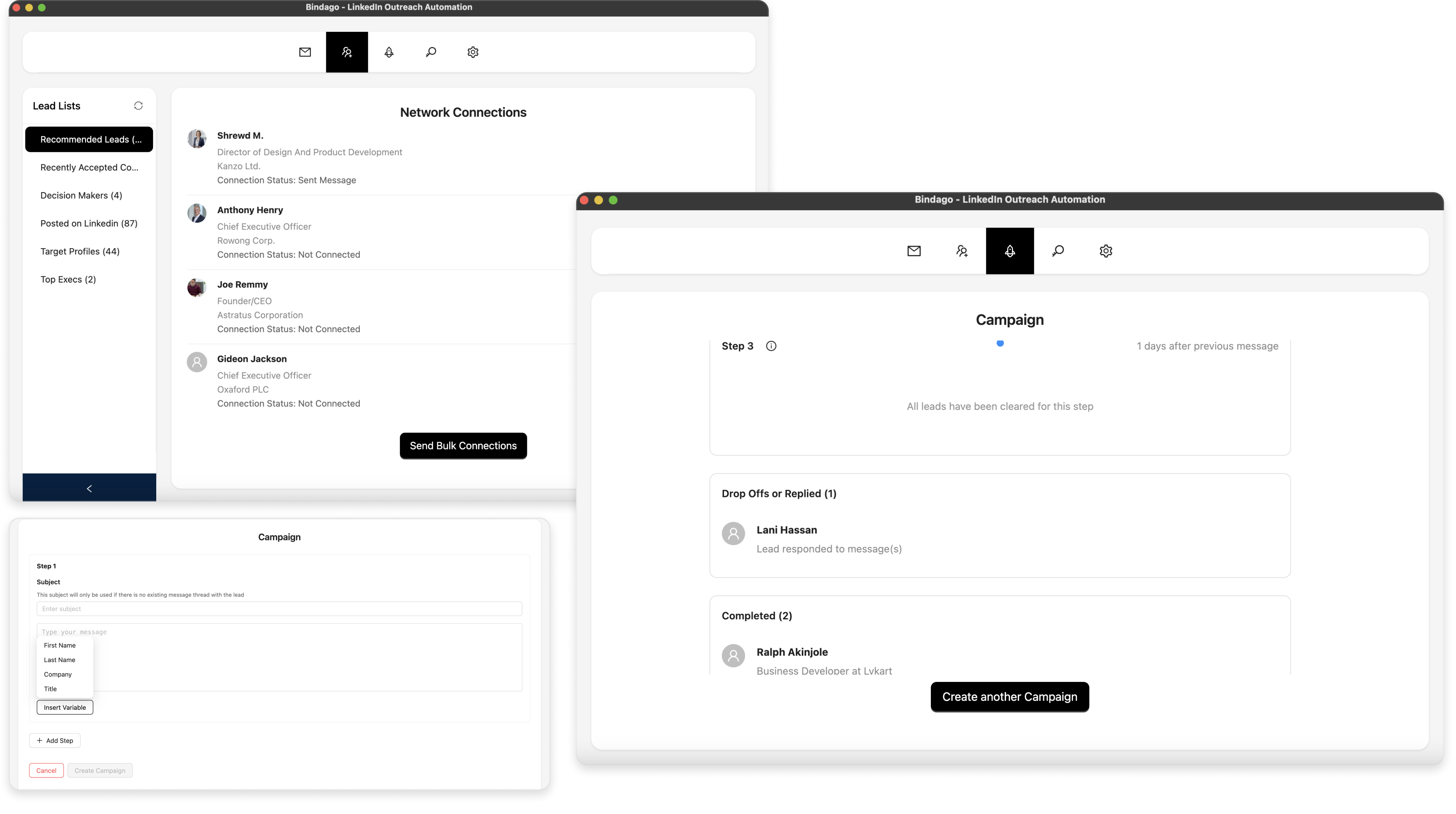
Bindago es una ingeniosa aplicación construida para ayudarle a automatizar su alcance en LinkedIn. Además de poder enviar solicitudes de conexión masivas, también le permite enviar InMails y Mensajes masivos de LinkedIn. También puede ejecutar Campañas para enviar secuencias de mensajes a una lista de destinatarios.
Instalar la Aplicación Bindago
Para instalar la aplicación Bindago, simplemente visite el sitio web (https://bindago.com/es), y haga clic en el enlace de descarga que corresponda a su sistema operativo. Una vez descargado en su computadora, inicie la aplicación y complete el proceso de instalación.
Iniciar Sesión en Su Cuenta de LinkedIn
- Inicie la aplicación Bindago
- Haga clic en el botón que dice "Click to login with Browser". Esto abrirá linkedin.com en el navegador Chromium o Edge.
- Inicie sesión en su cuenta de LinkedIn deseada a través de la página de LinkedIn abierta en el navegador.
- Una vez que el inicio de sesión esté completo, el navegador se cerrará automáticamente y puede volver a la aplicación Bindago mientras carga su cuenta.
Proporcionar una Lista de Perfiles de LinkedIn
Hay dos métodos para proporcionar su lista de perfiles de LinkedIn a los que desea enviar solicitudes. Puede pegar una lista de URLs de perfiles o seleccionar una lista de Leads si tiene una cuenta de Sales Navigator. Para el propósito de esta guía, utilizaremos la opción de pegar una lista de URLs de perfiles.
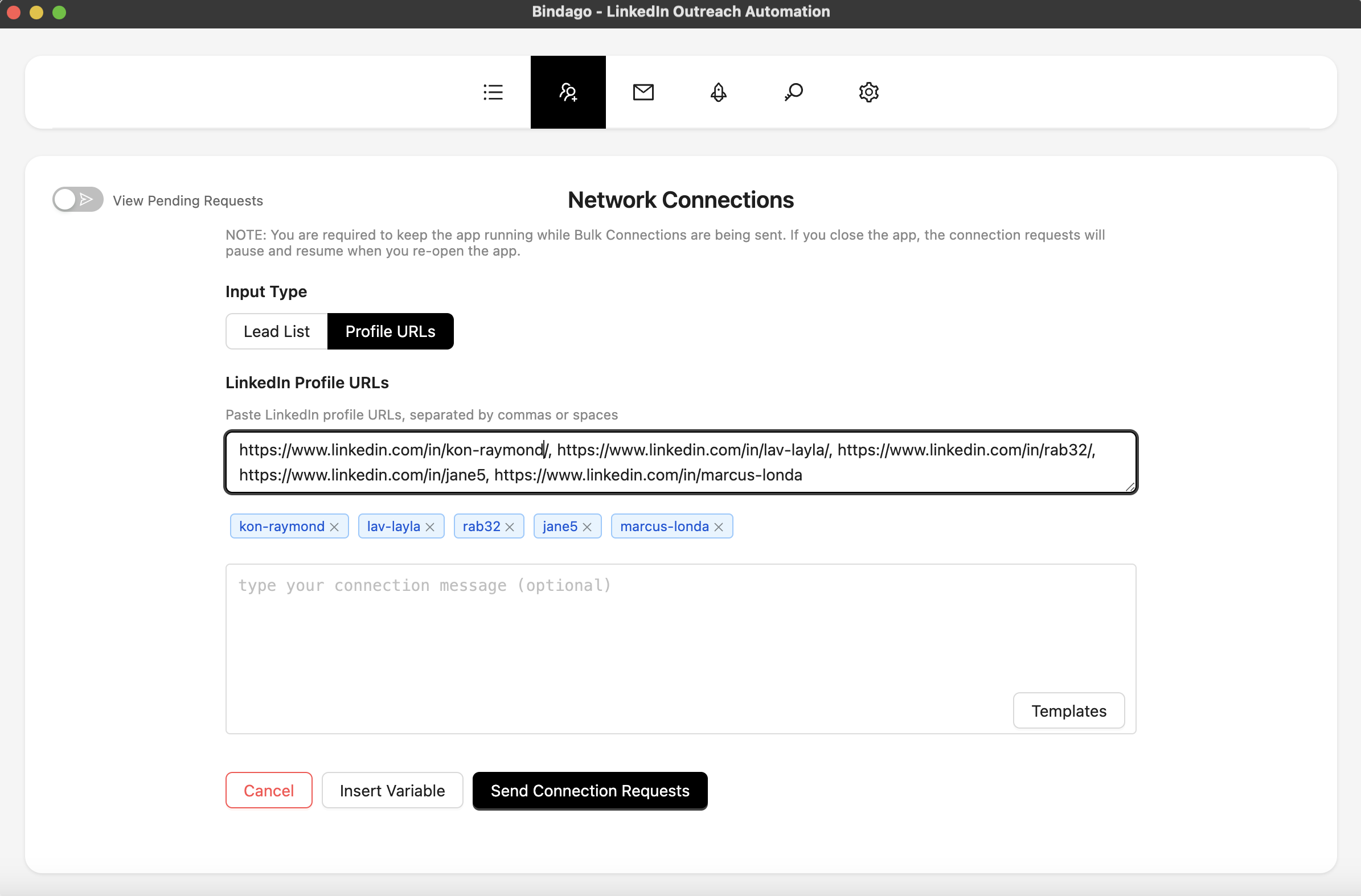
- Navegue al menú "Network Connections" en la parte superior de la aplicación (pase el cursor sobre los menús para ver sus nombres).
- Seleccione "Profile URLs" como en la captura de pantalla a continuación.
- Pegue su lista de URLs de perfiles en el cuadro de entrada (vea la captura de pantalla a continuación). Puede ingresar hasta 500 URLs de perfiles. Si tiene un archivo csv de las URLs de perfiles, simplemente puede copiar el contenido del archivo CSV y pegarlo en el cuadro de entrada.
Redactar Su Mensaje de Conexión
- Una vez que haya proporcionado su lista deseada de perfiles, se le pedirá que redacte un mensaje de conexión opcional.
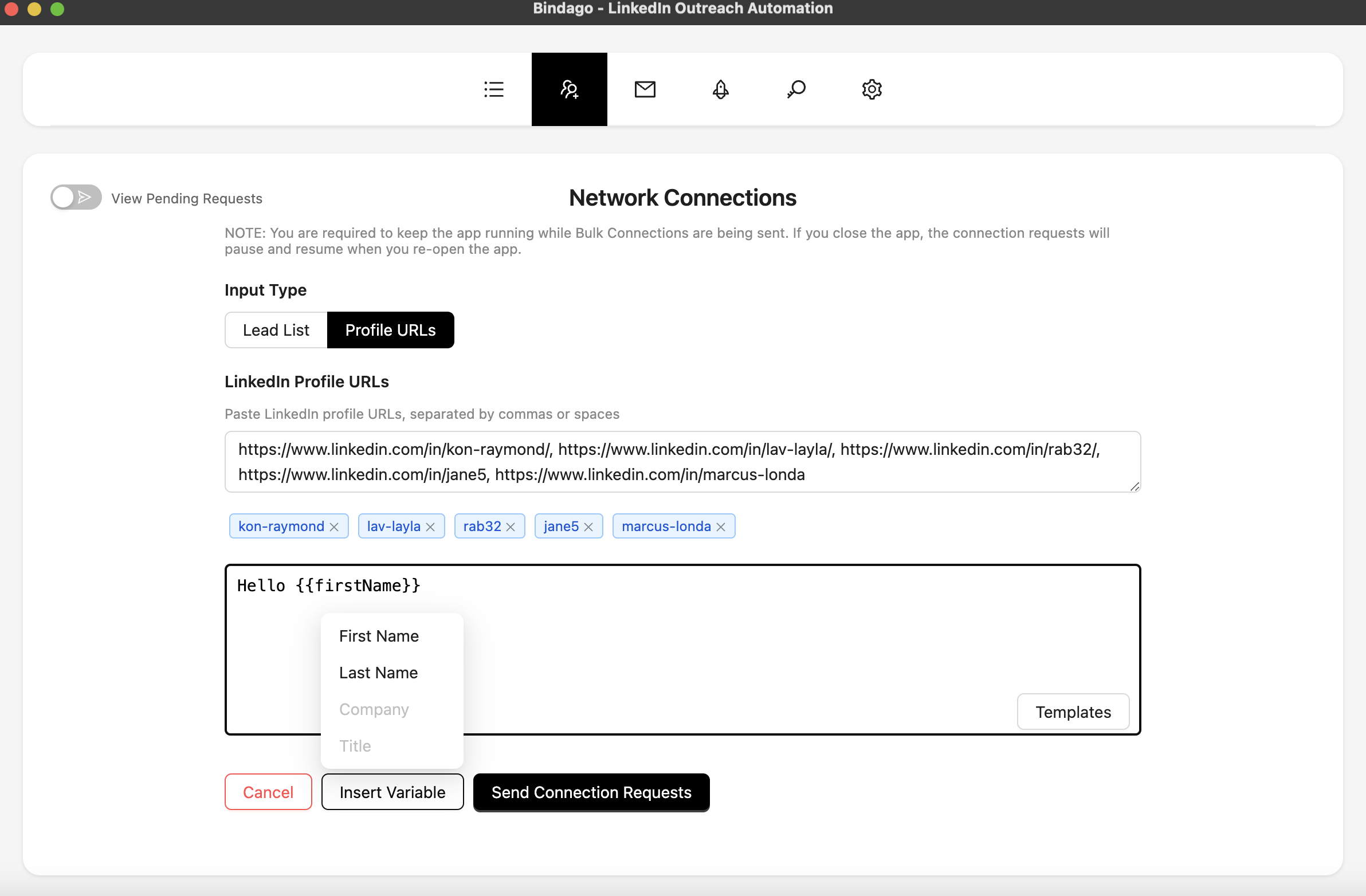
- En el campo de mensaje, escriba el mensaje que le gustaría enviar a todos estos usuarios.
- Para incluir contenido personalizado (como el nombre, nombre de empresa o título de cada usuario) en su mensaje, pase el cursor sobre el botón "Insert Variables" y haga clic en la variable deseada que desea incluir. Cuando los mensajes se envíen a cada usuario, Bindago reemplazará las variables con el nombre real, nombre de empresa o título del usuario.
Enviar Conexiones Masivas
- Una vez que haya terminado de redactar su mensaje, simplemente haga clic en el botón "Send Connection Requests".
- Las conexiones comenzarán a enviarse en segundo plano. Puede navegar a otras secciones de la aplicación y volver para ver el progreso de las conexiones que se están enviando.
- Puede pausar y reanudar la campaña en cualquier momento que desee para ayudarle a regular la velocidad como desee.
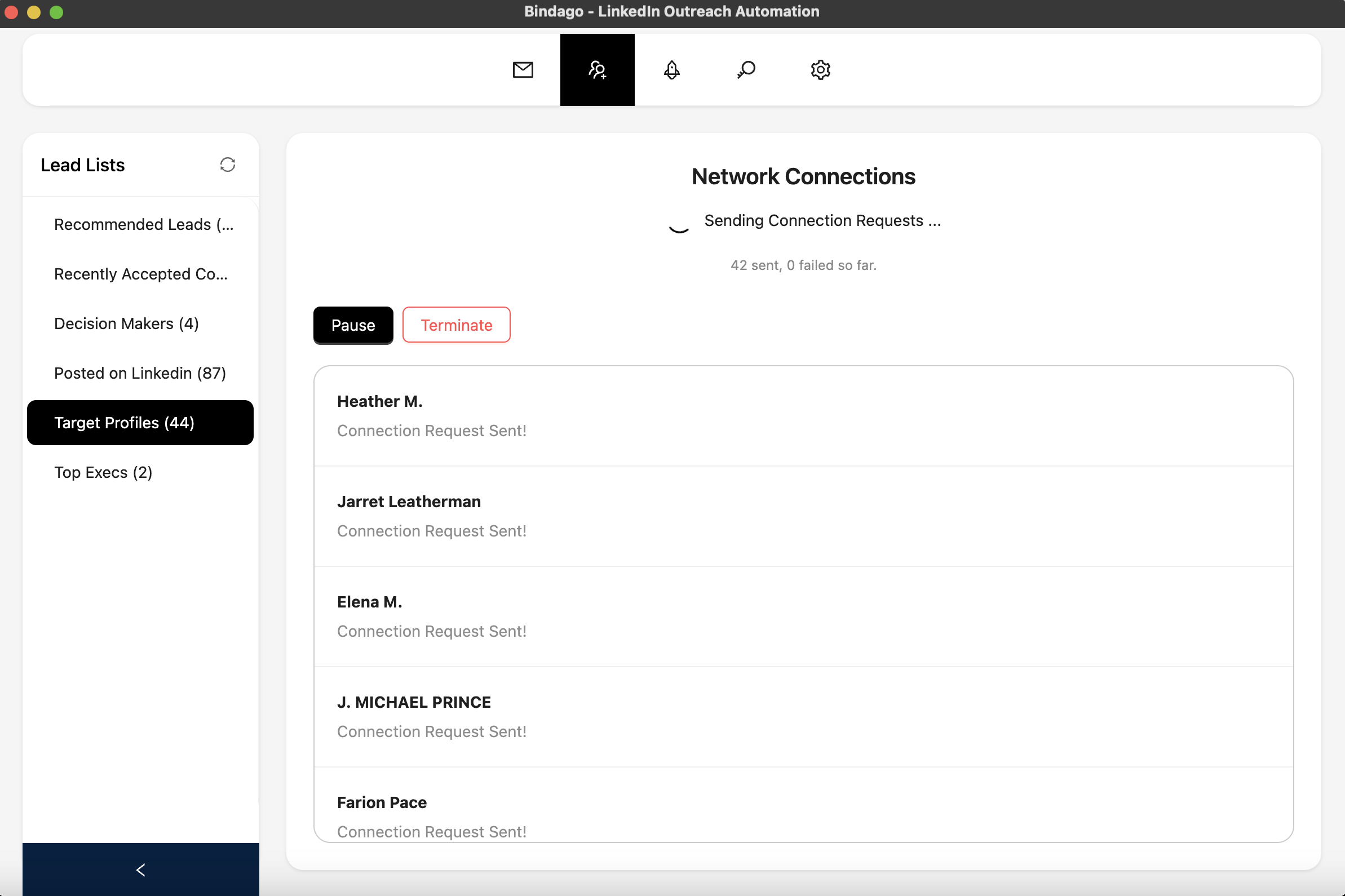
NOTA: Para que se envíen todas las conexiones, debe mantener la aplicación Bindago en ejecución mientras se envían las conexiones. Sin embargo, si cierra la aplicación, las conexiones masivas se reanudarán la próxima vez que se inicie la aplicación.
Enfoque Inteligente de Bindago para las Conexiones Masivas de LinkedIn
Bindago evita inundar los servidores de LinkedIn al enviar conexiones masivas a varios usuarios a la vez. Logra esto enviando la solicitud de conexión a cada usuario en diferentes intervalos. Lo que esto significa es que las conexiones masivas no se envían al mismo tiempo. En cambio, Bindago elige el primer usuario, envía la solicitud de conexión a ellos y espera algunos minutos antes de proceder a elegir el segundo usuario, y así sucesivamente. También toma descansos largos después de que se ha enviado un lote de conexiones.
Conclusión
El alcance es una parte crucial del crecimiento de cualquier negocio. Es una excelente manera de dar a conocer su nombre y conectarse con clientes potenciales. Si bien la opción de enviar solicitudes de conexión manuales está disponible, es un proceso que consume mucho tiempo. El enfoque automatizado de Bindago para enviar solicitudes de conexión es una excelente manera de ahorrar tiempo y aumentar sus posibilidades de conectarse con leads potenciales.