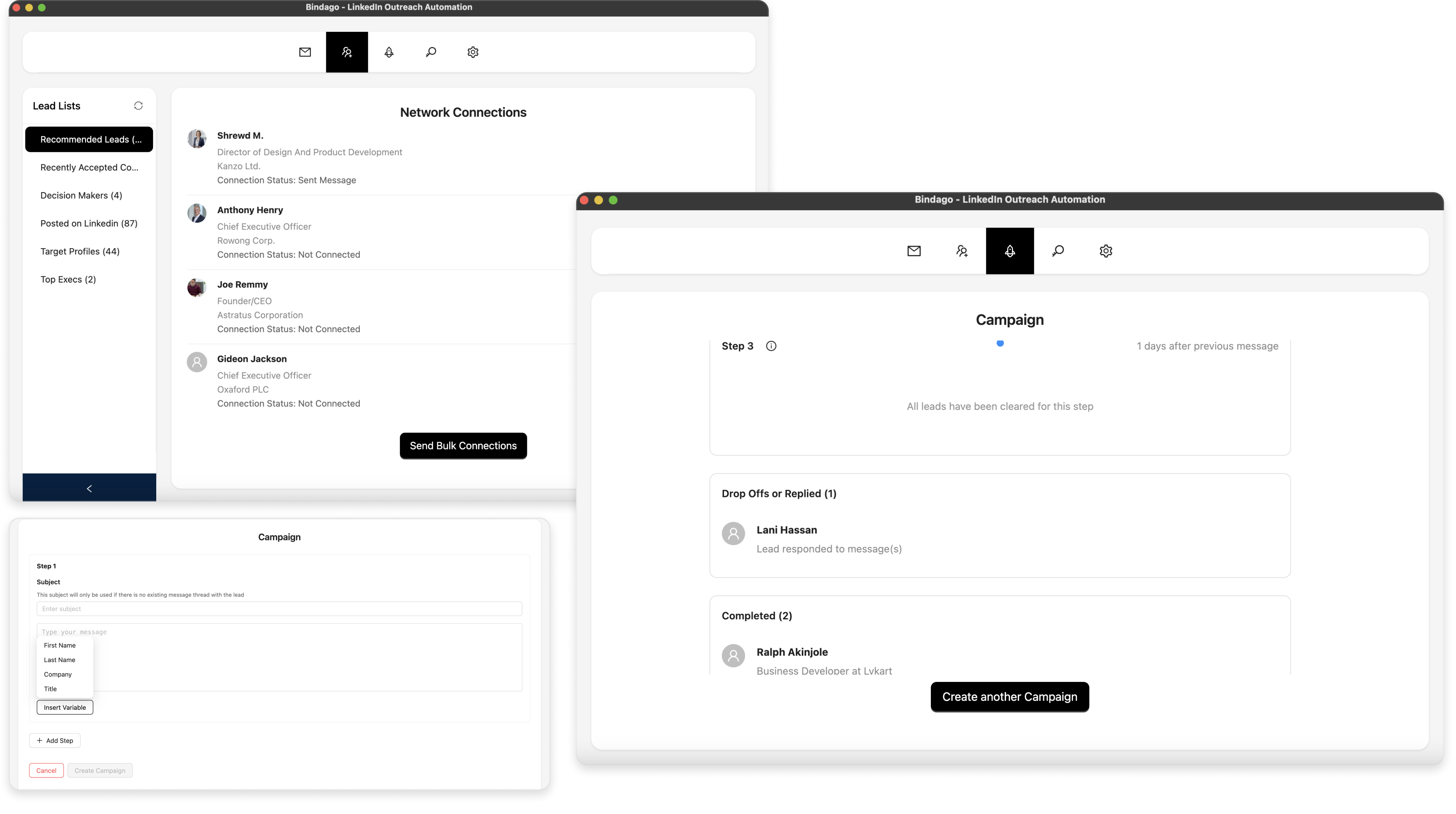
Cómo exportar los resultados de búsqueda de LinkedIn como CSV
LinkedIn es una de las plataformas líderes para establecer contactos, reclutar y generar leads. También puedes hacer muchas otras cosas en LinkedIn. Cuando intentas encontrar leads o hacer crecer tu red en LinkedIn, la funcionalidad de búsqueda es tu primer recurso. Puedes buscar una empresa, un puesto o una industria. Luego, utiliza las opciones de filtro para acotar tus resultados. A partir de los resultados de la búsqueda, obtendrás una rica lista de contactos. Puedes enviarles mensajes, seguirlos o enviarles solicitudes de conexión. Es posible que necesites exportar los usuarios en el resultado de la búsqueda como CSV por varias razones. Por ejemplo, es posible que desees importarlos a tu plataforma de CRM como Apollo o HubSpot.
En este artículo, te explicaremos cómo exportar todos los perfiles en una página de resultados de búsqueda de LinkedIn a un archivo CSV/Excel utilizando la aplicación Bindago.
¿Qué es esta aplicación Bindago?
Bindago es un software de utilidad creado para ayudarte a automatizar tu alcance en LinkedIn. Además de exportar como CSV, también te permite enviar solicitudes de conexión masivas. También puedes enviar InMails y secuencias de mensajes.
Comienza buscando en LinkedIn
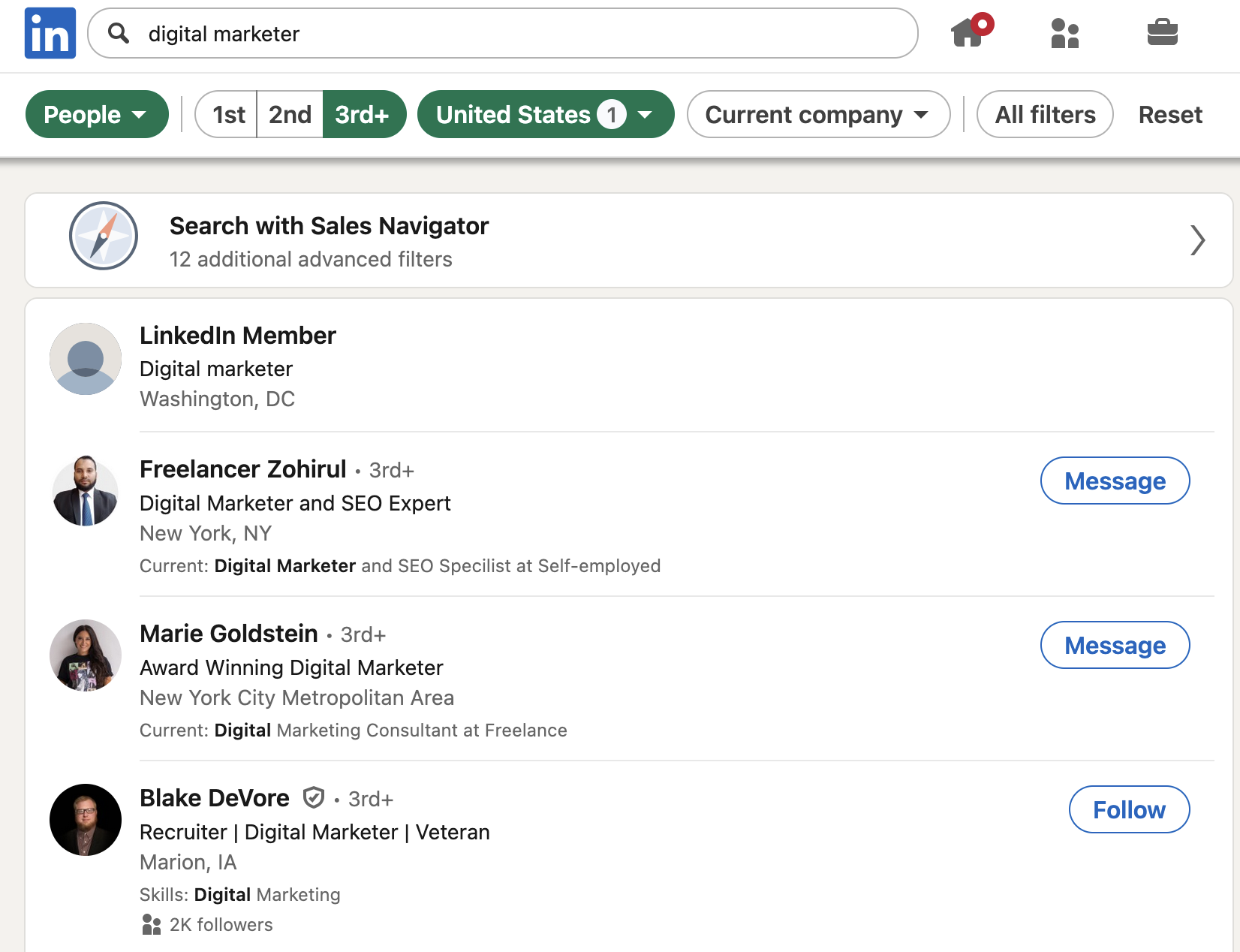
El primer paso en esta guía es buscar leads o prospectos en el sitio web de LinkedIn. Aplica todos los filtros necesarios para acotar el resultado a tu lista deseada. Para esta guía, busqué "Digital Marketer". Reduje la ubicación a Estados Unidos. Luego hice clic en la pestaña "Personas" del resultado (ver captura de pantalla a continuación).
Instala la aplicación Bindago
Para instalar la aplicación Bindago, visita el sitio web (https://bindago.com/es). Haz clic en el enlace de descarga para tu sistema operativo. Una vez descargada, inicia la aplicación para completar la instalación en tu computadora.
Conecta Bindago a tu cuenta de LinkedIn
- Inicia la aplicación Bindago
- Haz clic en el botón que dice "Click to login with Browser". Esto abrirá linkedin.com en tu navegador (Chromium, Edge o Firefox).
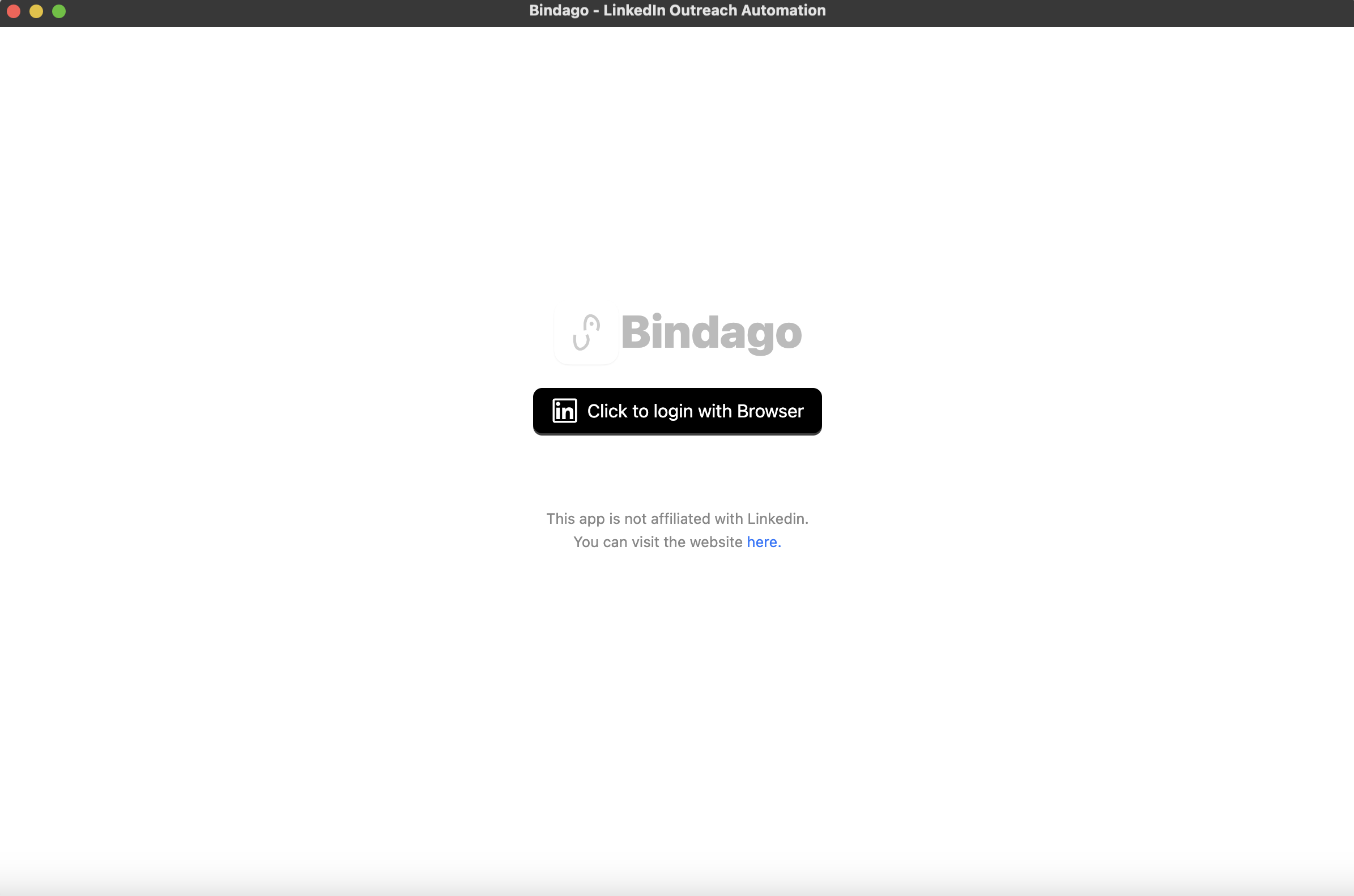
- Inicia sesión en tu cuenta de LinkedIn a través de la página de LinkedIn cargada en el navegador.
- Una vez que se complete el inicio de sesión, el navegador se cerrará automáticamente. Luego puedes volver a la aplicación Bindago mientras carga tu cuenta.
Copia la URL de los resultados de búsqueda de LinkedIn
Ahora vuelve a la página de resultados de búsqueda de LinkedIn que filtraste anteriormente. Haz clic en la barra de direcciones de tu navegador y copia la URL de esa página. La URL debería ser algo como esto "https://www.linkedin.com/search/results/people/?geoUrn=..."
Pega la URL en Bindago
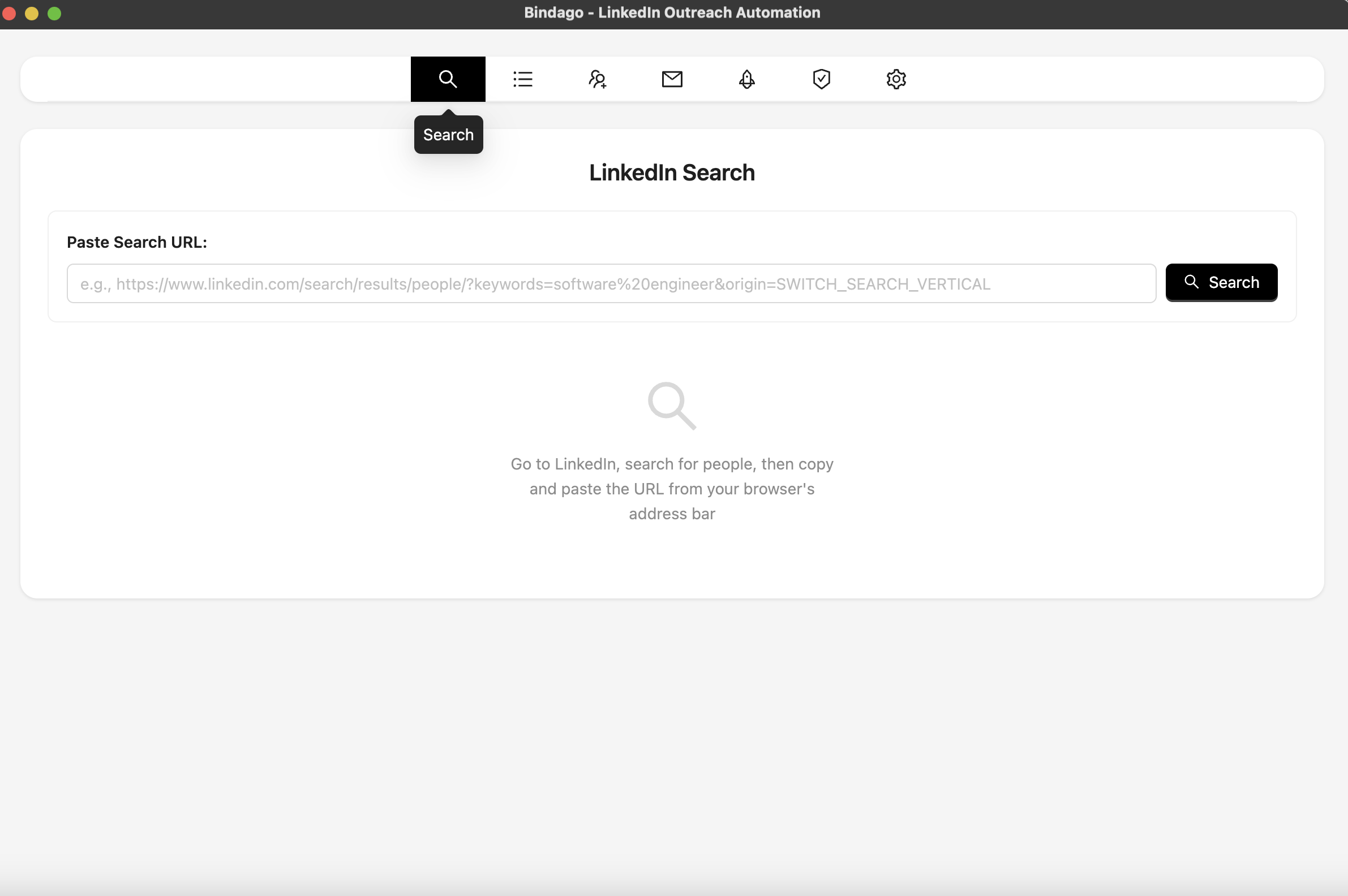
- En la aplicación Bindago, navega a la interfaz de búsqueda haciendo clic en el menú superior "buscar" (ver captura de pantalla)
- Ahora pega la URL que copiaste en la sección anterior en el cuadro de entrada de la pantalla. Esto cargará los mismos resultados de búsqueda que viste en el sitio web de LinkedIn.
Listo para exportar como CSV
- Una vez que hayas cargado los resultados de la búsqueda en la aplicación Bindago, haz clic en el botón "Exportar como CSV" en la parte inferior de la interfaz (ver captura de pantalla).
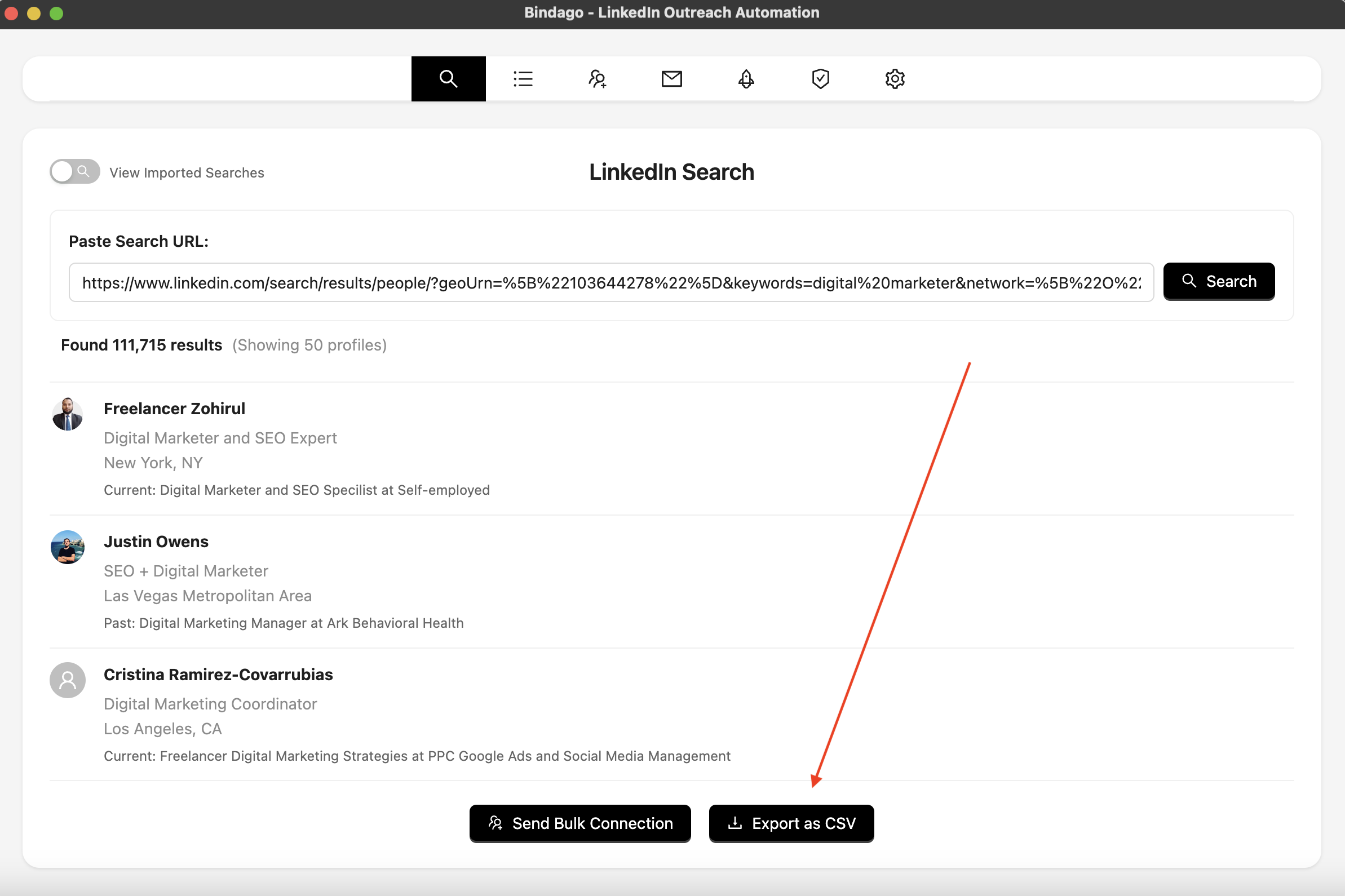
- Una vez que se hace clic en el botón, comenzará a cargarse para prepararse para la descarga. Puede llevar algún tiempo (2 minutos como máximo), pero una vez que esté listo, verás un aviso para que establezcas el nombre del archivo a medida que se guarda en tu computadora.
- Ten en cuenta que la exportación de CSV por el momento se limita a las 1,000 entradas del resultado.
¿Qué datos se exportan?
La exportación de CSV incluirá la siguiente información del prospecto:
- Nombre completo y titular profesional
- Empresa y cargo actual
- Ubicación
- URL del perfil de LinkedIn
- Resumen del perfil (cuando esté disponible)