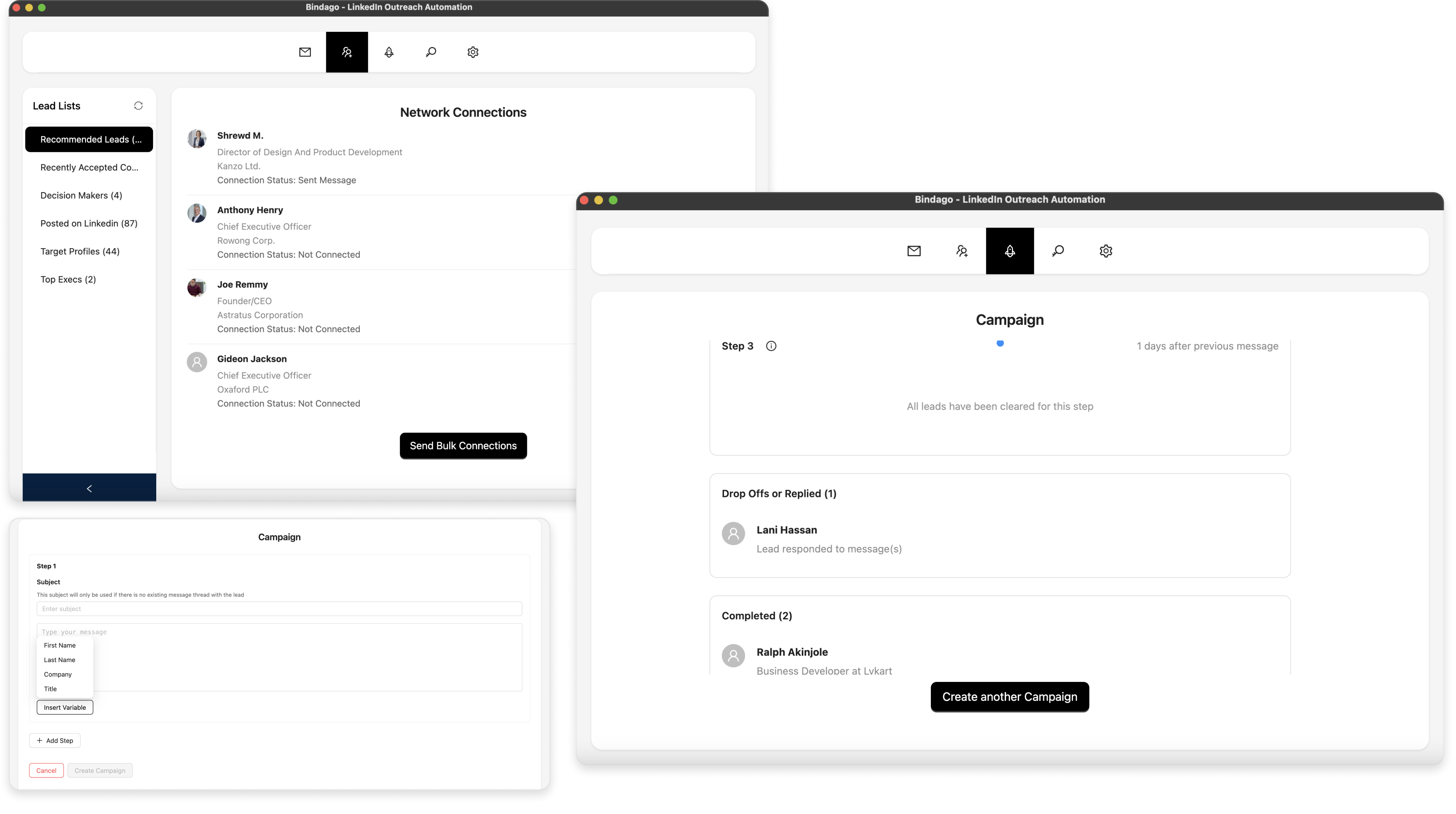
Cómo exportar una lista de clientes potenciales de Sales Navigator a CSV
LinkedIn Sales Navigator es la plataforma premium para la prospección B2B y la generación de leads. Una de sus características más valiosas es la funcionalidad de Listas de Leads, que le permite organizar a sus prospectos en listas personalizadas mientras realiza sus actividades diarias de prospección. Es posible que necesite exportar estas listas de leads de Sales Navigator como archivos CSV para diversos fines comerciales. Por ejemplo, es posible que desee importarlos a su sistema CRM como Salesforce, HubSpot o Pipedrive para la gestión del pipeline, o compartirlos con su equipo de ventas para esfuerzos de alcance coordinados.
En este artículo, le guiaremos sobre cómo exportar una lista de leads de LinkedIn Sales Navigator a un archivo CSV/Excel utilizando la aplicación Bindago.
¿Qué es esta aplicación Bindago?
Bindago es una aplicación multiplataforma diseñada específicamente para la automatización de LinkedIn y Sales Navigator. Además de la funcionalidad de exportación de CSV para listas de leads, Bindago también proporciona una automatización integral del alcance que incluye solicitudes de conexión masivas, campañas de InMail personalizadas y secuencias de mensajes de varios pasos para ayudarlo a escalar sus esfuerzos de generación de leads en LinkedIn.
Instale la aplicación Bindago
Para instalar la aplicación Bindago, visite el sitio web (https://bindago.com/es). Haga clic en el enlace de descarga para su sistema operativo. Una vez descargada, inicie la aplicación para completar la instalación en su computadora.
Conecte Bindago a su cuenta de LinkedIn
- Inicie la aplicación Bindago
- Haga clic en el botón que dice "Click to login with Browser". Esto abrirá linkedin.com en su navegador (Chromium, Edge o Firefox).
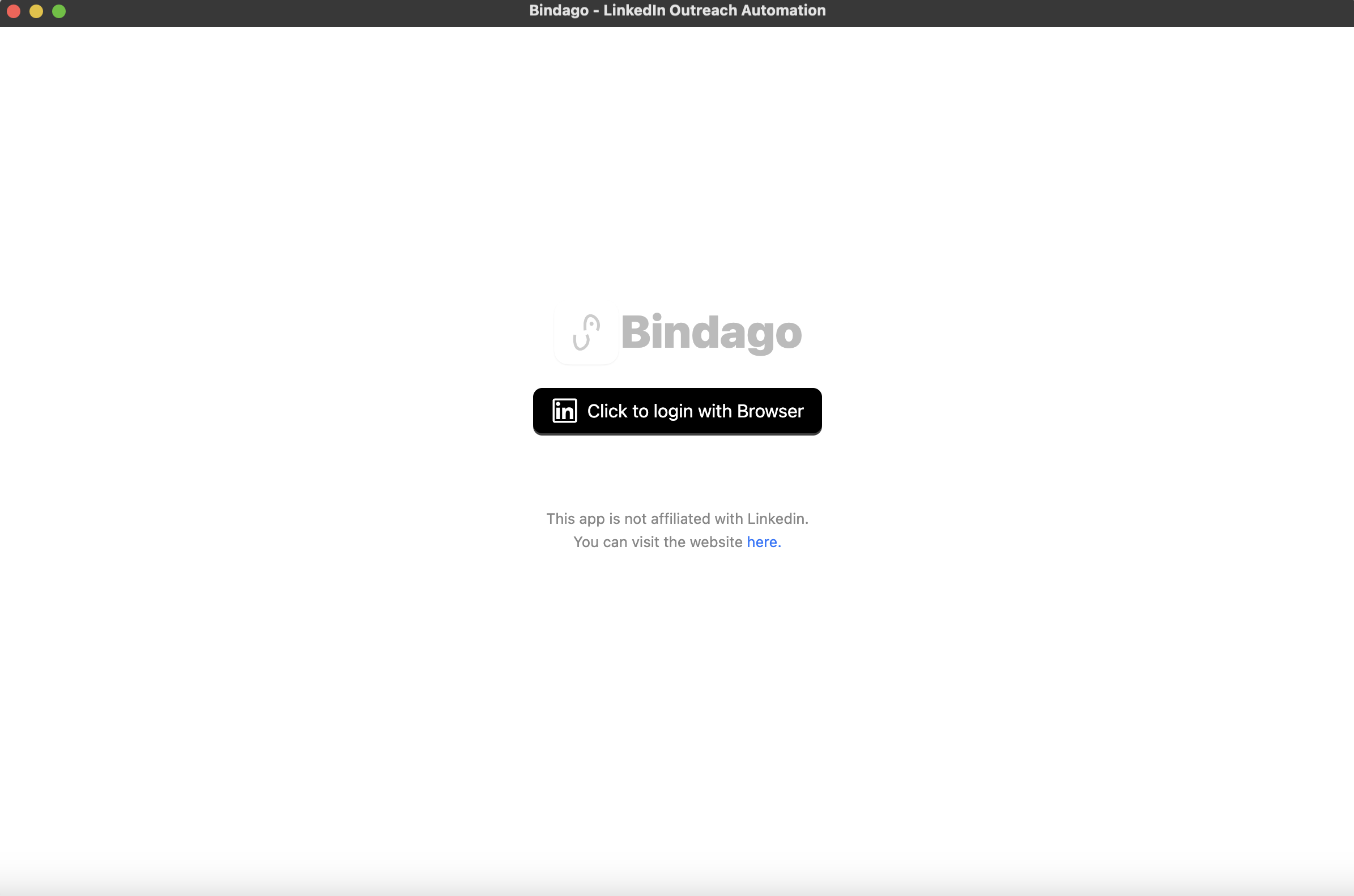
- Inicie sesión en su cuenta de LinkedIn a través de la página de LinkedIn cargada en el navegador. Asegúrese de tener acceso a Sales Navigator en esta cuenta.
- Una vez que se complete el inicio de sesión, el navegador se cerrará automáticamente. Luego puede volver a la aplicación Bindago mientras carga su cuenta con los permisos de Sales Navigator.
Navegue a la página de Listas de Leads
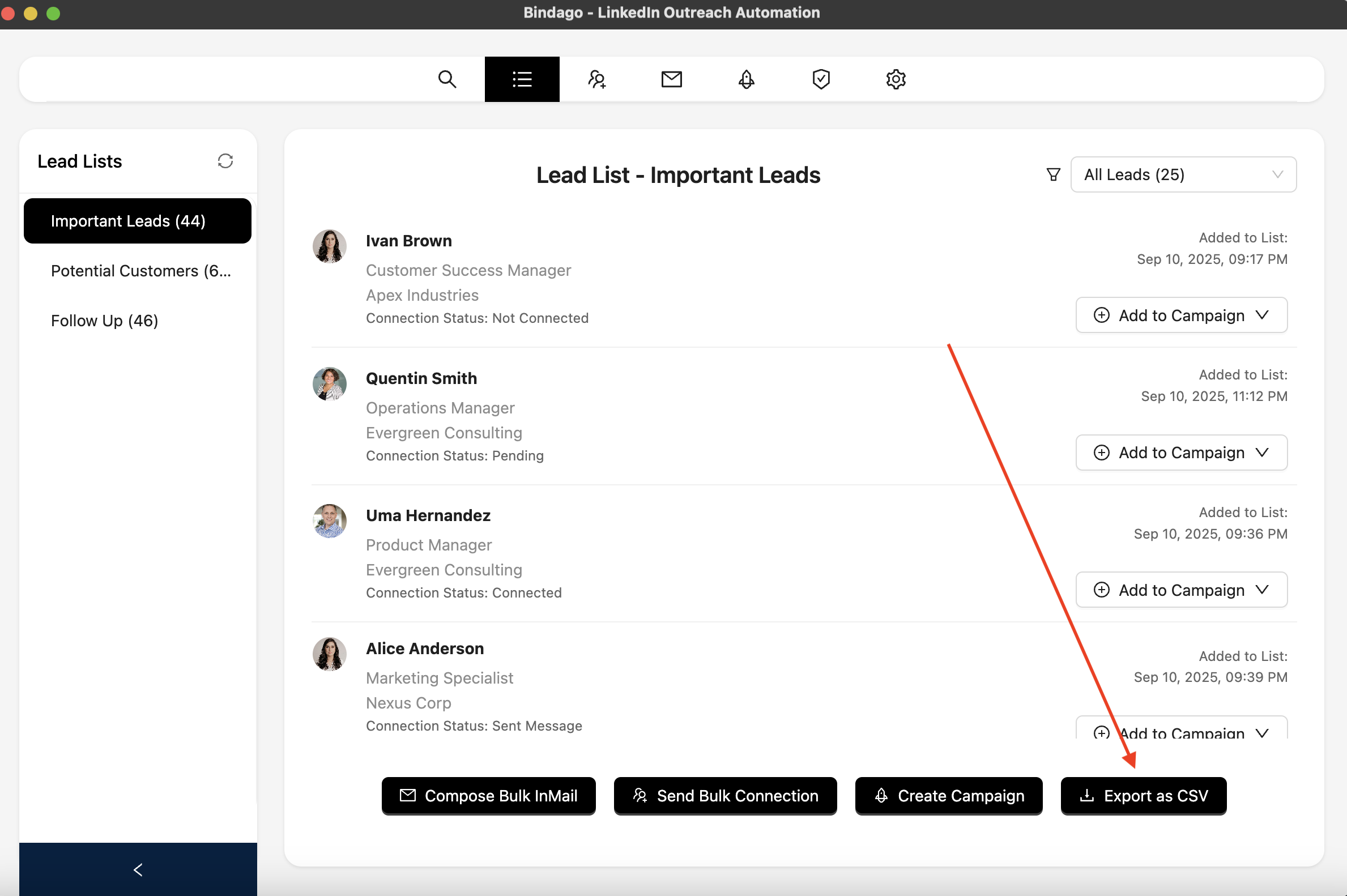
Once your account is loaded, you can click the "Lead Lists" top menu as seen in the screenshot below. This will display all your Sales Navigator Lead lists, and you can select any of your desired lead lists from the sidebar on the left.

Exportar a CSV
Cuando seleccione su Lista de Leads deseada en la barra lateral izquierda, todos los leads de la lista seleccionada se mostrarán en el panel principal. En la parte inferior de la página, verá una serie de botones de acción que puede realizar en los Leads (por ejemplo, "Send Bulk Connections" o "Compose Bulk InMail"). La acción que nos interesa es el botón que dice "Export as CSV" (ver captura de pantalla a continuación). Haga clic en el botón como se ve en la captura de pantalla a continuación. Una vez que se hace clic, dependiendo del tamaño de su lista de leads, puede tardar unos segundos en cargarse, y aparecerá una ventana emergente para que nombre el CSV y determine la carpeta donde debe guardarse.
¿Qué datos se exportan?
El archivo CSV exportado contendrá las siguientes columnas:
- Full Name
- First Name
- Last Name
- Title
- Company
- Location
- Connection Status
- Degree
- Pending Invitation
- Last Outreach
- Last Outreach Type
- Added to List
- Sales Navigator URL
- Entity URN
- List Count
- Has Received Message
Estos datos completos facilitan la importación de sus prospectos de Sales Navigator a cualquier sistema CRM o plataforma de gestión de leads para una mayor calificación y alcance.