Cómo Exportar Leads de Sales Navigator como CSV
LinkedIn Sales Navigator es la plataforma premium para la prospección B2B y la generación de leads. Con sus filtros de búsqueda avanzados y capacidades de segmentación, puede identificar leads de alta calidad con precisión. Sales Navigator ofrece opciones de filtrado sofisticadas que incluyen el tamaño de la empresa, la industria, el nivel de antigüedad e incluso cambios recientes en la empresa o movimientos laborales. A partir de los resultados de su búsqueda en Sales Navigator, descubrirá prospectos calificados que coinciden con su perfil de cliente ideal. Es posible que necesite exportar estos leads de Sales Navigator como CSV por varias razones comerciales. Por ejemplo, es posible que desee importarlos a su sistema CRM como Salesforce, HubSpot o Pipedrive para la gestión del pipeline.
En este artículo, le mostraremos cómo exportar todos los leads de una búsqueda de LinkedIn Sales Navigator a un archivo CSV/Excel utilizando la aplicación Bindago.
¿Qué es esta aplicación Bindago?
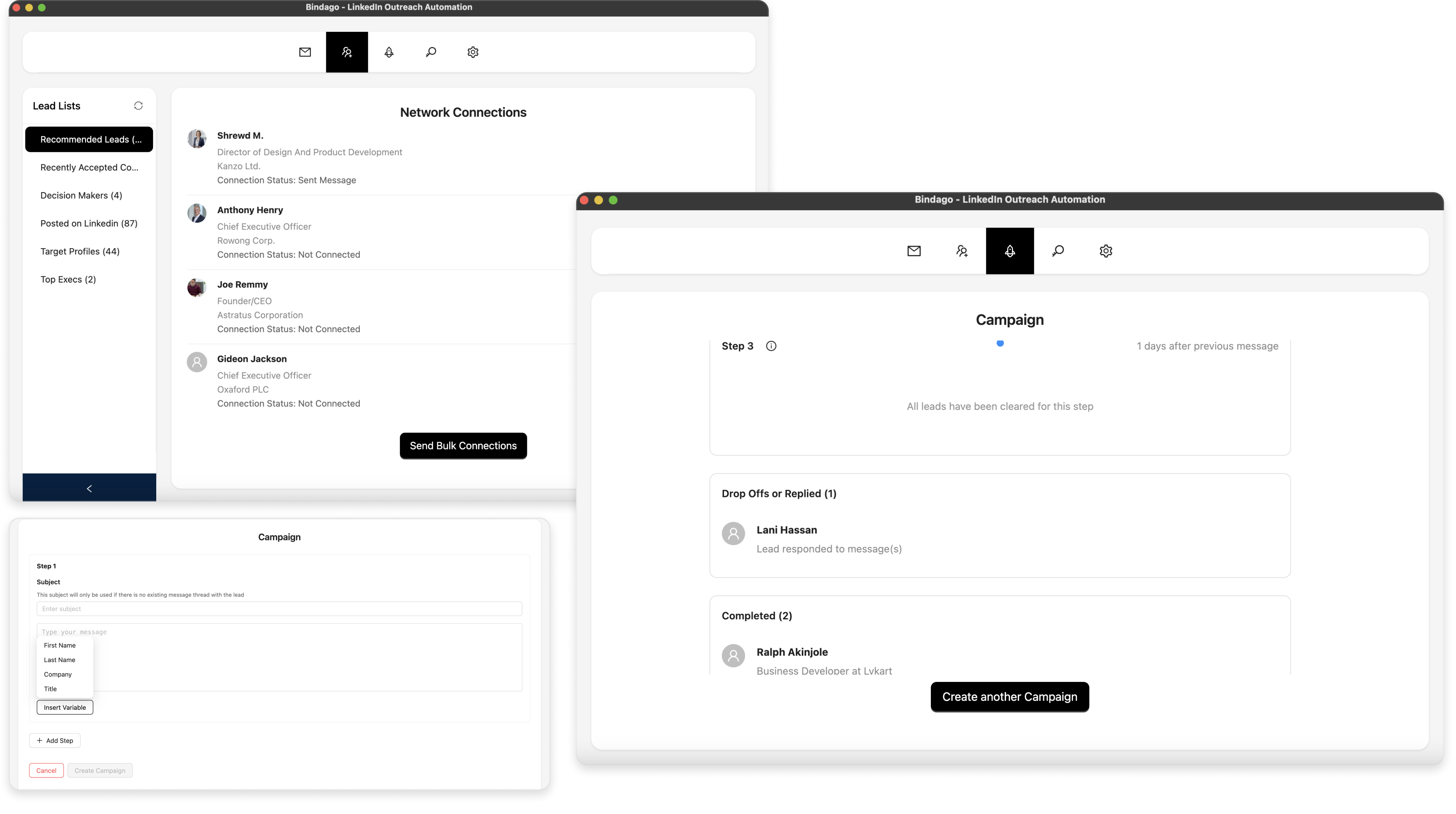
Bindago es una herramienta de automatización profesional diseñada específicamente para LinkedIn y Sales Navigator. Además de las capacidades de exportación de CSV, le permite enviar solicitudes de conexión masivas, InMails personalizados y secuencias de mensajes automatizados a sus leads de Sales Navigator.
Comience buscando en Sales Navigator
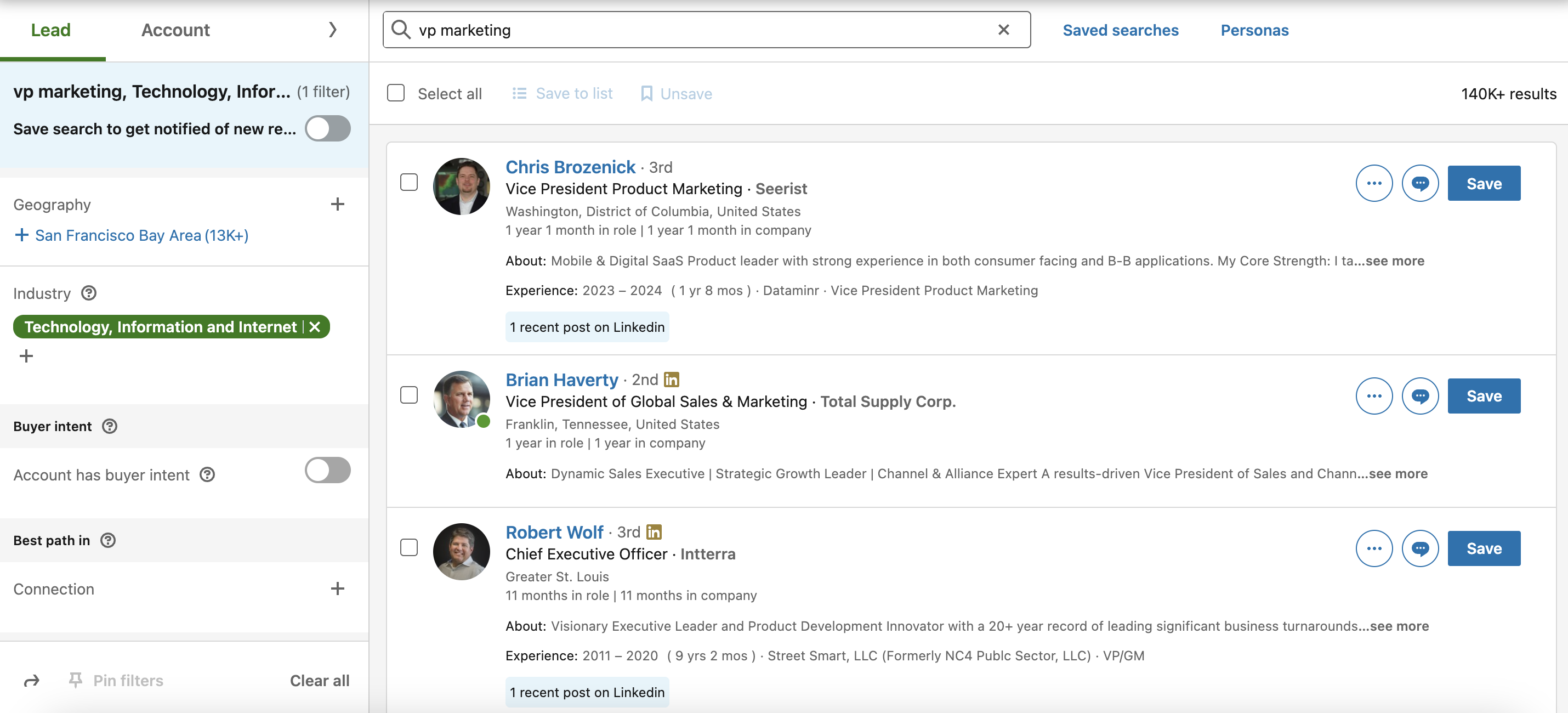
El primer paso es realizar una búsqueda específica en LinkedIn Sales Navigator. Utilice los filtros avanzados para identificar a sus prospectos ideales. Para esta guía, busqué "VP Marketing" y apliqué filtros para la industria tecnológica y la ubicación de Estados Unidos. Asegúrese de hacer clic en la pestaña "Leads" para ver los prospectos individuales (vea la captura de pantalla a continuación).
Instale la aplicación Bindago
Para instalar la aplicación Bindago, visite el sitio web (https://bindago.com/es). Haga clic en el enlace de descarga para su sistema operativo. Una vez descargada, inicie la aplicación para completar la instalación en su computadora.
Conecte Bindago a su cuenta de LinkedIn
- Inicie la aplicación Bindago
- Haga clic en el botón que dice "Click to login with Browser". Esto abrirá linkedin.com en su navegador (Chromium, Edge o Firefox).
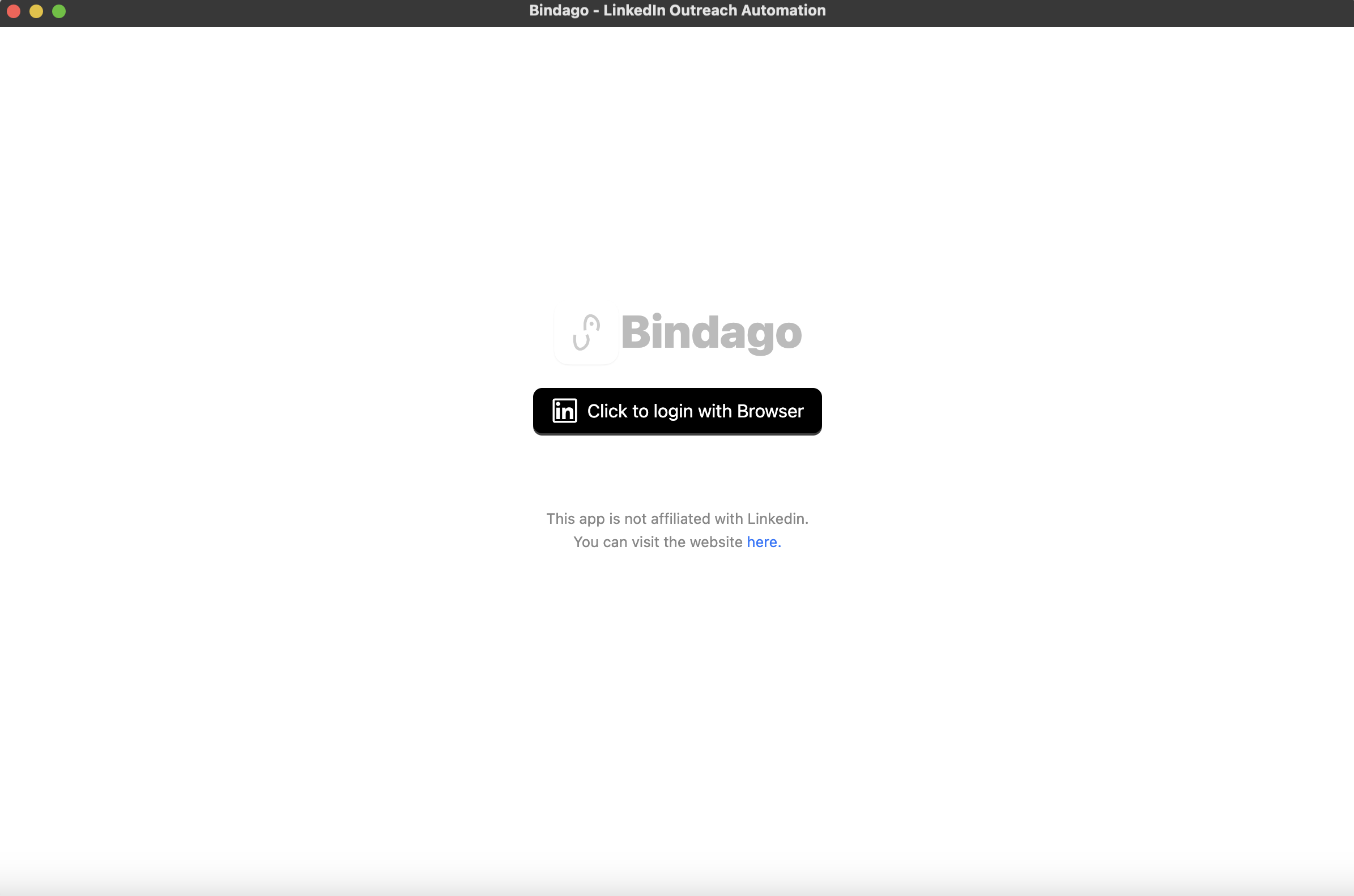
- Inicie sesión en su cuenta de LinkedIn a través de la página de LinkedIn cargada en el navegador. Asegúrese de tener acceso a Sales Navigator en esta cuenta.
- Una vez que se complete el inicio de sesión, el navegador se cerrará automáticamente. Luego puede volver a la aplicación Bindago mientras carga su cuenta con los permisos de Sales Navigator.
Copie la URL de búsqueda de Sales Navigator
Ahora regrese a la página de resultados de búsqueda de Sales Navigator que filtró anteriormente. Haga clic en la barra de direcciones de su navegador y copie la URL de esa página. La URL debería verse algo como esto "https://www.linkedin.com/sales/search/people?query=..."
Pegue la URL en Bindago
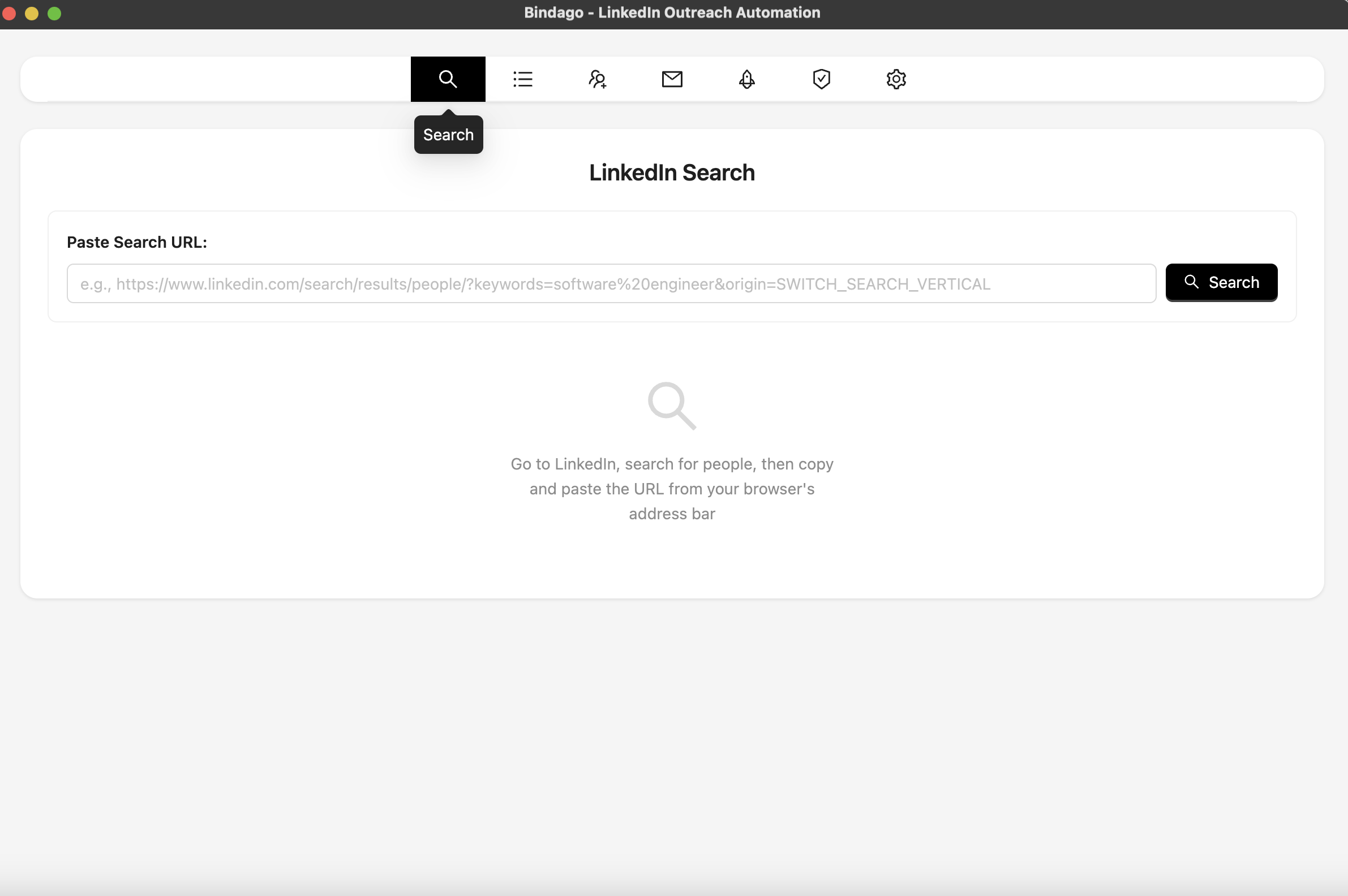
- En la aplicación Bindago, navegue a la interfaz de búsqueda haciendo clic en el menú superior "buscar" (ver captura de pantalla)
- Ahora pegue la URL de Sales Navigator que copió en la sección anterior en el cuadro de entrada de la pantalla. Esto cargará los mismos leads calificados que vio en la plataforma de Sales Navigator.
Listo para exportar leads de Sales Navigator como CSV
- Con sus leads de Sales Navigator cargados en la aplicación Bindago, haga clic en el botón "Exportar como CSV" en la parte inferior de la interfaz (ver captura de pantalla).
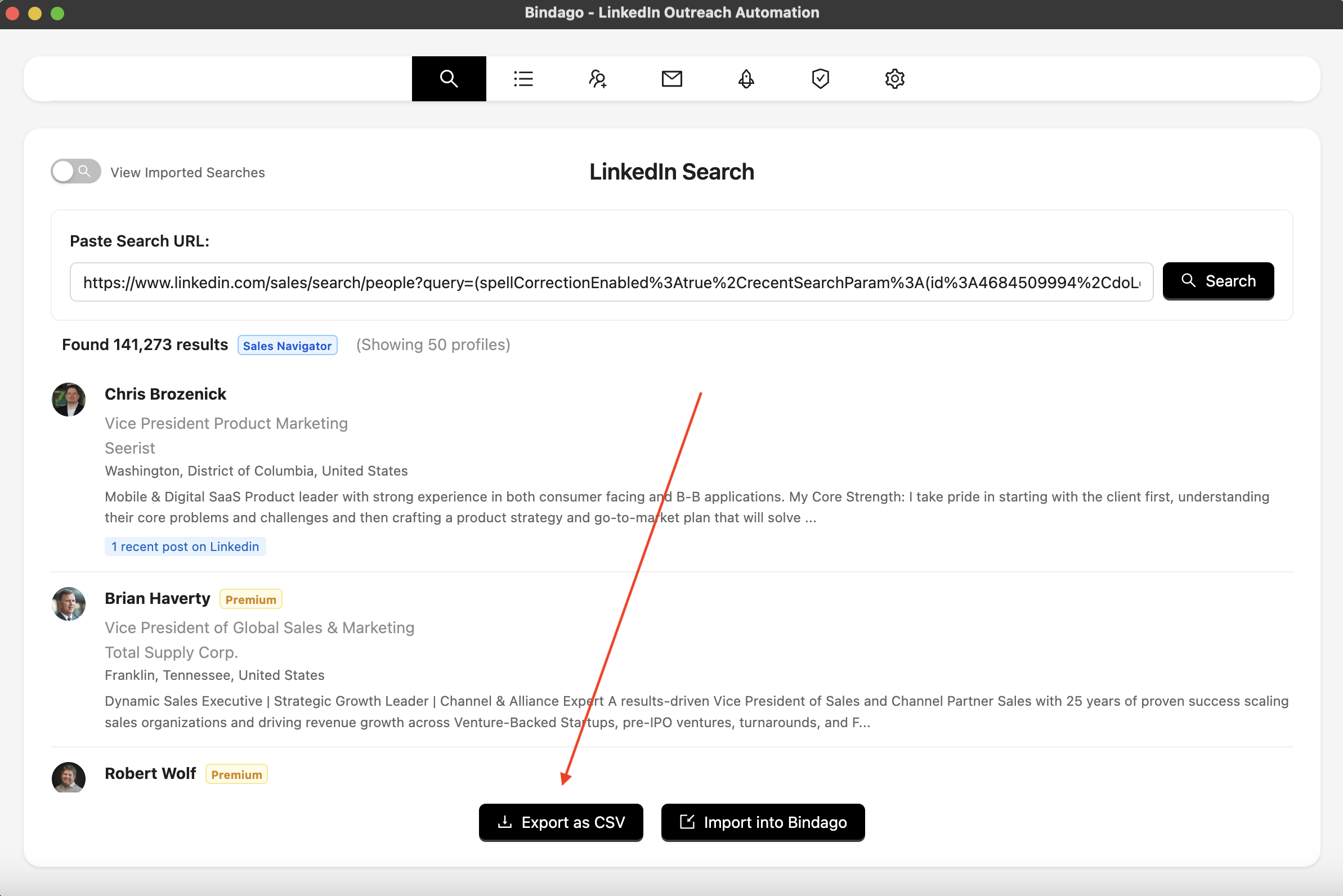
- Una vez que haga clic, comenzará el proceso de exportación. Esto puede demorar de 2 a 3 minutos dependiendo de la cantidad de leads, but una vez completado, verá un aviso para guardar el archivo con su nombre preferido.
- La exportación de CSV incluye puntos de datos clave de Sales Navigator como el puesto actual, la información de la empresa, la ubicación y los detalles del perfil.
- Nota: La exportación de CSV actualmente admite hasta 1,000 leads de Sales Navigator por exportación para un rendimiento óptimo.
¿Qué datos se exportan?
La exportación de CSV desde Sales Navigator incluye información valiosa de prospectos como:
- Nombre completo y titular profesional
- Empresa y puesto actual
- Ubicación
- URL del perfil de LinkedIn
- Resumen del perfil (cuando esté disponible)
Estos datos completos facilitan la importación de sus prospectos de Sales Navigator a cualquier sistema CRM o plataforma de gestión de leads para una mayor calificación y alcance.