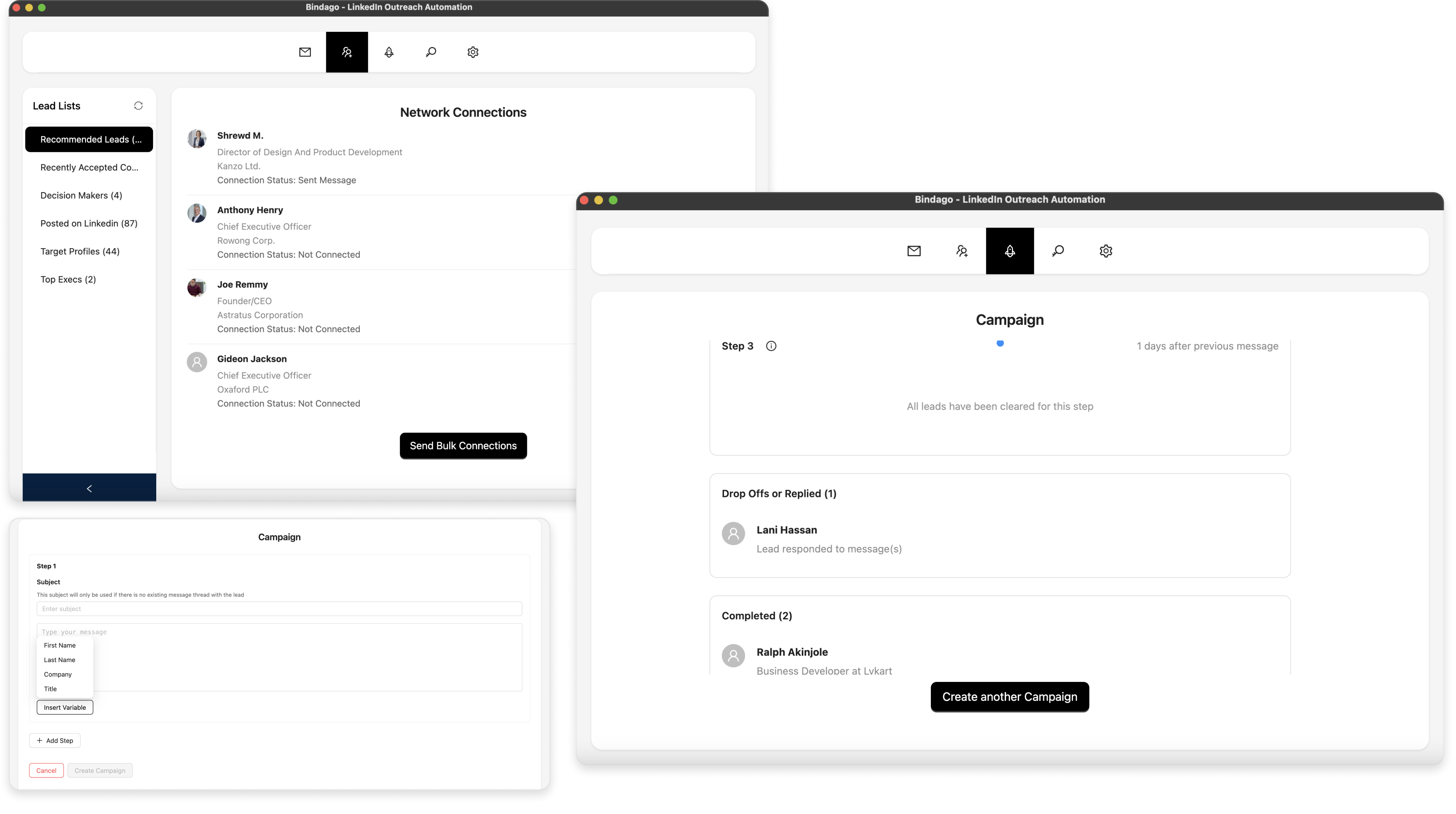
Wie man automatisch LinkedIn-Einladungen von der Suchseite sendet
LinkedIn ist eine der führenden Plattformen für Networking, Recruiting und Lead-Generierung. Dies ist natürlich keine erschöpfende Liste dessen, was Sie auf LinkedIn tun können. Die Liste ist in der Tat endlos. Wenn Sie versuchen, Leads zu finden oder Ihr Netzwerk auf LinkedIn zu erweitern, ist eine der ersten Anlaufstellen die Suchfunktion. Normalerweise können Sie nach einem Unternehmen, einer Rolle, einer Branche suchen und dann die Filteroptionen verwenden, um die Ergebnisse weiter einzugrenzen. Aus den Suchergebnissen erhalten Sie eine reichhaltige Liste von Kontakten, mit denen Sie sich dann verbinden können. Die Herausforderung besteht jedoch darin, dass das manuelle Verbinden mit jedem Kontakt eine mühsame Aufgabe sein kann, abhängig von der Länge dieser Liste.
In diesem Artikel zeigen wir Ihnen, wie Sie den Prozess des Verbindens mit allen Profilen auf einer LinkedIn-Suchergebnisseite mit der Bindago-App automatisieren können, damit Sie es nicht manuell tun müssen.
Was ist diese Bindago-App?
Bindago ist eine Utility-Software, die Ihnen hilft, Ihre LinkedIn-Ansprache zu automatisieren. Neben der Automatisierung von Massen-Verbindungsanfragen ermöglicht es Ihnen auch, Massen-InMails und Nachrichten-Sequenzen zu senden.
Beginnen Sie mit der Suche auf LinkedIn
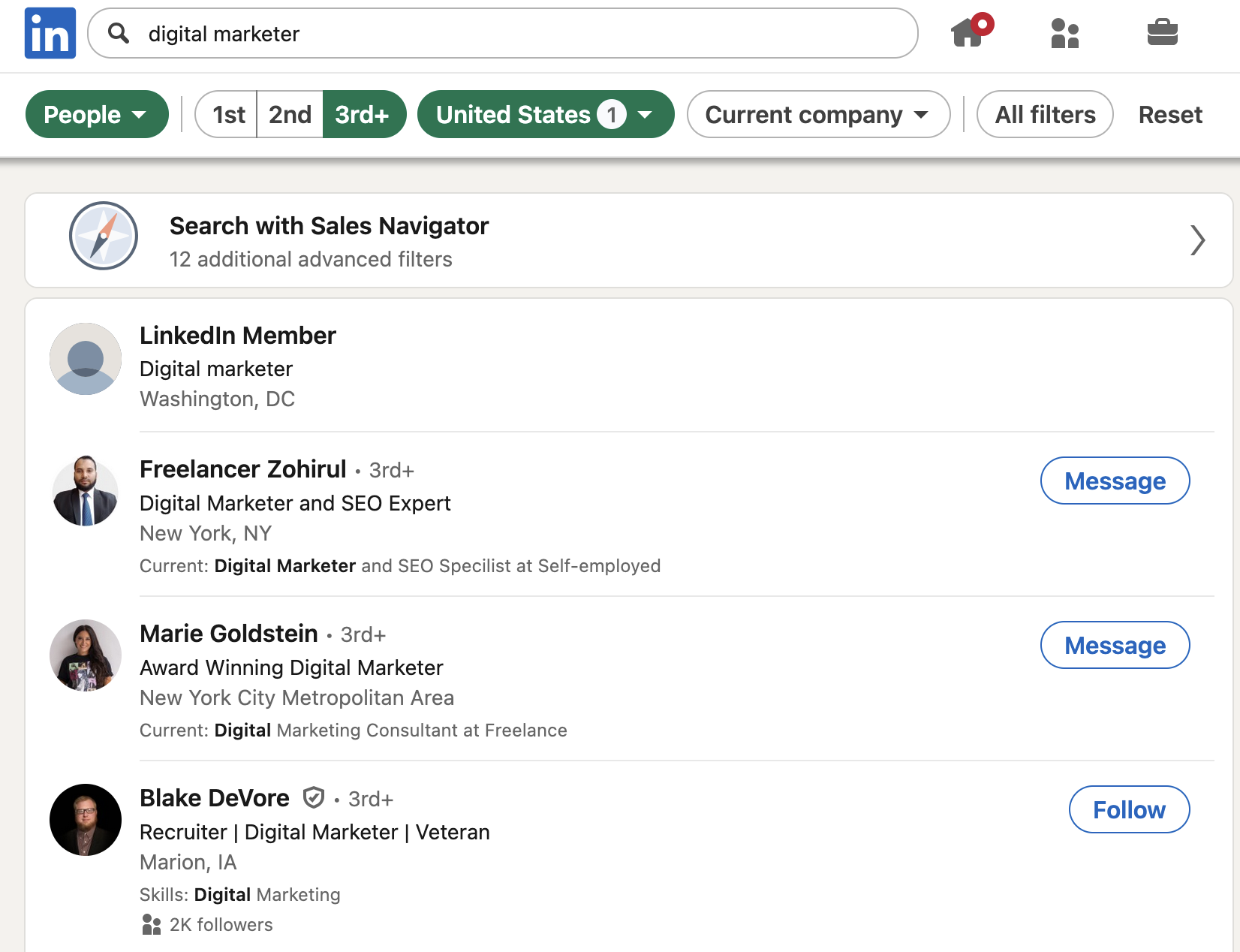
Der erste Schritt in dieser Anleitung ist die Suche nach unseren Leads oder potenziellen Kunden auf der LinkedIn-Website. Wenden Sie alle erforderlichen Filter an, um das Ergebnis auf Ihre gewünschte Liste einzugrenzen. Für diese Anleitung habe ich nach "Digital Marketer" gesucht und den Standort auf die Vereinigten Staaten eingegrenzt und dann auf den Tab "Personen" des Ergebnisses geklickt (siehe Screenshot unten).
Installieren Sie die Bindago-App
Um die Bindago-App zu installieren, besuchen Sie die Website (https://bindago.com/de) und klicken Sie auf den Download-Link, der für Ihr Betriebssystem gilt. Nach dem Herunterladen starten Sie die Anwendung, um die Installation auf Ihrem Computer abzuschließen.
Verbinden Sie Bindago mit Ihrem LinkedIn-Konto
- Starten Sie die Bindago-App
- Klicken Sie auf die Schaltfläche "Click to login with Browser". Dies öffnet linkedin.com im Chromium-, Edge- oder Firefox-Browser.
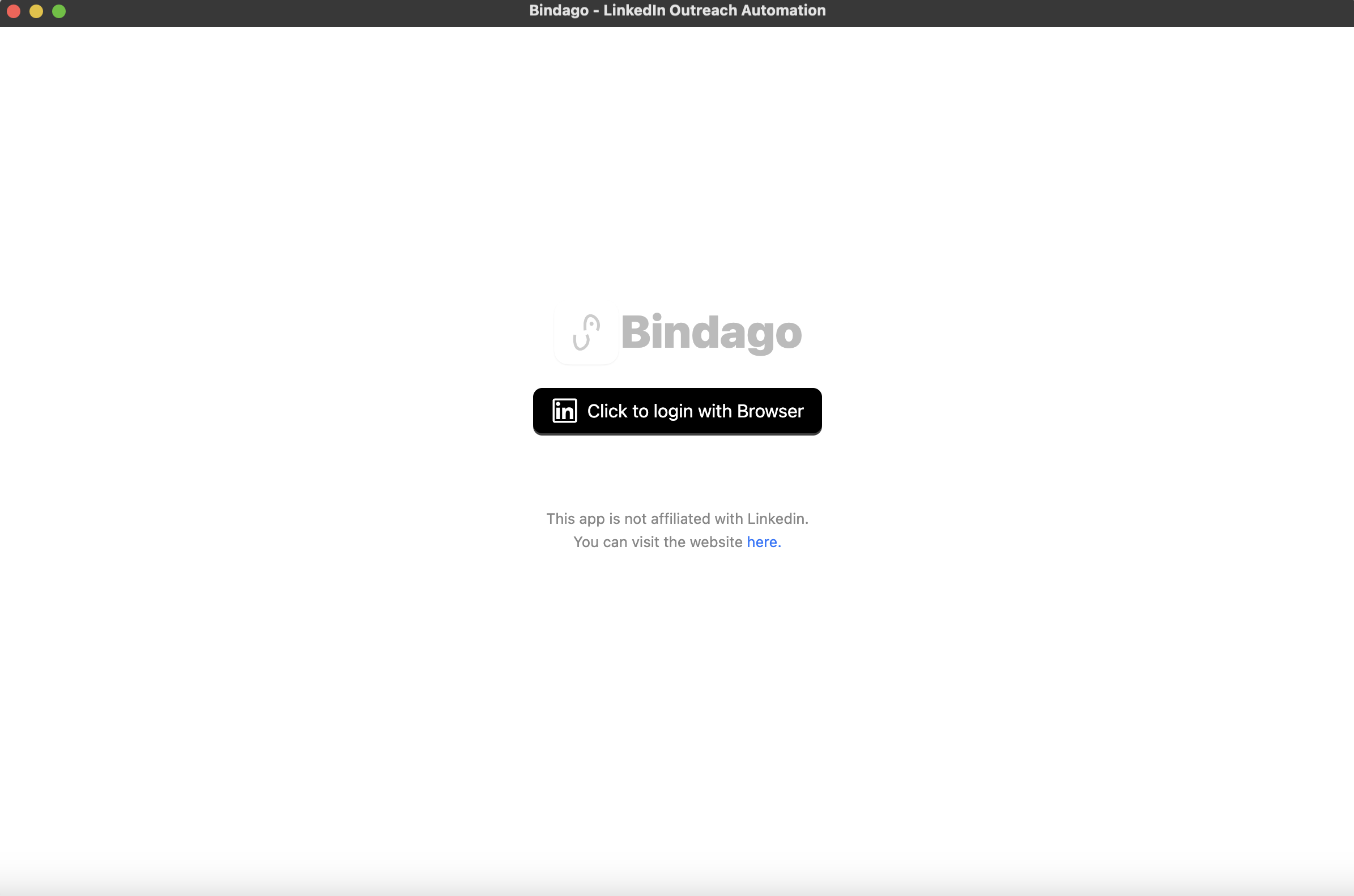
- Melden Sie sich über die im Browser geladene LinkedIn-Seite bei Ihrem LinkedIn-Konto an.
- Sobald die Anmeldung abgeschlossen ist, wird der Browser automatisch geschlossen und Sie können zur Bindago-App zurückkehren, während Ihr Konto geladen wird.
Kopieren Sie die URL der LinkedIn-Suchergebnisseite
Jetzt müssen wir zur LinkedIn-Suchergebnisseite zurückkehren, die wir auf der LinkedIn-Website gefiltert haben. Klicken Sie einfach auf die Adressleiste Ihres Browsers und kopieren Sie die URL dieser Seite. Die URL sollte etwa so aussehen: "https://www.linkedin.com/search/results/people/?geoUrn=..."
Fügen Sie die URL in Bindago ein
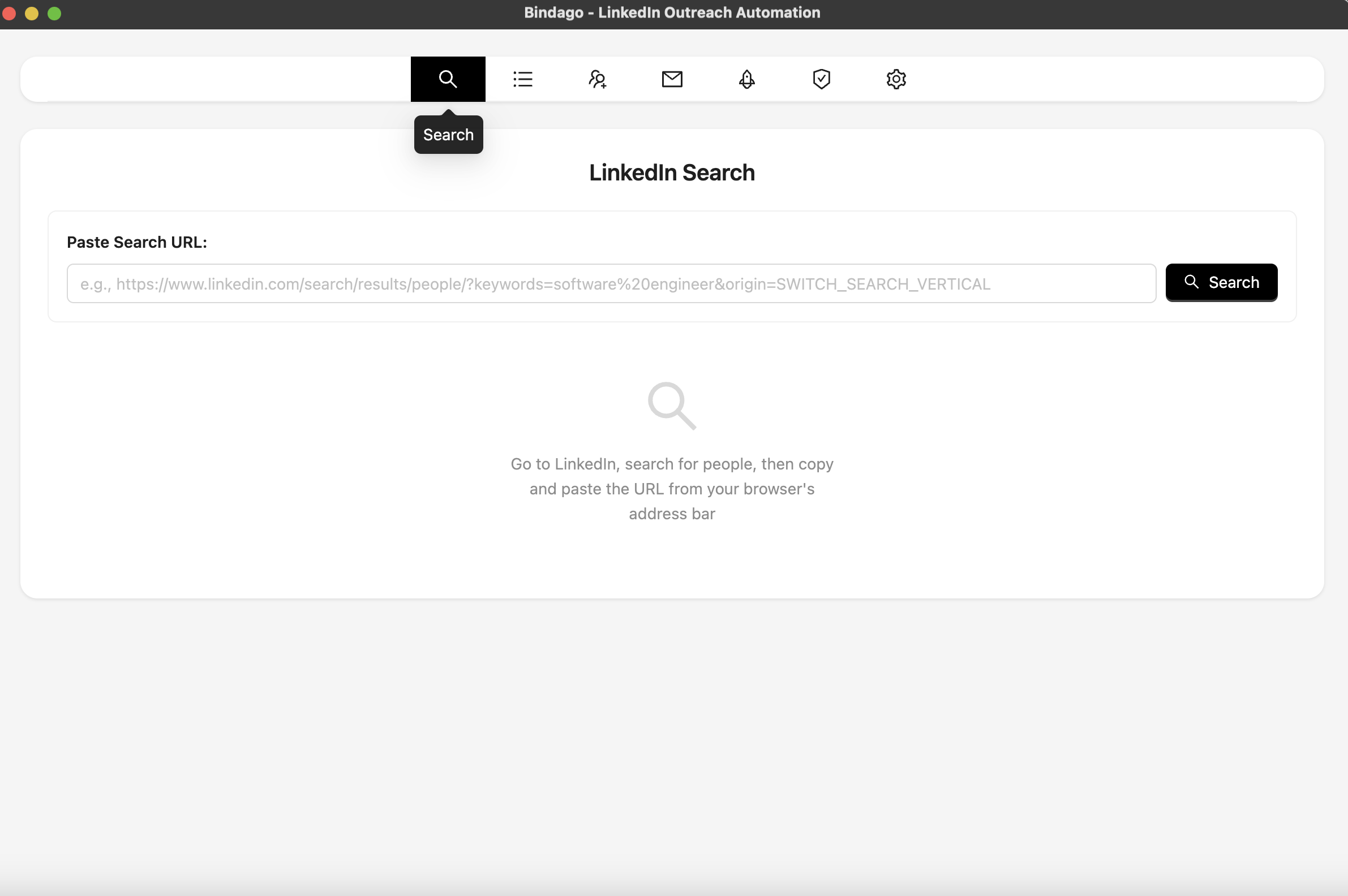
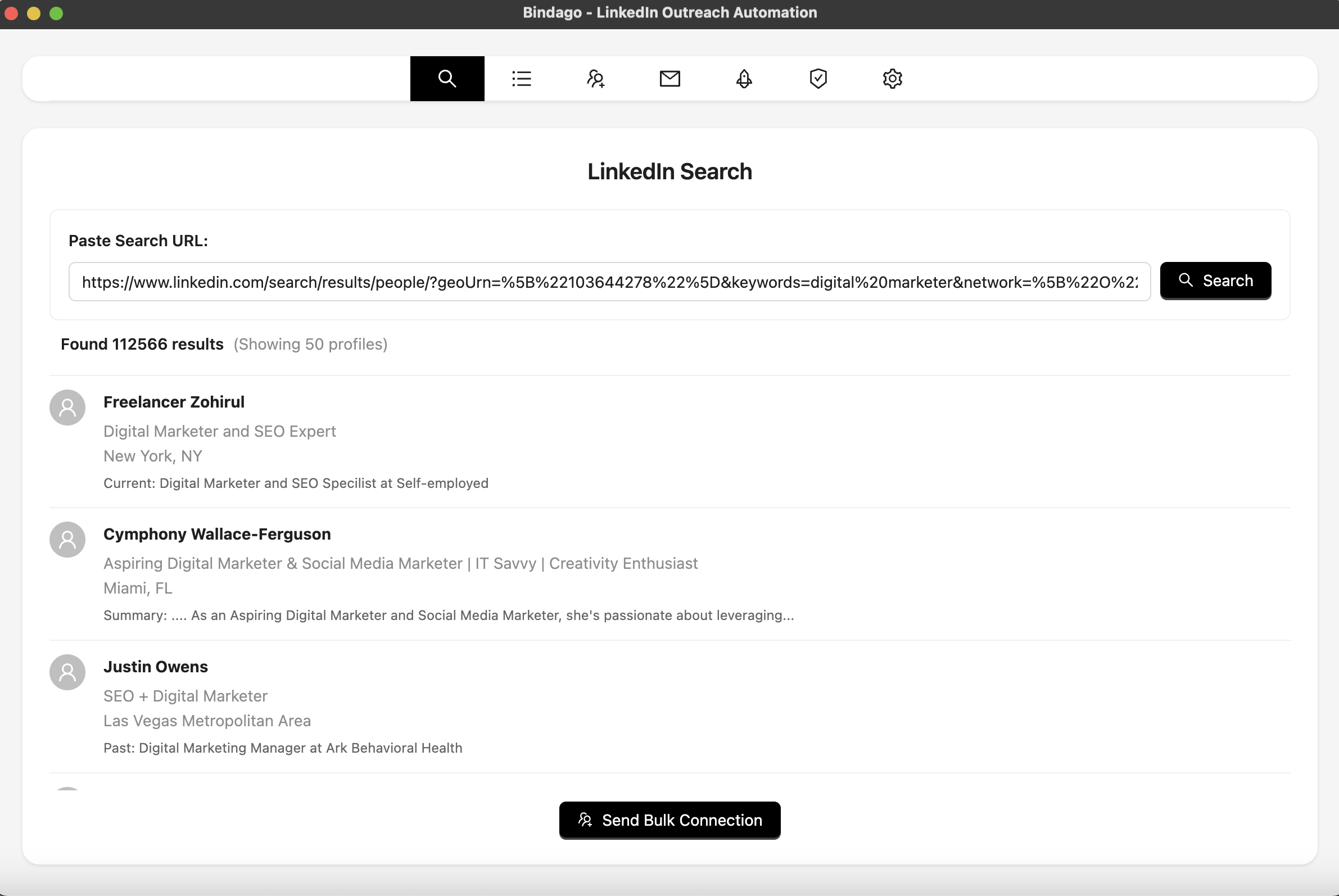
- Navigieren Sie in der Bindago-App zur Suchoberfläche, indem Sie auf das obere Menü "search" klicken (siehe Screenshot).
- Fügen Sie nun die im vorherigen Abschnitt kopierte URL in das auf dem Bildschirm erscheinende Eingabefeld ein. Dadurch werden dieselben Suchergebnisse geladen, die Sie auf der LinkedIn-Website gesehen haben.
Bindago-Suchoberfläche
Senden Sie Verbindungsanfragen
- Nachdem Sie die Suchergebnisse in die Bindago-App geladen haben, klicken Sie auf die Schaltfläche "Send Bulk Connection" am unteren Rand der Benutzeroberfläche (siehe Screenshot).
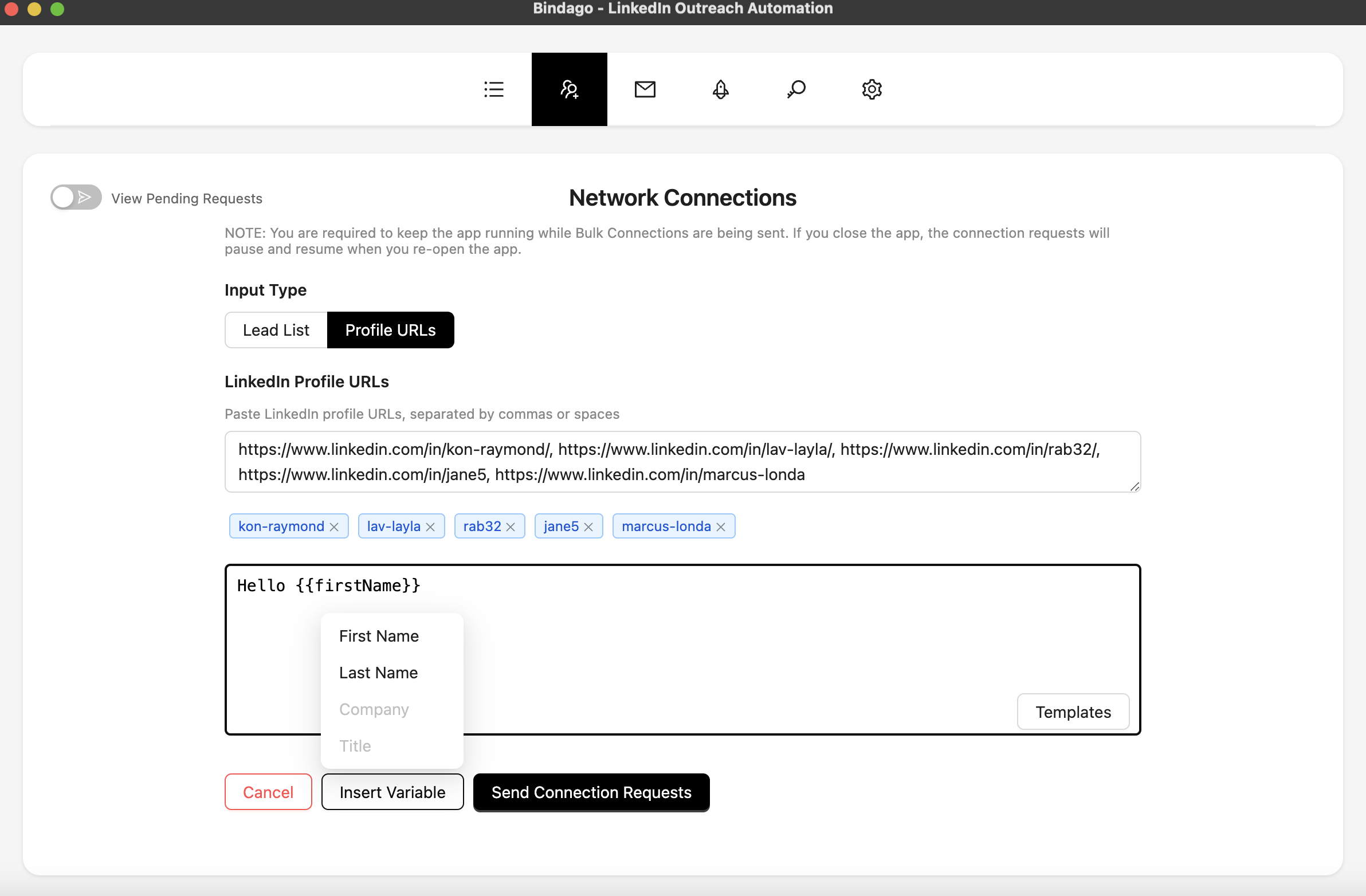
- Ein Formular für Verbindungsanfragen wird angezeigt, in dem Sie aufgefordert werden, eine optionale Verbindungsnachricht zu verfassen.
- Geben Sie im Nachrichtenfeld die Nachricht ein, die Sie an all diese Benutzer senden möchten.
- Um personalisierte Inhalte (wie den Vornamen, Firmennamen oder Titel jedes Benutzers) in Ihre Nachricht aufzunehmen, fahren Sie mit der Maus über die Schaltfläche "Insert Variables" und klicken Sie auf die gewünschte Variable, die Sie einfügen möchten. Wenn die Nachrichten an jeden Benutzer gesendet werden, ersetzt Bindago die Variablen durch den tatsächlichen Vornamen oder Firmennamen des Benutzers.
Senden Sie Massen-Verbindungen
- Sobald Sie mit dem Verfassen Ihrer Nachricht fertig sind, klicken Sie einfach auf die Schaltfläche "Send Connection Requests".
- Die Verbindungen werden im Hintergrund gesendet. Sie können zu anderen Abschnitten der App navigieren und später zurückkehren, um den Fortschritt der gesendeten Verbindungen zu überprüfen.
- Sie können die Kampagne jederzeit anhalten und fortsetzen, um die Geschwindigkeit nach Belieben zu regulieren.
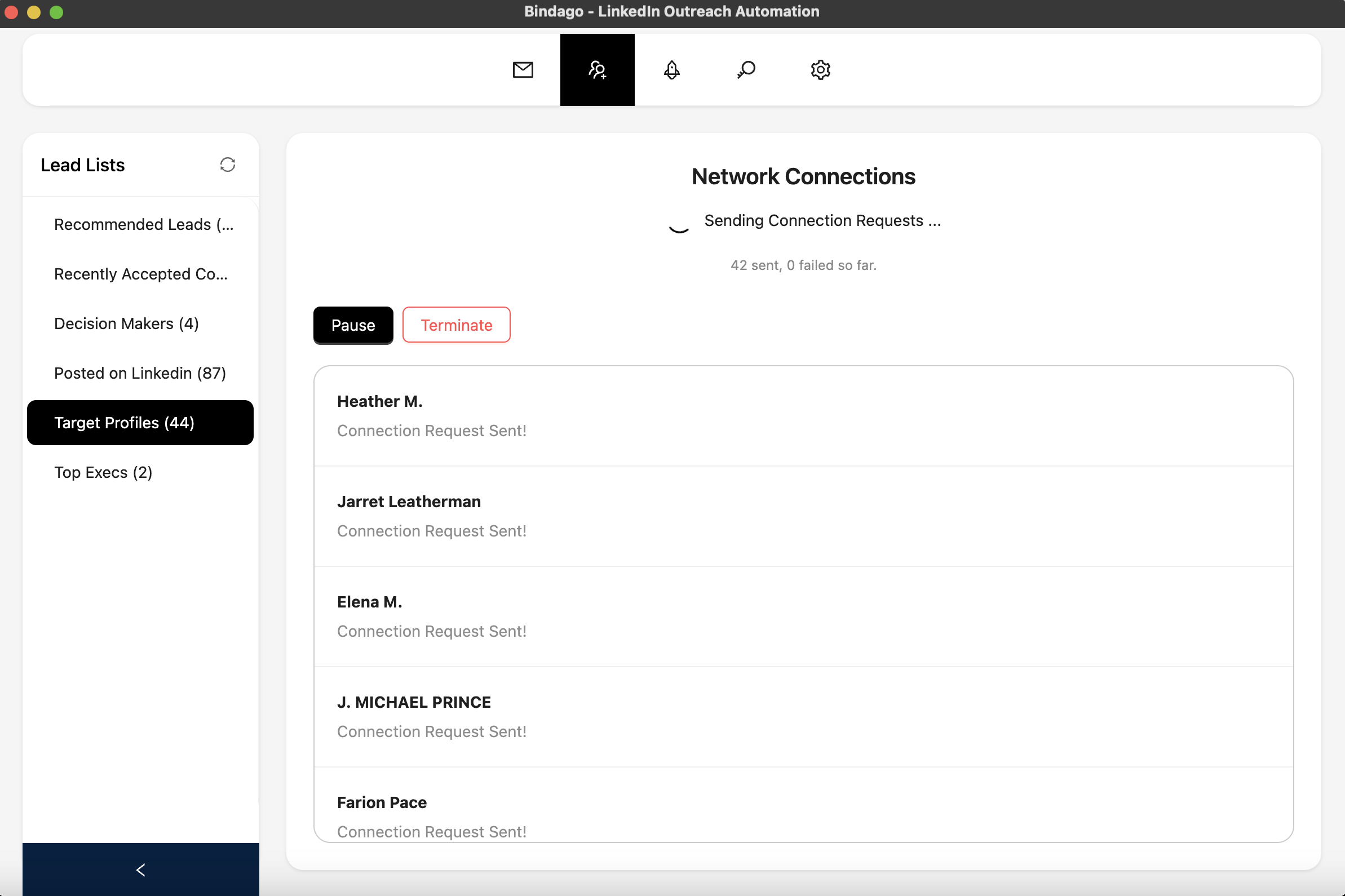
HINWEIS: Damit alle Verbindungen gesendet werden können, müssen Sie die Bindago-App während des Sendens der Verbindungen laufen lassen. Wenn Sie die App jedoch schließen, werden die Massenverbindungen beim nächsten Start der App fortgesetzt.
Wie Bindago die Automatisierung einer großen Anzahl von Anfragen handhabt
Bindago vermeidet eine Überlastung der LinkedIn-Server, indem es die Verbindungsanfrage an jeden Benutzer in unterschiedlichen Intervallen sendet. Im Wesentlichen werden die Massenverbindungen nicht gleichzeitig gesendet. Stattdessen wählt Bindago den ersten Benutzer aus, sendet die Verbindungsanfrage an ihn und wartet einige Minuten, bevor es zum zweiten Benutzer übergeht, und so weiter. Es macht auch lange Pausen, nachdem eine Reihe von Verbindungen gesendet wurde.