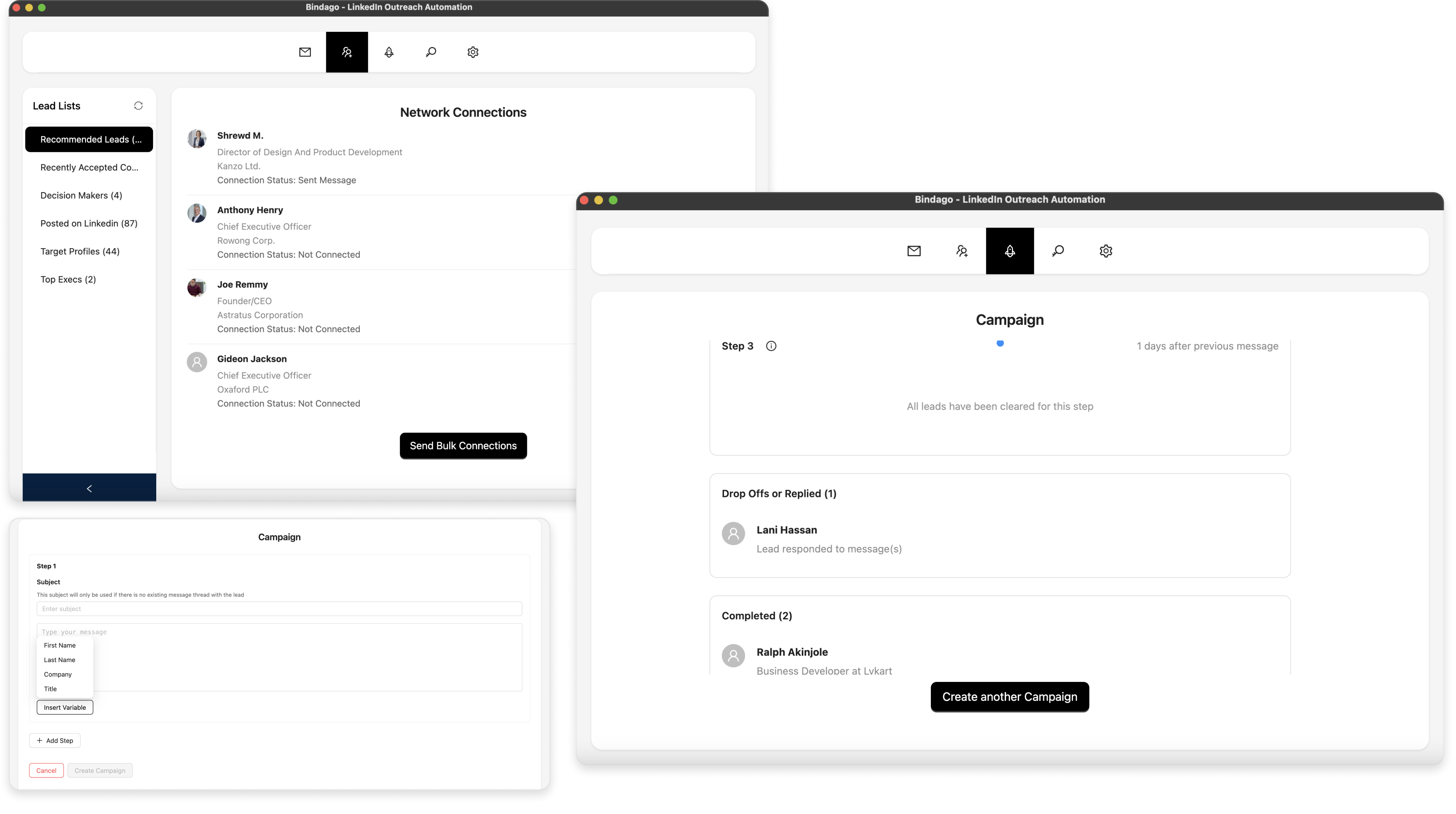
So Senden Sie Massen-LinkedIn-Verbindungen
LinkedIn hat sich über eine reine professionelle Netzwerkplattform hinaus entwickelt. Für viele Professionals, Recruiter und Unternehmen ist es zu einem unverzichtbaren Tool für Lead-Generierung, Recruiting und Geschäftsentwicklung (Verkaufsförderung) geworden.
Die wachsende Bedeutung von LinkedIn für Business-Networking hat eine zunehmende Nachfrage nach Tools geschaffen, die helfen können, Ansprache-Aktivitäten auf der Plattform zu optimieren und zu automatisieren.
In diesem Leitfaden zeigen wir Ihnen, wie Sie den Prozess des Sendens von Massen-Verbindungsanfragen auf LinkedIn effizient automatisieren können, um auf einmal Hunderte von Interessenten zu erreichen, indem Sie die Bindago-App verwenden. Verabschieden Sie sich vom manuellen Versenden von Verbindungsanfragen einzeln und begrüßen Sie automatisierte, personalisierte Ansprache im großen Maßstab.
Die LinkedIn-Verbindungs-Herausforderung
Während LinkedIns Sales Navigator hervorragend zum Finden und Organisieren potenzieller Leads geeignet ist, bietet die Plattform keine integrierten Tools für Massen-Ansprache. Wenn Sie jemals versucht haben, sich mit einer großen Liste von Interessenten zu verbinden, kennen Sie den mühsamen Prozess, Verbindungsanfragen einzeln zu senden. Dieser manuelle Ansatz verbraucht nicht nur wertvolle Zeit, sondern kann auch unglaublich ineffizient sein, wenn es um Hunderte potenzieller Verbindungen aus Ihren sorgfältig kuratierten Lead-Listen geht.
Verwendung der Bindago-App
Bindago ist eine raffinierte Anwendung, die entwickelt wurde, um Ihnen bei der Automatisierung Ihrer LinkedIn-Ansprache zu helfen. Neben der Möglichkeit, Massen-Verbindungsanfragen zu senden, ermöglicht sie Ihnen auch, Massen-InMails und Nachrichten auf LinkedIn zu senden. Sie können auch Kampagnen durchführen, um Nachrichtensequenzen an eine Empfängerliste zu senden.
Installation der Bindago-App
Um die Bindago-App zu installieren, besuchen Sie einfach die Website (https://bindago.com/de) und klicken Sie auf den Download-Link, der für Ihr Betriebssystem gilt. Nach dem Download auf Ihren Computer starten Sie die Anwendung und schließen den Installationsprozess ab.
Anmeldung bei Ihrem LinkedIn-Konto
- Starten Sie die Bindago-App
- Klicken Sie auf die Schaltfläche mit der Aufschrift "Click to login with Browser". Dies öffnet linkedin.com im Chromium- oder Edge-Browser.
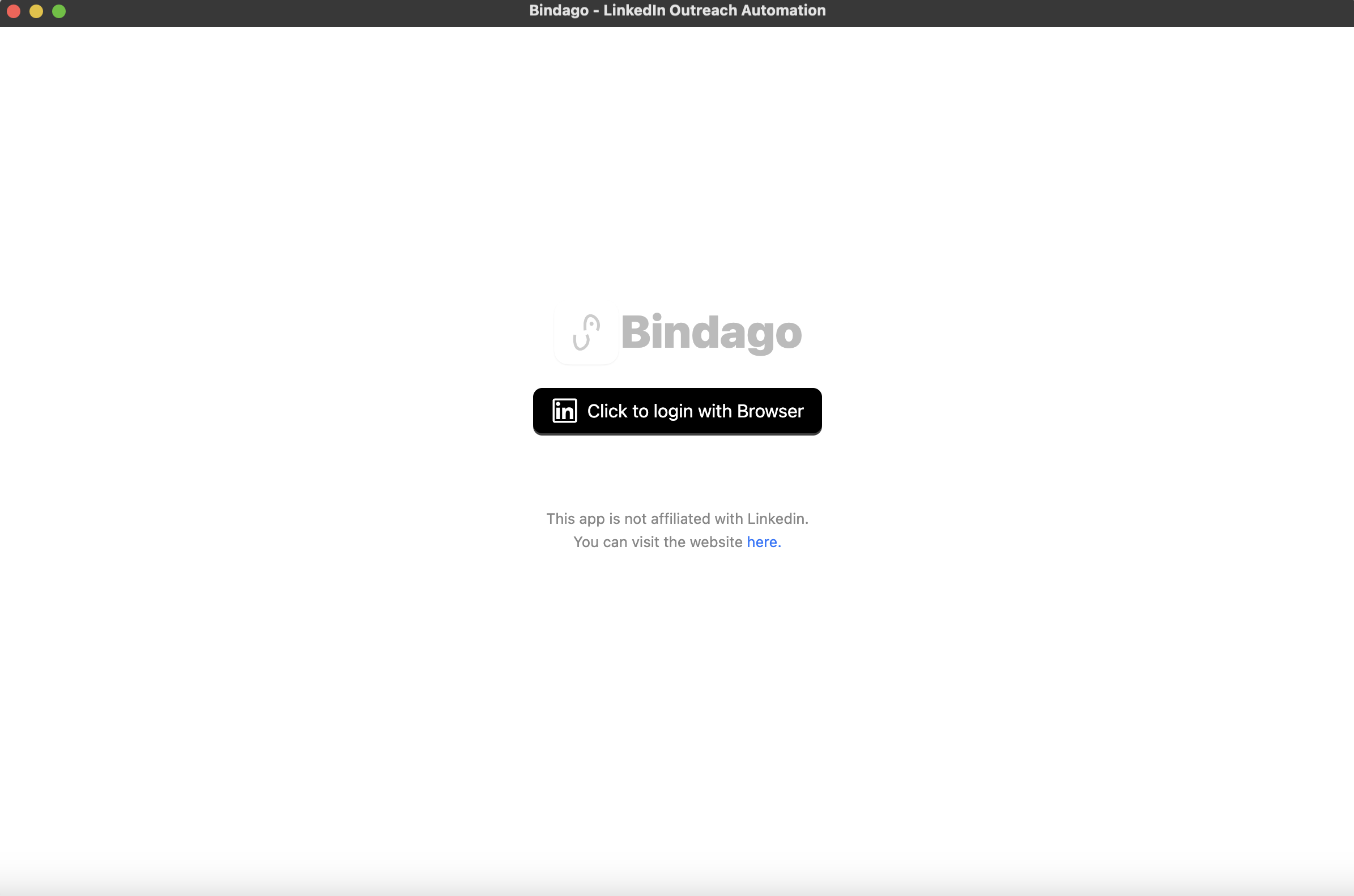
- Melden Sie sich über die im Browser geöffnete LinkedIn-Seite bei Ihrem gewünschten LinkedIn-Konto an.
- Sobald die Anmeldung abgeschlossen ist, wird der Browser automatisch geschlossen und Sie können zur Bindago-App zurückkehren, während Ihr Konto geladen wird.
Bereitstellung einer Liste von LinkedIn-Profilen
Es gibt zwei Methoden, um Ihre Liste von LinkedIn-Profilen bereitzustellen, an die Sie Anfragen senden möchten. Sie können entweder eine Liste von Profil-URLs einfügen oder eine Lead-Liste auswählen, wenn Sie ein Sales Navigator-Konto haben. Für den Zweck dieser Anleitung werden wir die Option zum Einfügen einer Liste von Profil-URLs verwenden.
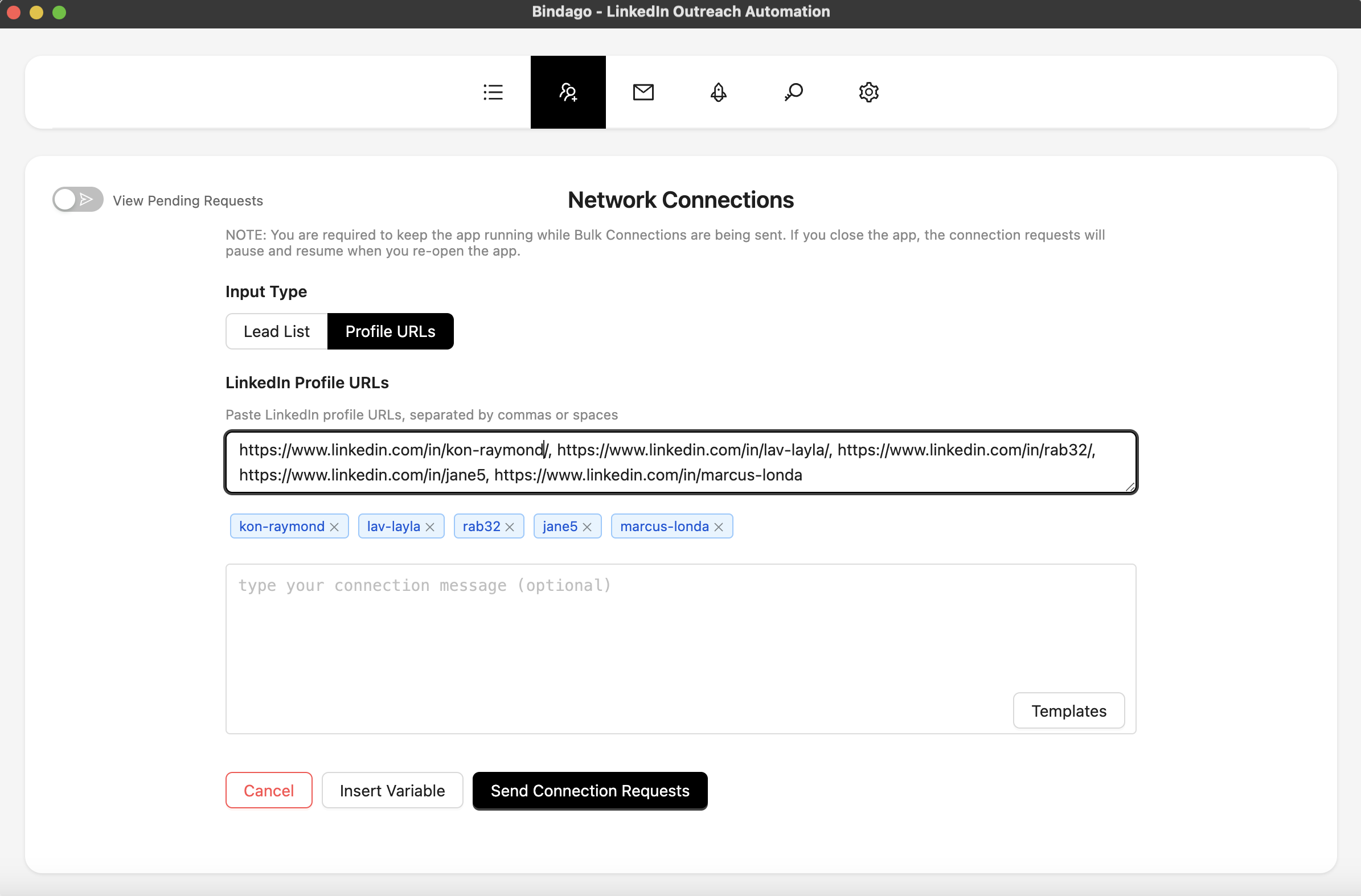
- Navigieren Sie zum Menü "Network Connections" oben in der App (fahren Sie mit der Maus über die Menüs, um ihre Namen zu sehen).
- Wählen Sie "Profile URLs" wie im Screenshot unten gezeigt.
- Fügen Sie Ihre Liste von Profil-URLs in das Eingabefeld ein (siehe Screenshot unten). Sie können bis zu 500 Profil-URLs eingeben. Wenn Sie eine CSV-Datei mit den Profil-URLs haben, können Sie einfach den Inhalt der CSV-Datei kopieren und in das Eingabefeld einfügen.
Verfassen Ihrer Verbindungsnachricht
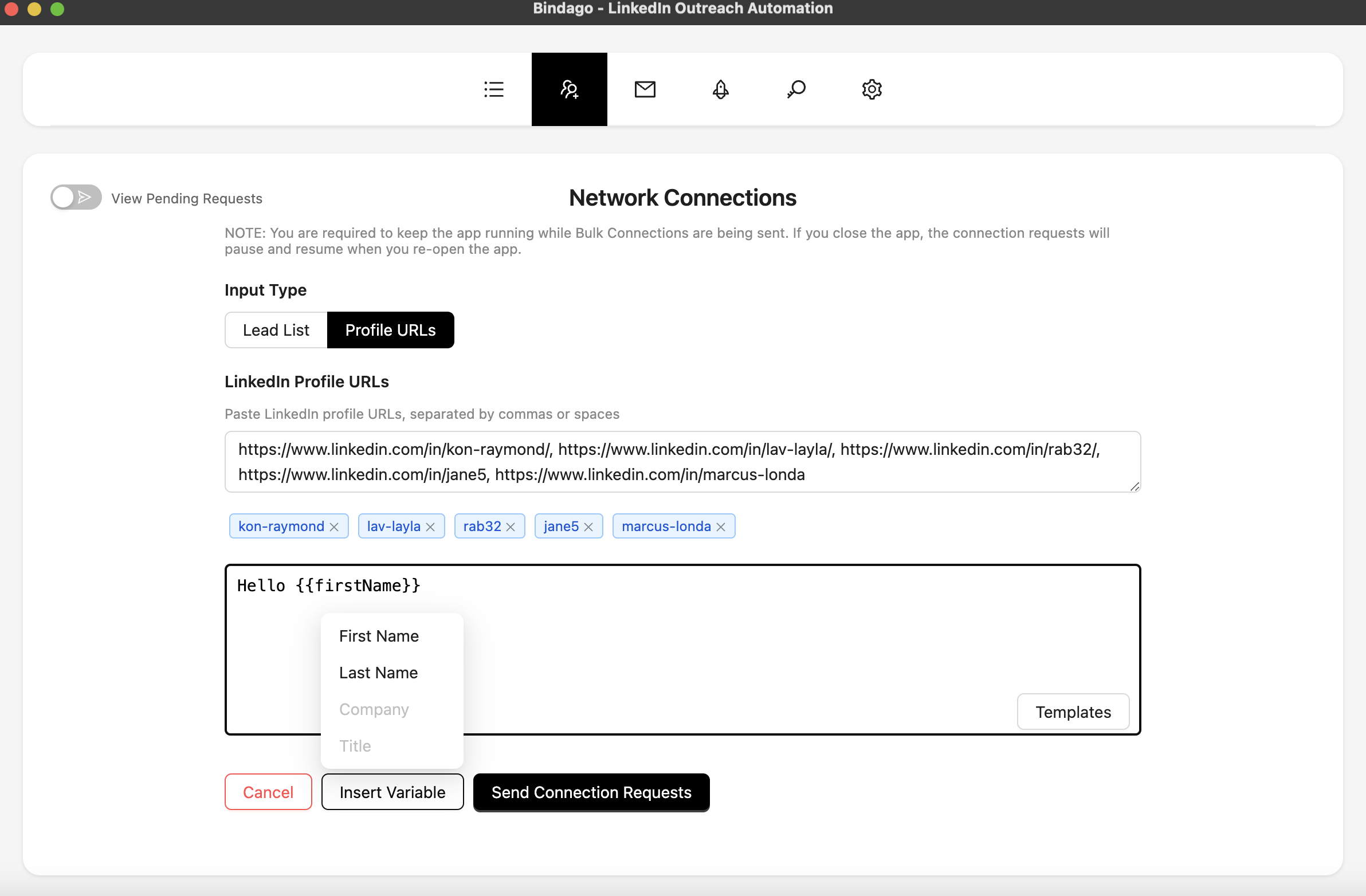
- Nachdem Sie Ihre gewünschte Profilliste bereitgestellt haben, werden Sie aufgefordert, eine optionale Verbindungsnachricht zu verfassen.
- Geben Sie im Nachrichtenfeld die Nachricht ein, die Sie an alle diese Benutzer senden möchten.
- Um personalisierte Inhalte (wie den Vornamen, Firmennamen oder Titel jedes Benutzers) in Ihre Nachricht aufzunehmen, fahren Sie mit der Maus über die Schaltfläche "Insert Variables" und klicken Sie auf die gewünschte Variable, die Sie einschließen möchten. Wenn die Nachrichten an jeden Benutzer gesendet werden, ersetzt Bindago die Variablen durch den tatsächlichen Vornamen, Firmennamen oder Titel des Benutzers.
Senden von Massen-Verbindungen
- Sobald Sie mit dem Verfassen Ihrer Nachricht fertig sind, klicken Sie einfach auf die Schaltfläche "Send Connection Requests".
- Die Verbindungen werden im Hintergrund gesendet. Sie können zu anderen Abschnitten der App navigieren und zurückkommen, um den Fortschritt der gesendeten Verbindungen zu überprüfen.
- Sie können die Kampagne jederzeit pausieren und fortsetzen, um die Geschwindigkeit nach Ihren Wünschen zu regulieren.
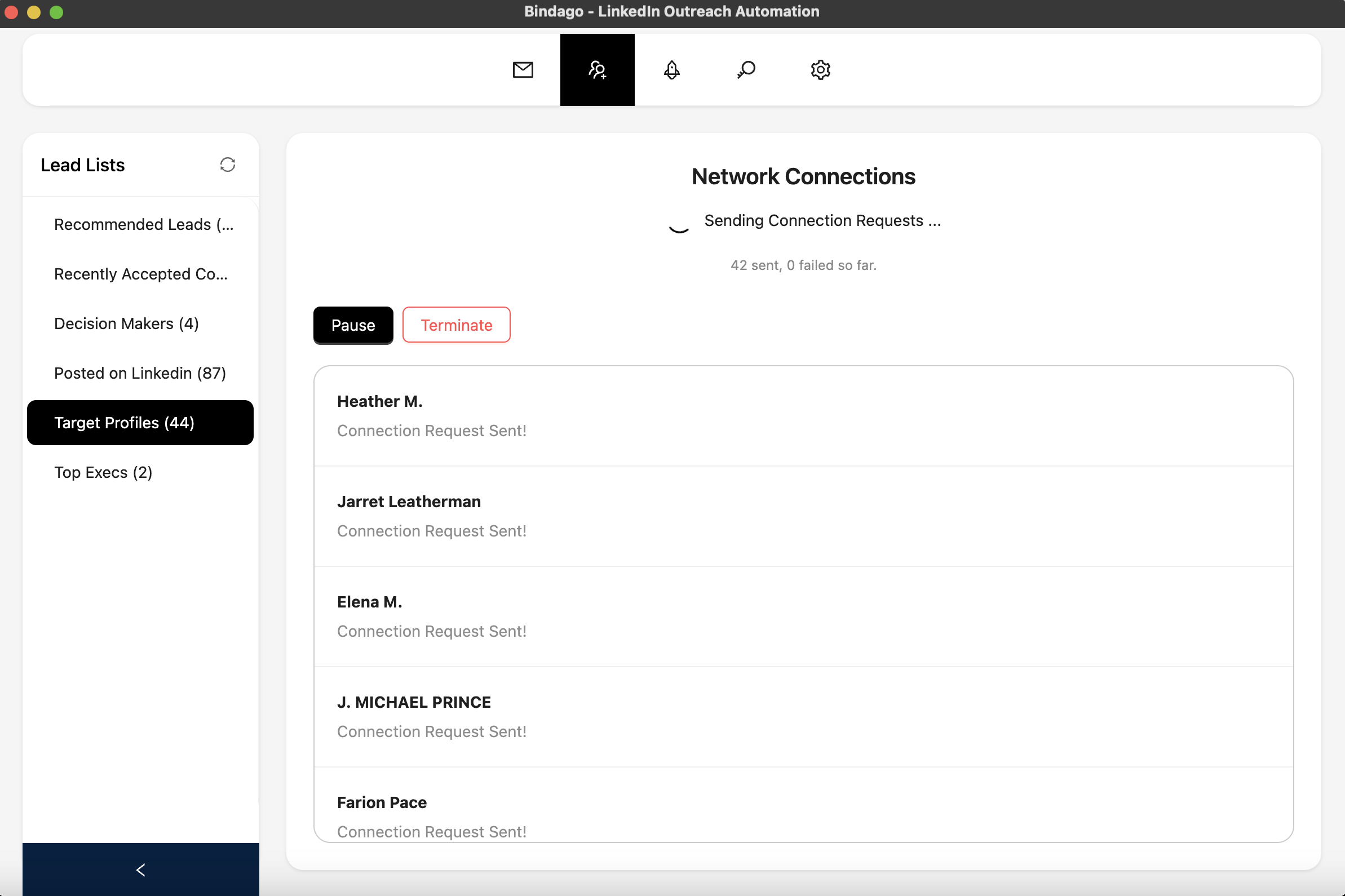
HINWEIS: Damit alle Verbindungen gesendet werden, müssen Sie die Bindago-App während des Sendens der Verbindungen laufen lassen. Wenn Sie die App jedoch schließen, werden die Massen-Verbindungen beim nächsten Start der App fortgesetzt.
Bindagos Intelligenter Ansatz für LinkedIn-Massen-Verbindungen
Bindago vermeidet es, LinkedIns Server beim Senden von Massen-Verbindungen an verschiedene Benutzer gleichzeitig zu überfluten. Dies wird erreicht, indem die Verbindungsanfrage an jeden Benutzer in unterschiedlichen Intervallen gesendet wird. Das bedeutet, dass die Massen-Verbindungen nicht zur gleichen Zeit gesendet werden. Stattdessen wählt Bindago den ersten Benutzer aus, sendet die Verbindungsanfrage an ihn und wartet einige Minuten bevor es fortfährt, den zweiten Benutzer auszuwählen, und so weiter. Es macht auch lange Pausen, nachdem ein Stapel von Verbindungen gesendet wurde.
Fazit
Ansprache ist ein entscheidender Teil des Wachstums jedes Unternehmens. Es ist eine großartige Möglichkeit, Ihren Namen bekannt zu machen und sich mit potenziellen Kunden zu verbinden. Während die Option zum Senden manueller Verbindungsanfragen verfügbar ist, ist es ein zeitaufwändiger Prozess. Bindagos automatisierter Ansatz zum Senden von Verbindungsanfragen ist eine großartige Möglichkeit, Zeit zu sparen und Ihre Chancen zu erhöhen, sich mit potenziellen Leads zu verbinden.