So exportieren Sie eine Sales Navigator-Lead-Liste als CSV
LinkedIn Sales Navigator ist die Premium-Plattform für B2B-Prospecting und Lead-Generierung. Eine der wertvollsten Funktionen ist die Lead-Listen-Funktionalität, mit der Sie Ihre Interessenten während Ihrer täglichen Prospecting-Aktivitäten in benutzerdefinierten Listen organisieren können. Möglicherweise müssen Sie diese Sales Navigator-Lead-Listen für verschiedene Geschäftszwecke als CSV-Dateien exportieren. Zum Beispiel möchten Sie sie möglicherweise in Ihr CRM-System wie Salesforce, HubSpot oder Pipedrive für das Pipeline-Management importieren oder sie mit Ihrem Vertriebsteam für koordinierte Outreach-Maßnahmen teilen.
In diesem Artikel zeigen wir Ihnen, wie Sie eine LinkedIn Sales Navigator-Lead-Liste mit der Bindago-App in eine CSV/Excel-Datei exportieren.
Was ist diese Bindago-App?
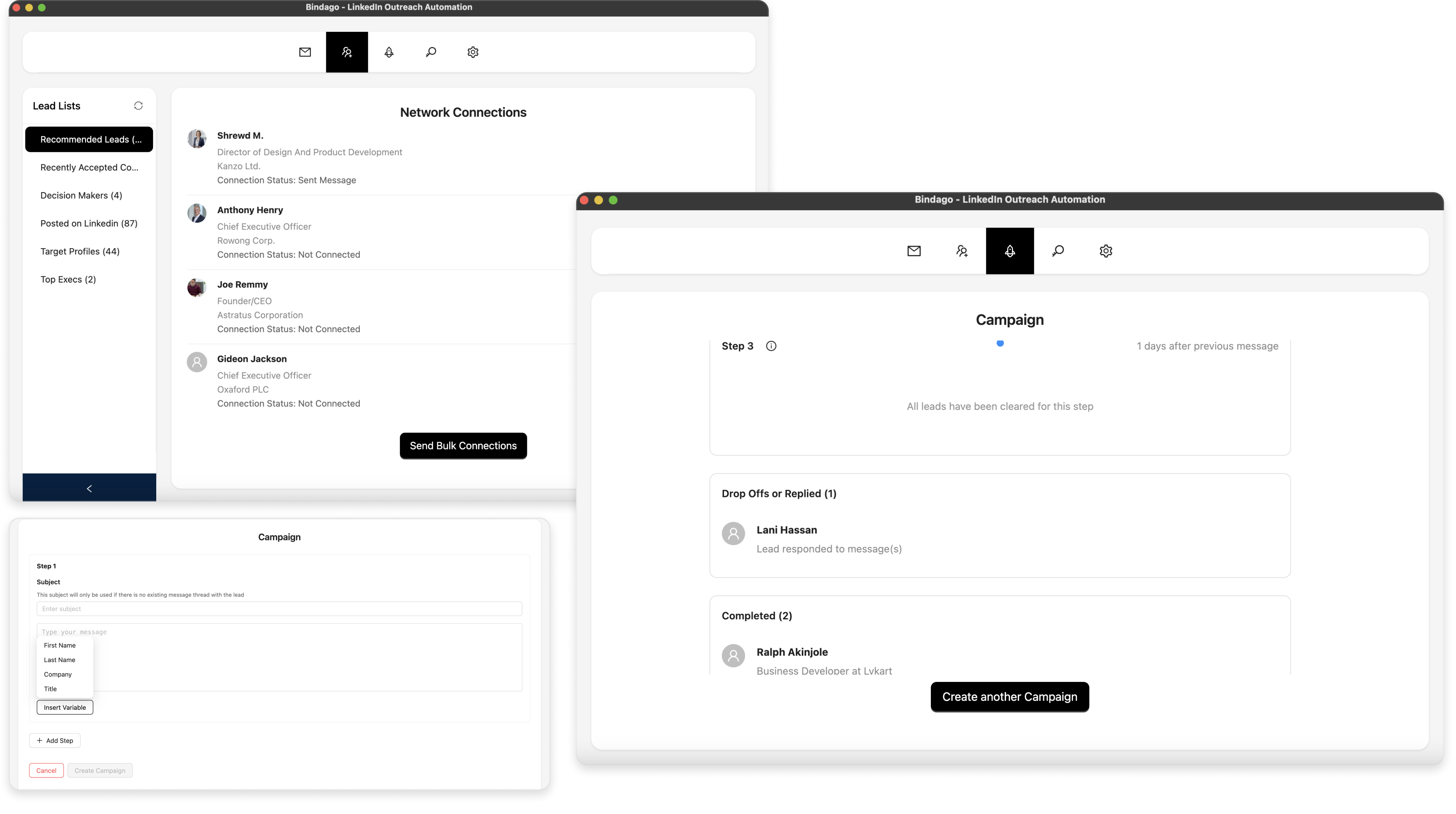
Bindago ist eine plattformübergreifende Anwendung, die speziell für die Automatisierung von LinkedIn und Sales Navigator entwickelt wurde. Neben der CSV-Exportfunktion für Lead-Listen bietet Bindago auch eine umfassende Outreach-Automatisierung, einschließlich Massen-Verbindungsanfragen, personalisierter InMail-Kampagnen und mehrstufiger Nachrichten-Sequenzen, um Ihnen bei der Skalierung Ihrer LinkedIn-Lead-Generierungsbemühungen zu helfen.
Installieren Sie die Bindago-App
Um die Bindago-App zu installieren, besuchen Sie die Website (https://bindago.com/de). Klicken Sie auf den Download-Link für Ihr Betriebssystem. Starten Sie nach dem Herunterladen die Anwendung, um die Installation auf Ihrem Computer abzuschließen.
Verbinden Sie Bindago mit Ihrem LinkedIn-Konto
- Starten Sie die Bindago-App
- Klicken Sie auf die Schaltfläche "Click to login with Browser". Dadurch wird linkedin.com in Ihrem Browser (Chromium, Edge oder Firefox) geöffnet.
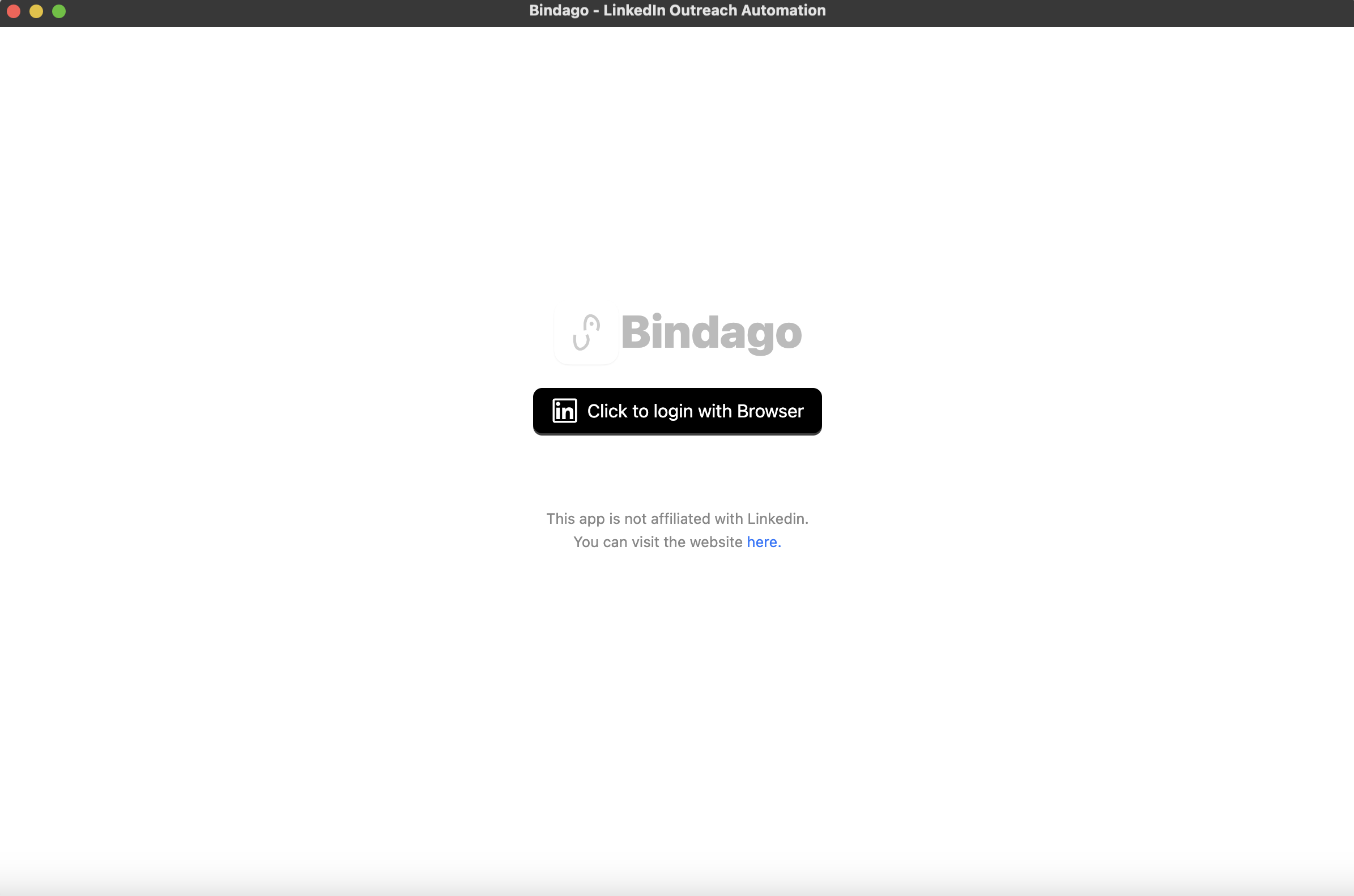
- Melden Sie sich über die im Browser geladene LinkedIn-Seite bei Ihrem LinkedIn-Konto an. Stellen Sie sicher, dass Sie auf diesem Konto Zugriff auf Sales Navigator haben.
- Sobald die Anmeldung abgeschlossen ist, wird der Browser automatisch geschlossen. Sie können dann zur Bindago-App zurückkehren, während sie Ihr Konto mit Sales Navigator-Berechtigungen lädt.
Navigieren Sie zur Seite "Lead-Listen"
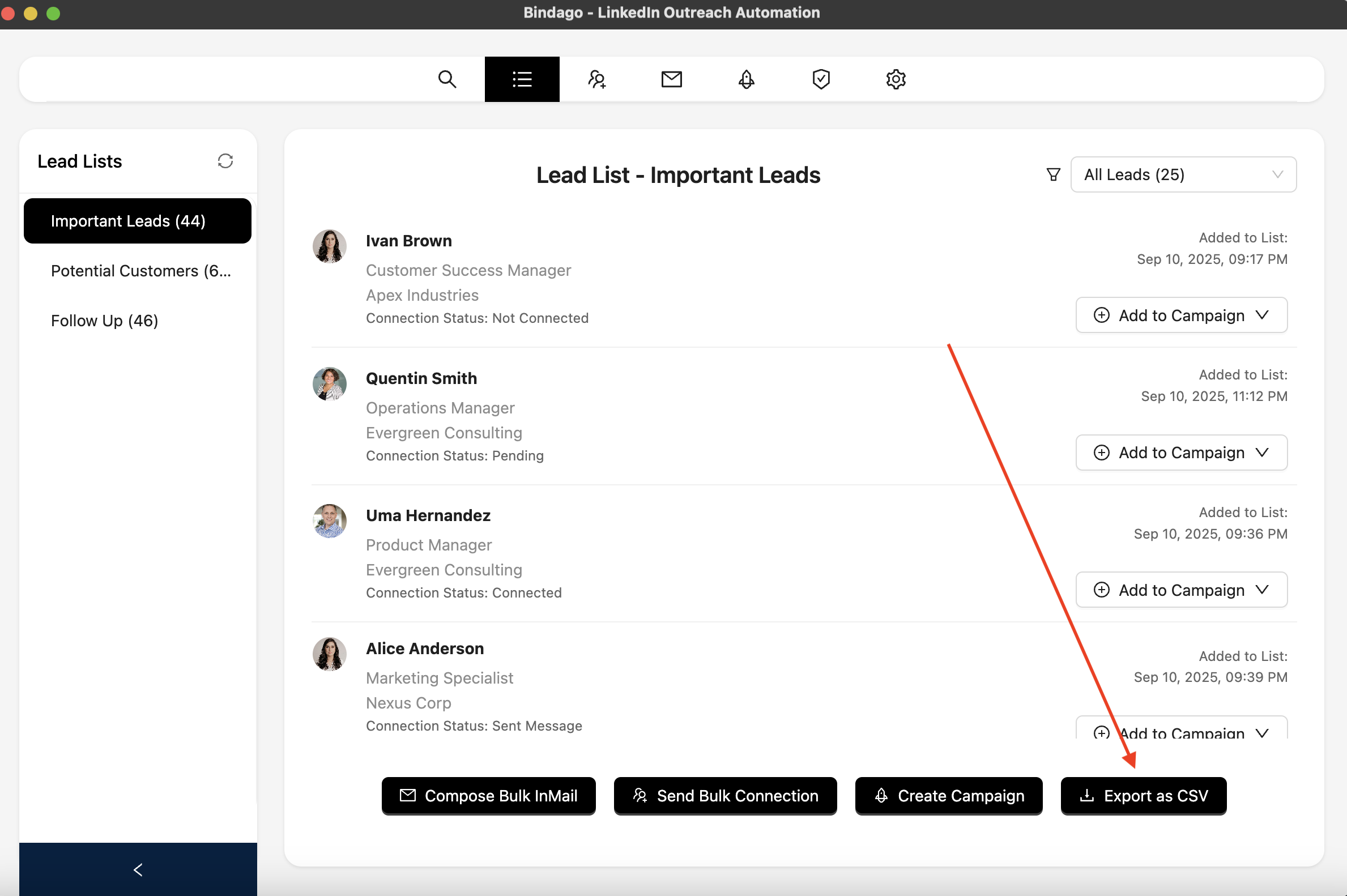
Sobald Ihr Konto geladen ist, können Sie auf das obere Menü "Lead Lists" klicken, wie im Screenshot unten zu sehen ist. Dadurch werden alle Ihre Sales Navigator-Lead-Listen angezeigt, und Sie können eine Ihrer gewünschten Lead-Listen aus der Seitenleiste auf der linken Seite auswählen.

Nach CSV exportieren
Wenn Sie Ihre gewünschte Lead-Liste aus der linken Seitenleiste auswählen, werden alle Leads für die ausgewählte Liste im Hauptbereich angezeigt. Am unteren Rand der Seite sehen Sie eine Reihe von Aktionsschaltflächen, die Sie für die Leads ausführen können (z. B. "Send Bulk Connections" oder "Compose Bulk InMail"). Die für uns interessante Aktion ist die Schaltfläche "Export as CSV" (siehe Screenshot unten). Klicken Sie auf die Schaltfläche, wie im Screenshot unten zu sehen. Nach dem Klicken kann es je nach Größe Ihrer Lead-Liste einige Sekunden dauern, bis sie geladen ist, und es wird ein Popup angezeigt, in dem Sie die CSV-Datei benennen und den Ordner festlegen können, in dem sie gespeichert werden soll.
Welche Daten werden exportiert?
Die exportierte CSV-Datei enthält die folgenden Spalten:
- Full Name
- First Name
- Last Name
- Title
- Company
- Location
- Connection Status
- Degree
- Pending Invitation
- Last Outreach
- Last Outreach Type
- Added to List
- Sales Navigator URL
- Entity URN
- List Count
- Has Received Message
Diese umfassenden Daten erleichtern den Import Ihrer Sales Navigator-Interessenten in jedes CRM-System oder jede Lead-Management-Plattform zur weiteren Qualifizierung und Kontaktaufnahme.