So exportieren Sie Sales Navigator-Leads als CSV
LinkedIn Sales Navigator ist die Premium-Plattform für B2B-Prospecting und Lead-Generierung. Mit seinen erweiterten Suchfiltern und Targeting-Funktionen können Sie hochwertige Leads präzise identifizieren. Sales Navigator bietet anspruchsvolle Filteroptionen wie Unternehmensgröße, Branche, Senioritätslevel und sogar aktuelle Unternehmensänderungen oder Jobwechsel. Aus Ihren Sales Navigator-Suchergebnissen entdecken Sie qualifizierte Interessenten, die Ihrem idealen Kundenprofil entsprechen. Möglicherweise müssen Sie diese Sales Navigator-Leads aus verschiedenen geschäftlichen Gründen als CSV exportieren. Zum Beispiel möchten Sie sie möglicherweise in Ihr CRM-System wie Salesforce, HubSpot oder Pipedrive für das Pipeline-Management importieren.
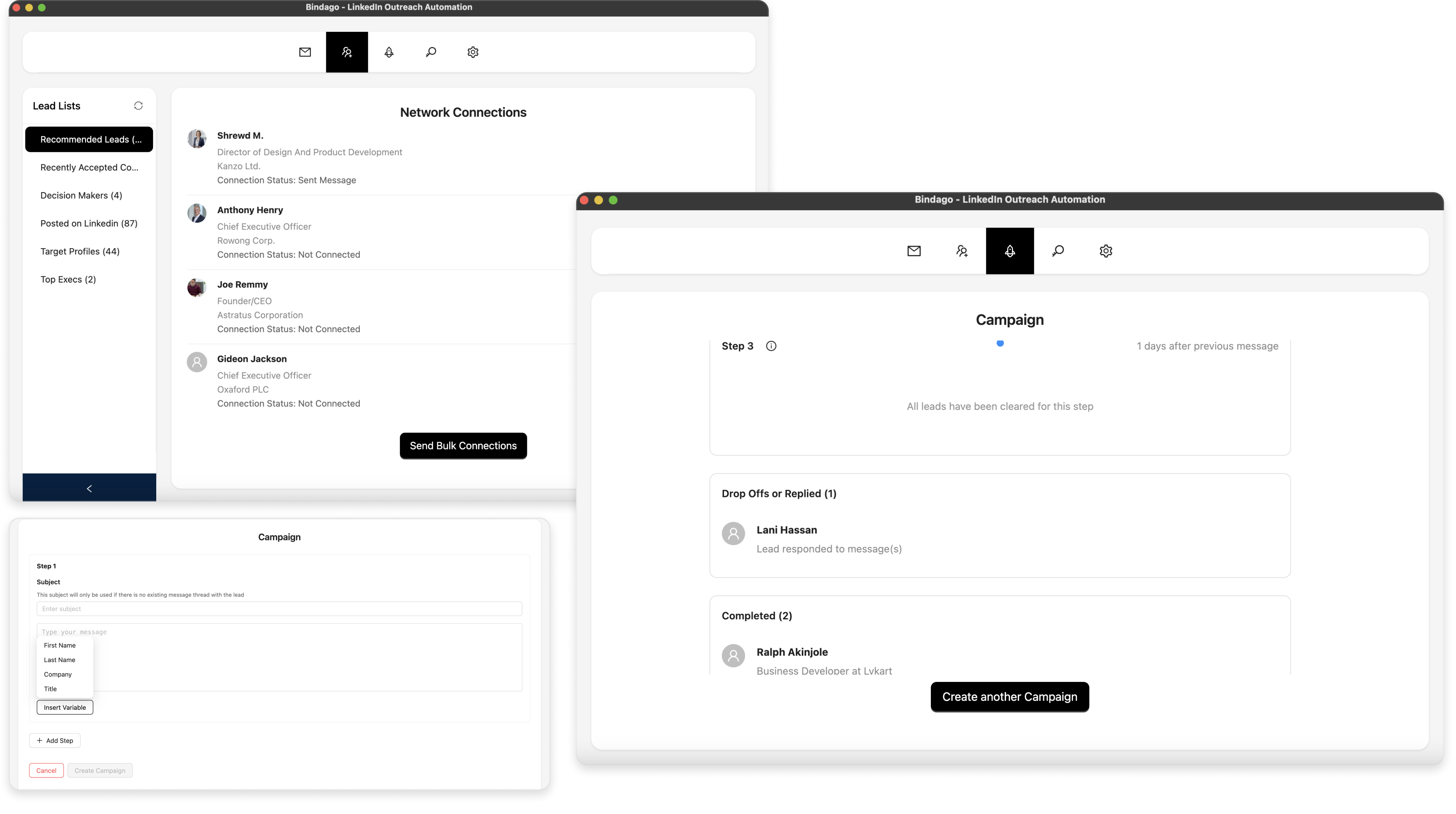
In diesem Artikel zeigen wir Ihnen, wie Sie alle Leads aus einer LinkedIn Sales Navigator-Suche mit der Bindago-App in eine CSV/Excel-Datei exportieren.
Was ist diese Bindago-App?
Bindago ist ein professionelles Automatisierungstool, das speziell für LinkedIn und Sales Navigator entwickelt wurde. Über die CSV-Exportfunktionen hinaus können Sie damit Massen-Verbindungsanfragen, personalisierte InMails und automatisierte Nachrichtensequenzen an Ihre Sales Navigator-Leads senden.
Beginnen Sie mit der Suche im Sales Navigator
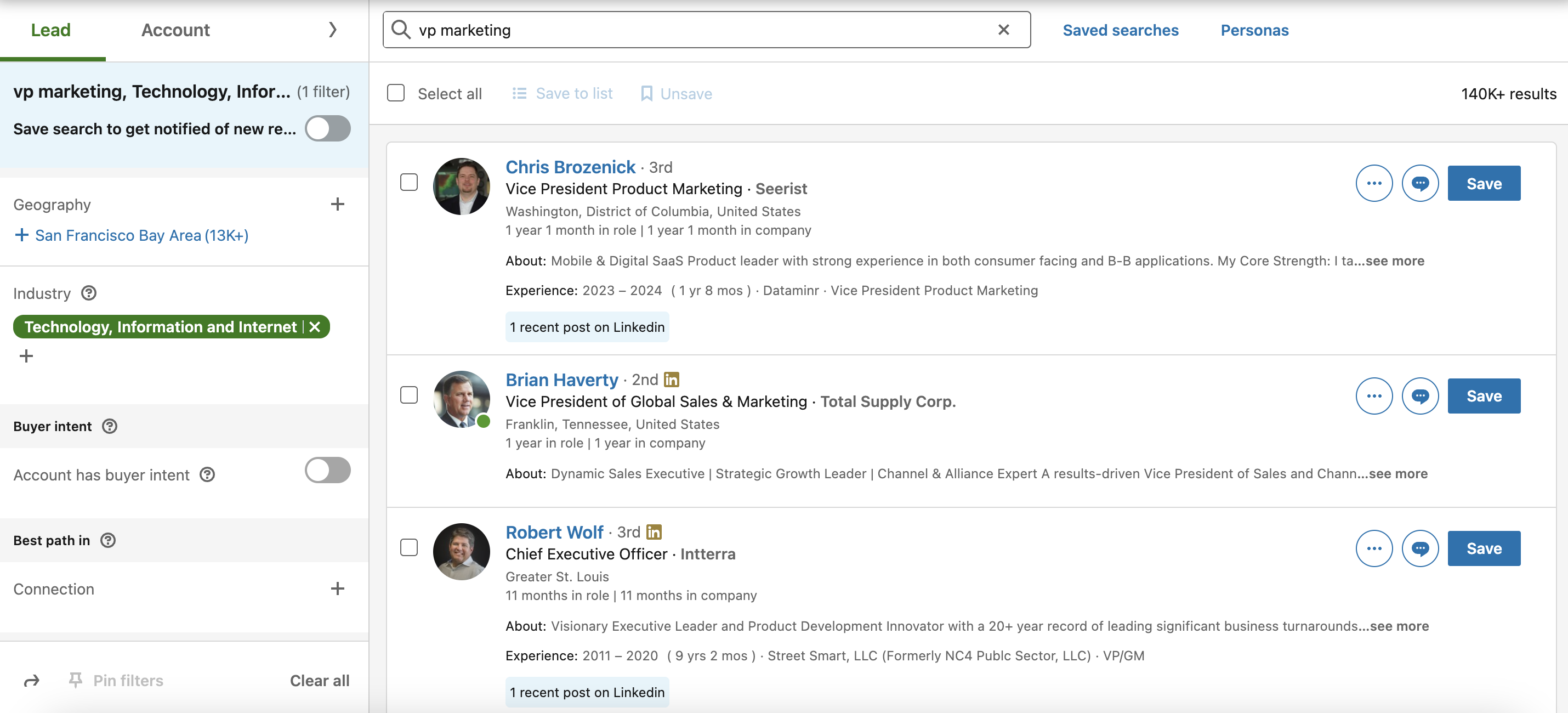
Der erste Schritt ist eine gezielte Suche im LinkedIn Sales Navigator. Verwenden Sie die erweiterten Filter, um Ihre idealen Interessenten zu identifizieren. Für diese Anleitung habe ich nach "VP Marketing" gesucht und Filter für die Technologiebranche und den Standort USA angewendet. Stellen Sie sicher, dass Sie auf den Tab "Leads" klicken, um einzelne Interessenten anzuzeigen (siehe Screenshot unten).
Installieren Sie die Bindago-App
Um die Bindago-App zu installieren, besuchen Sie die Website (https://bindago.com/de). Klicken Sie auf den Download-Link für Ihr Betriebssystem. Starten Sie nach dem Herunterladen die Anwendung, um die Installation auf Ihrem Computer abzuschließen.
Verbinden Sie Bindago mit Ihrem LinkedIn-Konto
- Starten Sie die Bindago-App
- Klicken Sie auf die Schaltfläche "Click to login with Browser". Dadurch wird linkedin.com in Ihrem Browser (Chromium, Edge oder Firefox) geöffnet.
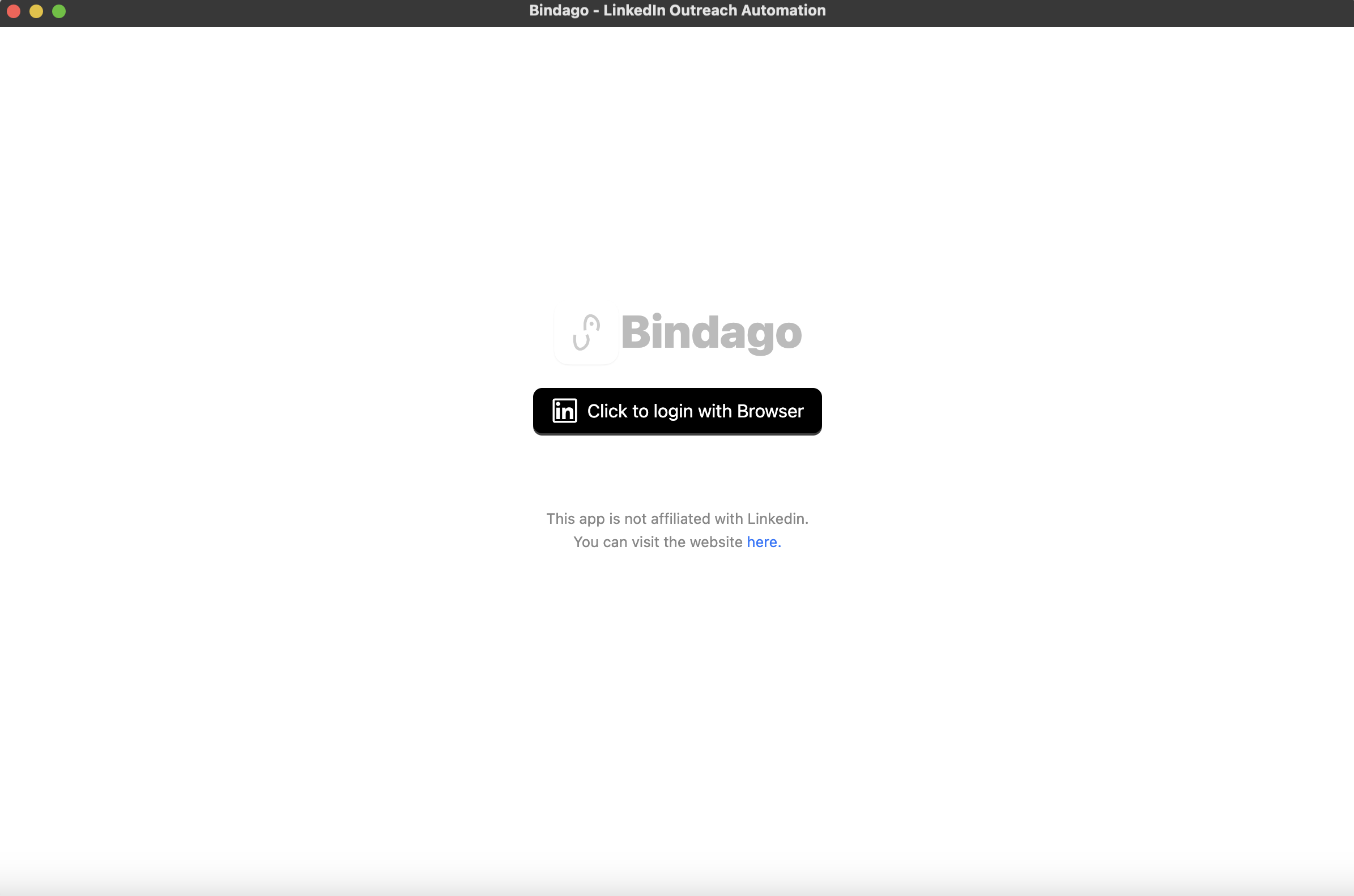
- Melden Sie sich über die im Browser geladene LinkedIn-Seite bei Ihrem LinkedIn-Konto an. Stellen Sie sicher, dass Sie auf diesem Konto Zugriff auf Sales Navigator haben.
- Sobald die Anmeldung abgeschlossen ist, schließt sich der Browser automatisch. Sie können dann zur Bindago-App zurückkehren, während Ihr Konto mit Sales Navigator-Berechtigungen geladen wird.
Kopieren Sie die Sales Navigator-Such-URL
Kehren Sie nun zu Ihrer zuvor gefilterten Sales Navigator-Suchergebnisseite zurück. Klicken Sie auf die Adressleiste Ihres Browsers und kopieren Sie die URL dieser Seite. Die URL sollte etwa so aussehen: "https://www.linkedin.com/sales/search/people?query=..."
Fügen Sie die URL in Bindago ein
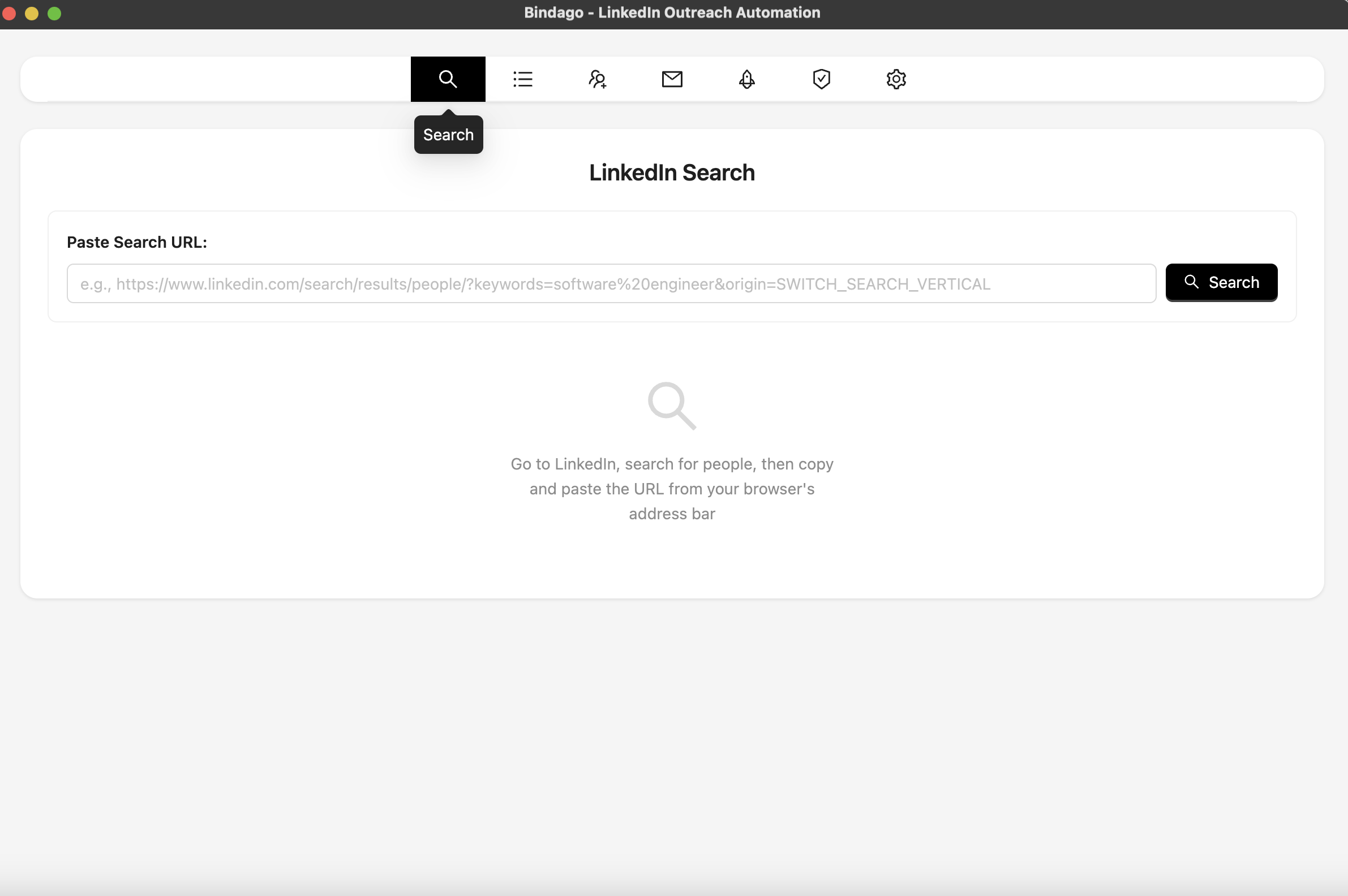
- Navigieren Sie in der Bindago-App zur Suchoberfläche, indem Sie auf das obere Menü "Suchen" klicken (siehe Screenshot).
- Fügen Sie nun die im vorherigen Abschnitt kopierte Sales Navigator-URL in das Eingabefeld auf dem Bildschirm ein. Dadurch werden dieselben qualifizierten Leads geladen, die Sie auf der Sales Navigator-Plattform gesehen haben.
Bereit zum Exportieren von Sales Navigator-Leads als CSV
- Wenn Ihre Sales Navigator-Leads in der Bindago-App geladen sind, klicken Sie auf die Schaltfläche "Als CSV exportieren" am unteren Rand der Benutzeroberfläche (siehe Screenshot).
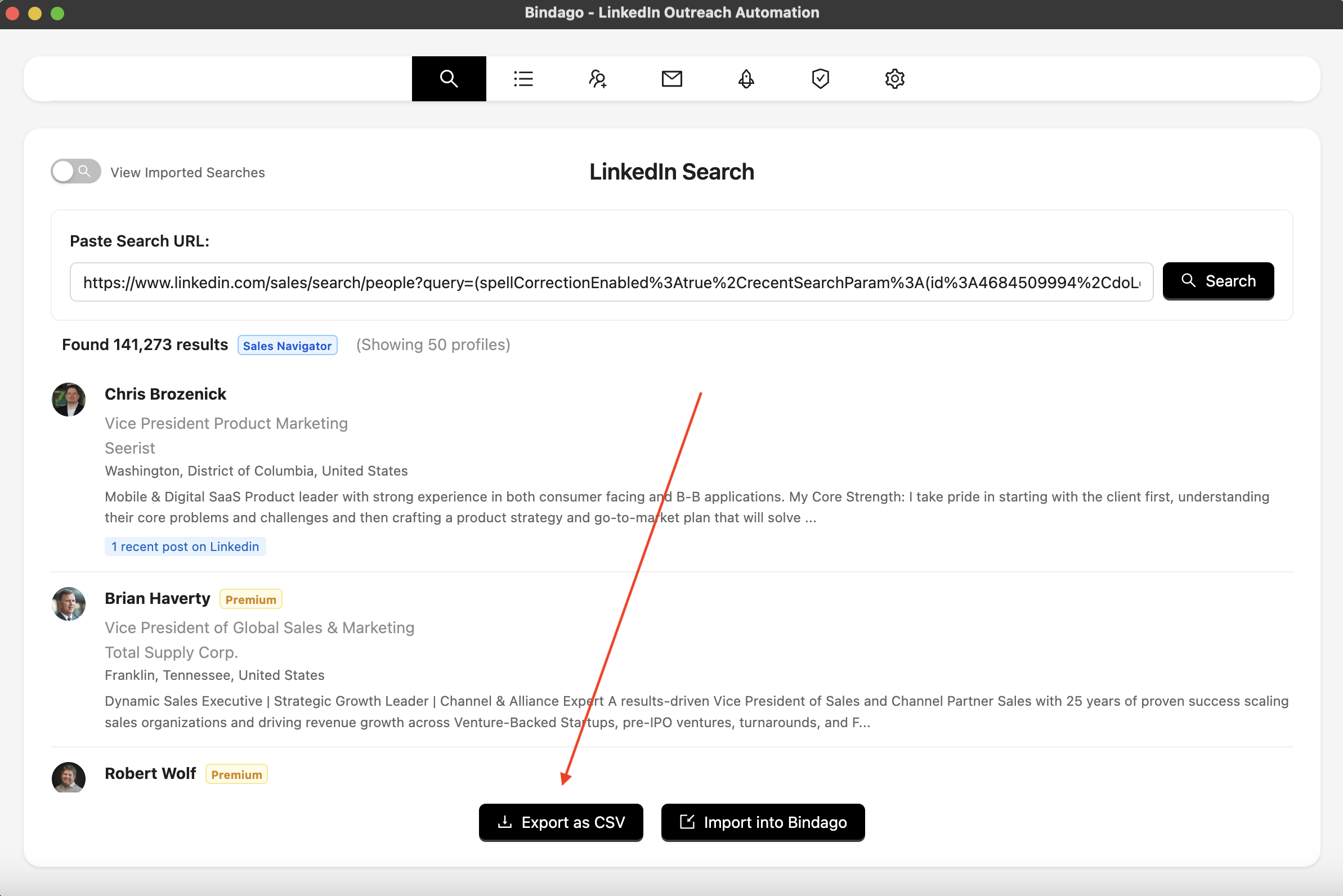
- Nach dem Klicken beginnt der Exportvorgang. Dies kann je nach Anzahl der Leads 2-3 Minuten dauern. Sobald der Vorgang abgeschlossen ist, werden Sie aufgefordert, die Datei mit Ihrem Wunschnamen zu speichern.
- Der CSV-Export enthält wichtige Sales Navigator-Datenpunkte wie aktuelle Position, Unternehmensinformationen, Standort und Profildetails.
- Hinweis: Der CSV-Export unterstützt derzeit bis zu 1.000 Sales Navigator-Leads pro Export für eine optimale Leistung.
Welche Daten werden exportiert?
Der CSV-Export aus Sales Navigator enthält wertvolle Interessenteninformationen wie:
- Vollständiger Name und berufliche Überschrift
- Aktuelles Unternehmen und Position
- Standort
- LinkedIn-Profil-URL
- Profilzusammenfassung (sofern verfügbar)
Diese umfassenden Daten erleichtern den Import Ihrer Sales Navigator-Interessenten in jedes CRM-System oder jede Lead-Management-Plattform zur weiteren Qualifizierung und Kontaktaufnahme.