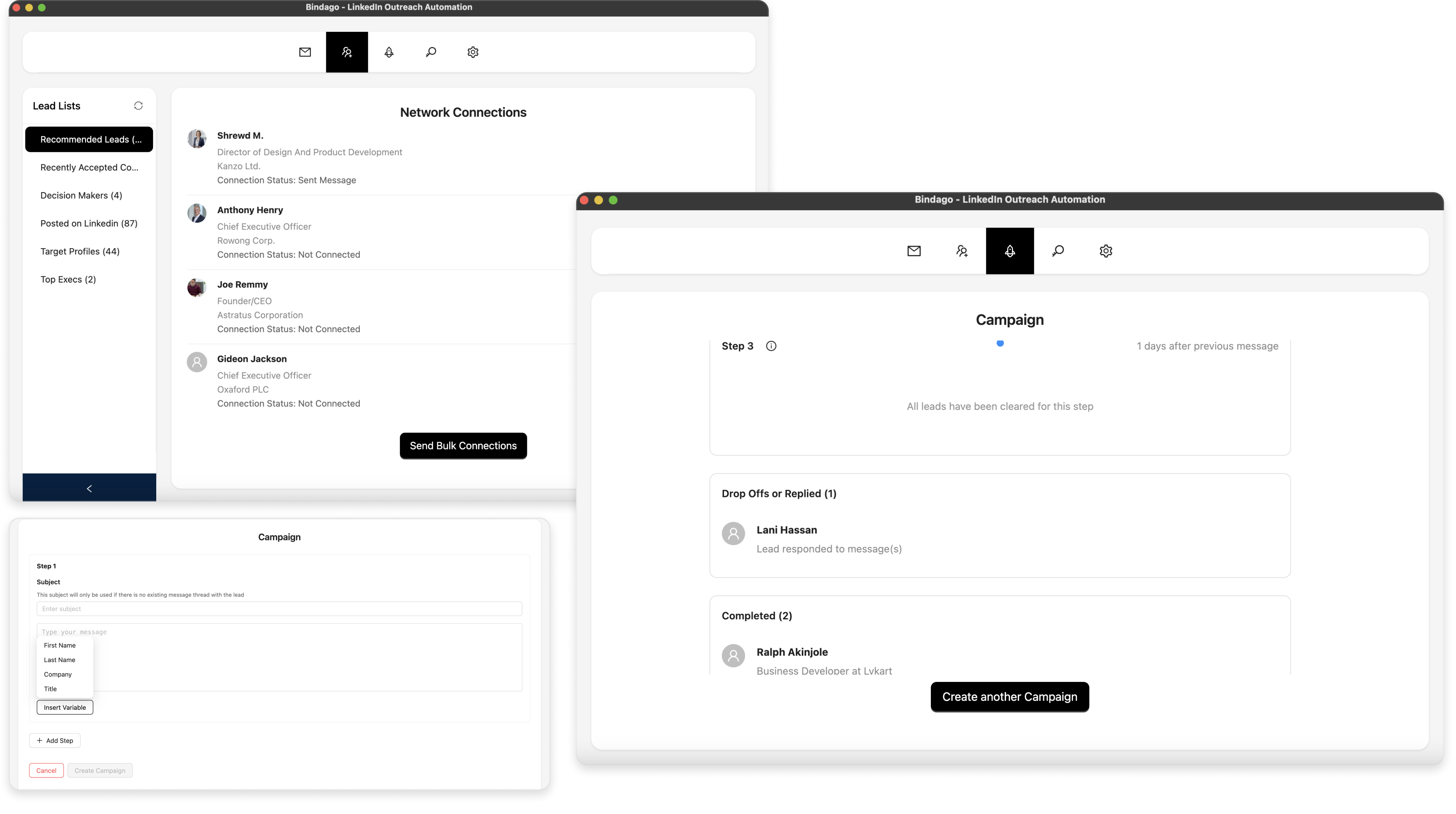
IA para LinkedIn Outreach: Como personalizar mensagens em escala
Abordagens personalizadas recebem respostas. Abordagens genéricas são ignoradas.
O problema é que personalizar cada nota de conexão e mensagem de follow-up à mão não é escalável. Você acaba escolhendo entre volume e qualidade.
A Personalização de Mensagens com IA do Bindago elimina esse compromisso. Você escreve sua mensagem base uma vez, e a IA reescreve uma seção personalizada curta para cada lead usando seu perfil real do LinkedIn - título, posts recentes, cargo atual, habilidades e mais.
Este guia conduz você por todo o processo do início ao fim, assumindo que você é novo no Bindago.
Passo 1: Instalar e fazer login
Baixe e instale o Bindago. Está disponível para Windows, macOS e Linux. Você tem um teste gratuito de 10 dias sem cartão de crédito.
Após a instalação, abra o app e faça login com sua conta do LinkedIn.
Passo 2: Navegar para Campanhas
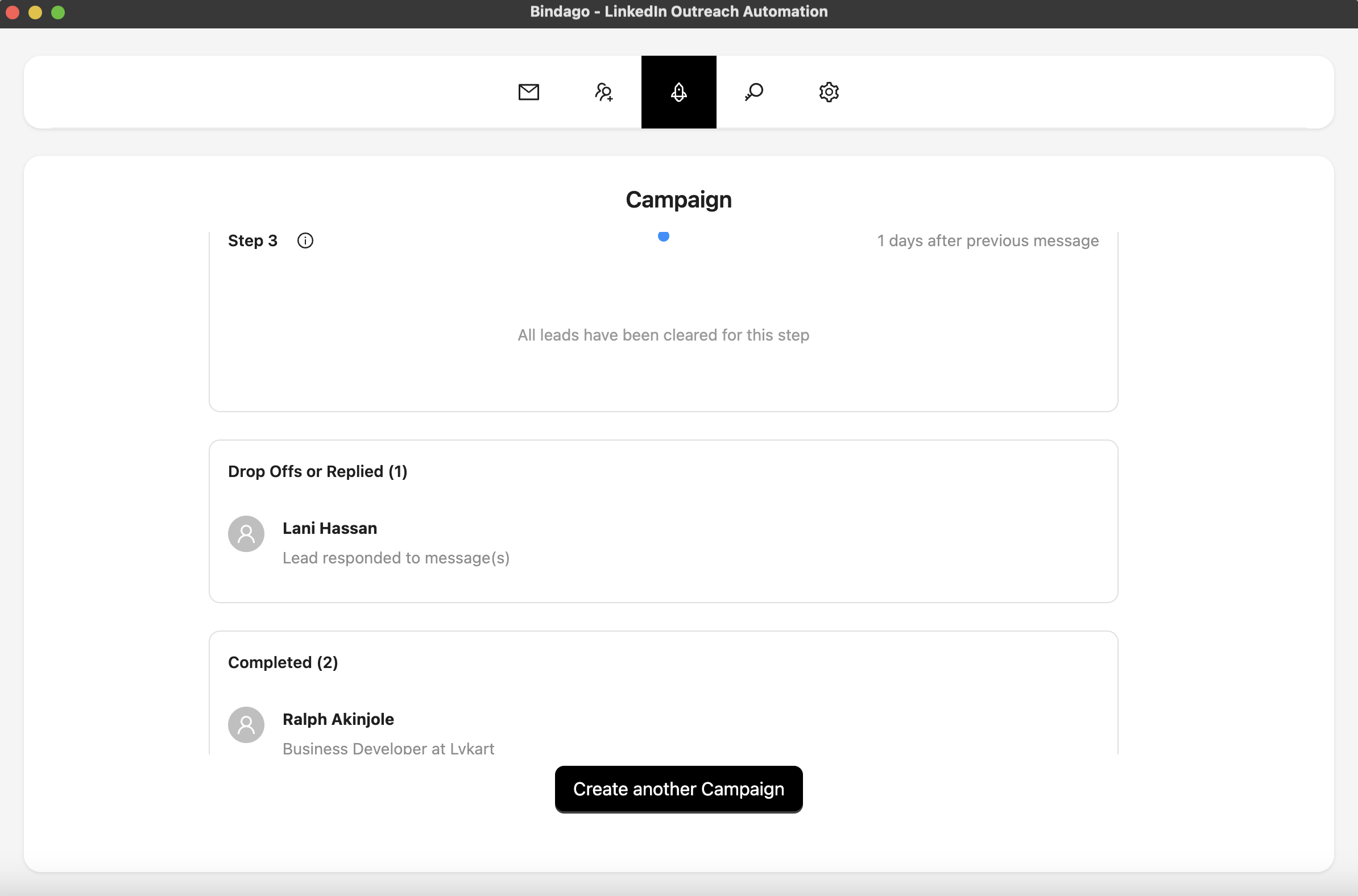
No menu superior, clique em Campaigns para abrir a seção de campanhas. Aqui você cria, gerencia e monitora suas sequências de outreach.

Passo 3: Criar uma campanha e escrever sua mensagem base
Clique no botão para criar uma nova campanha. Escolha uma fonte de leads (URL de pesquisa do LinkedIn, pesquisa ou lista de leads do Sales Navigator, ou um arquivo CSV), adicione seus passos e escreva sua mensagem base usando variáveis de mesclagem como {{firstName}} e {{company}}. Esta é a mensagem que cada lead receberia sem personalização com IA.
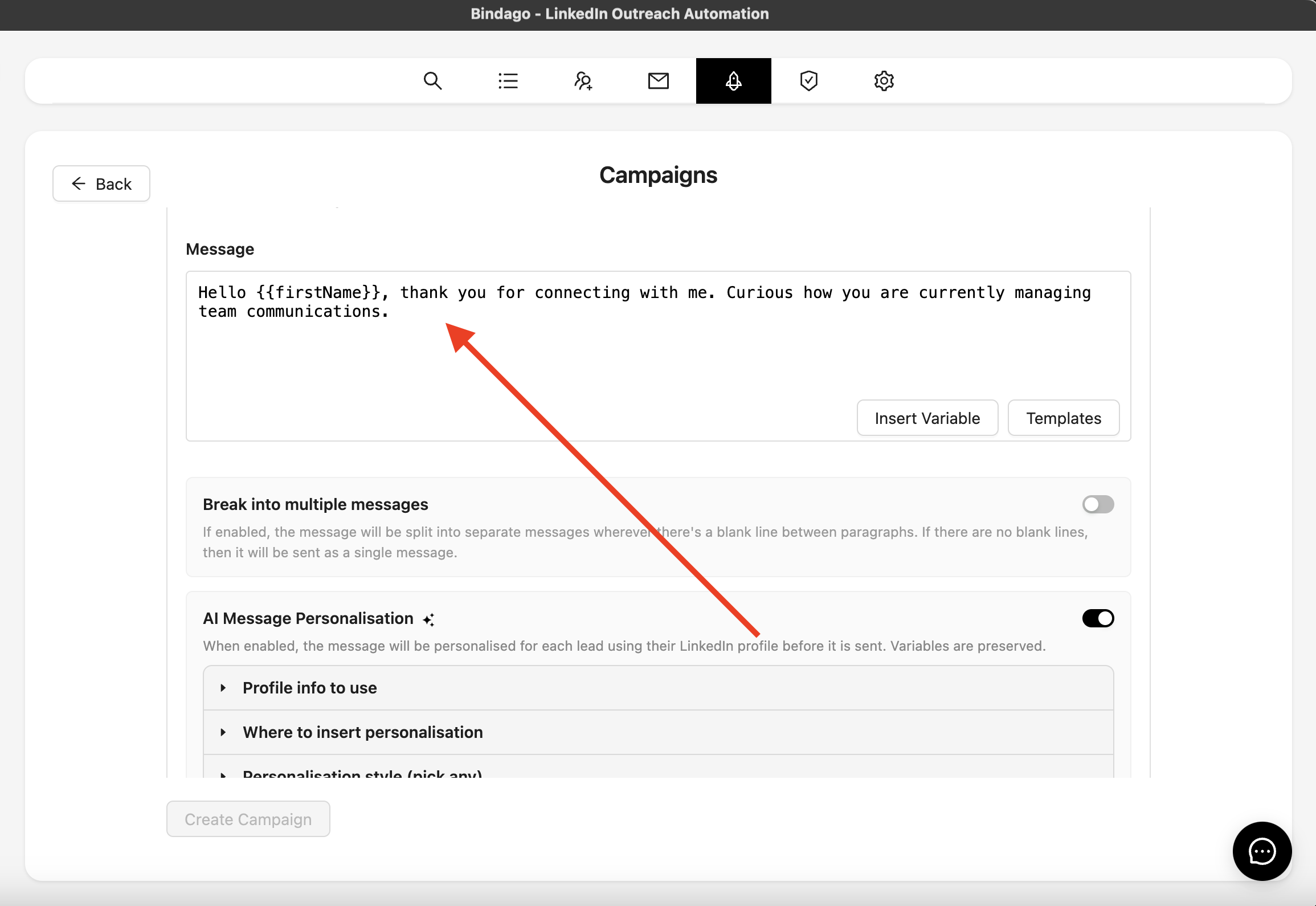
Passo 4: Ativar a personalização com IA
No passo da campanha, ative o botão de personalização com IA. Isso indica ao Bindago para reescrever parte da sua mensagem para cada lead usando seu perfil do LinkedIn.
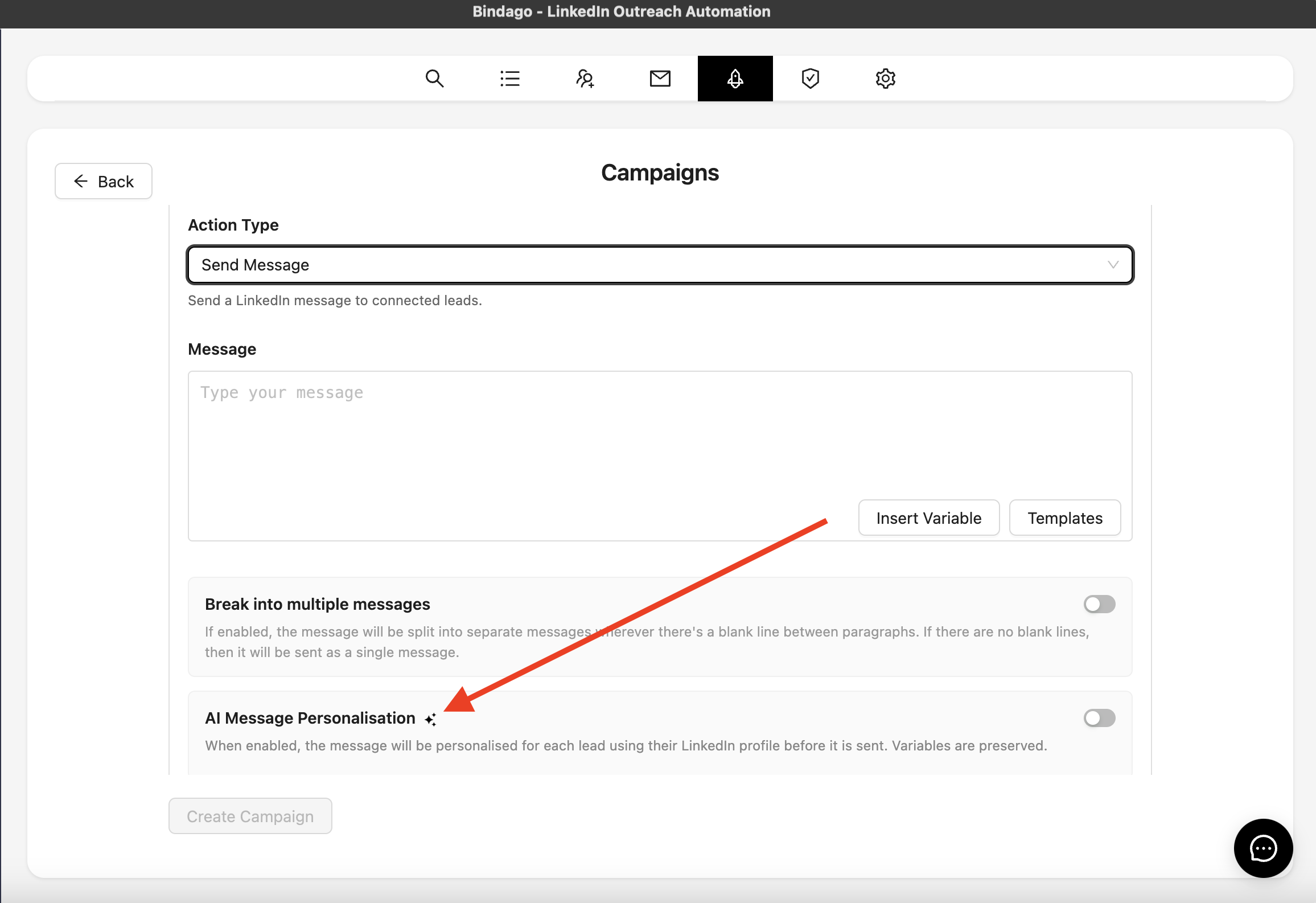
Passo 5: Escolher quais campos do perfil a IA usa
Você controla quais partes do perfil do LinkedIn de um lead a IA utiliza:
- Título - seu posicionamento em uma linha
- Resumo / Sobre - objetivos, background e posicionamento em suas próprias palavras
- Cargo atual e empresa - o que fazem agora
- Cargos anteriores - histórico de carreira para conexões de experiência compartilhada
- Formação - escolas, diplomas, programas
- Habilidades - competências listadas
- Posts recentes - sua atividade mais recente no LinkedIn
- Empresas / escolas / grupos em comum - background mútuo com você
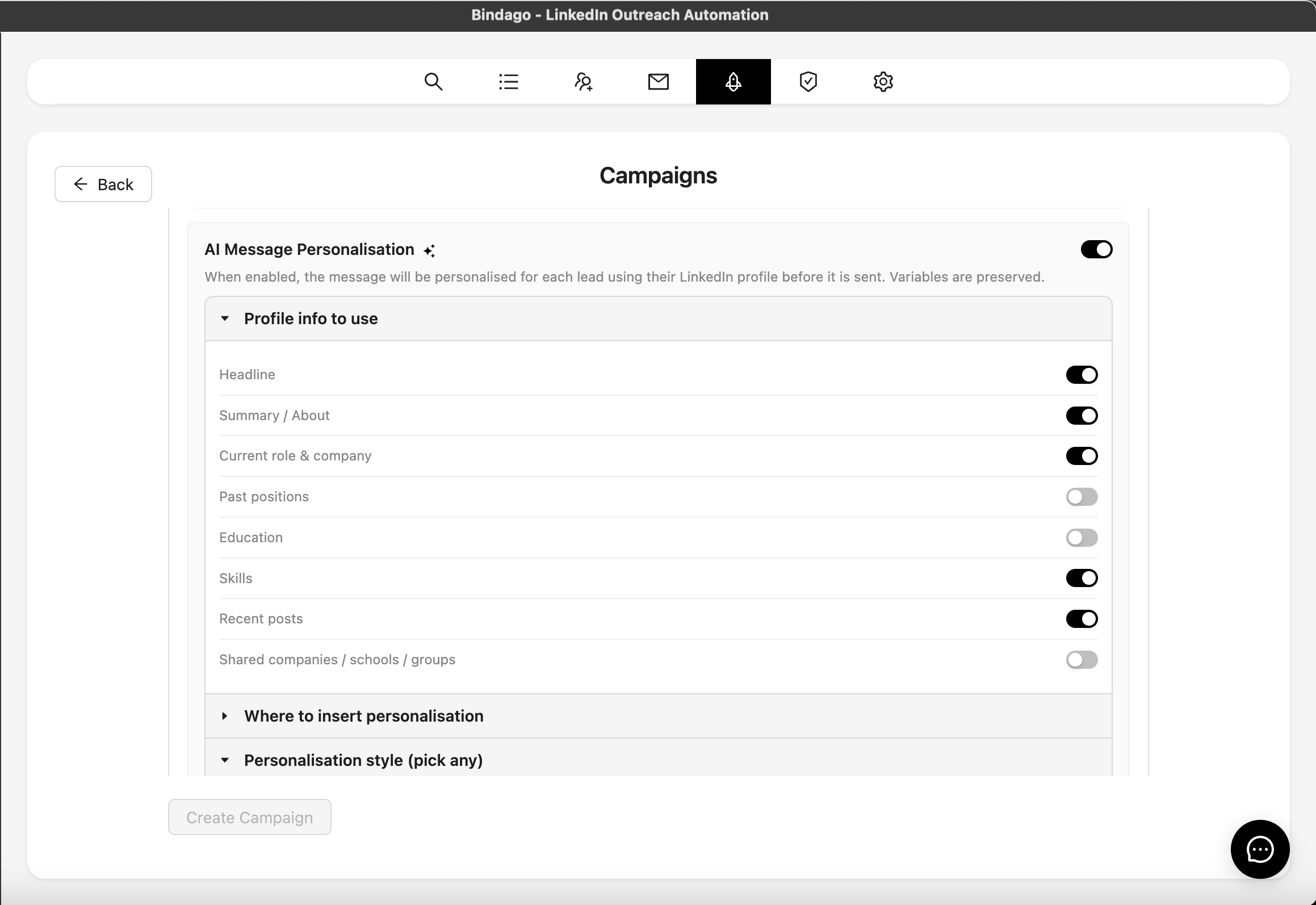
Ative os campos que importam para sua campanha. Se você está abordando fundadores, título e cargo atual podem ser suficientes. Se quer fazer referência a algo que publicaram, ative posts recentes.
Passo 6: Definir o ponto de inserção
Escolha onde a seção personalizada aparece na sua mensagem. Você tem três opções:
- Início - coloca a seção personalizada no início da sua mensagem
- Meio - insere entre sua abertura e encerramento
- Fim - adiciona após o corpo principal
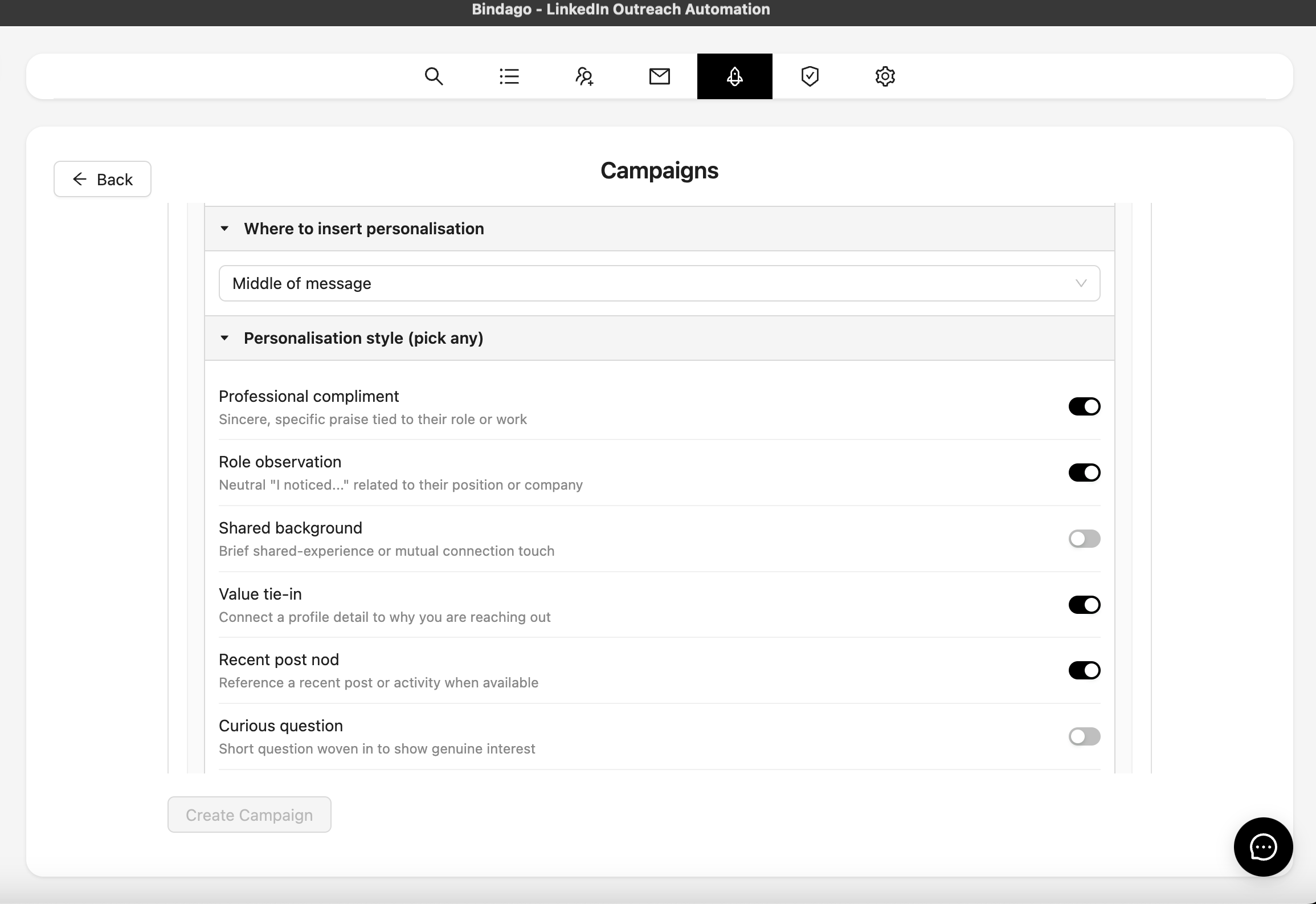
O resto da sua mensagem (incluindo variáveis de mesclagem) permanece intacto.
Passo 7: Escolher um estilo de personalização
O estilo controla o tom e o ângulo da seção personalizada. Você pode ativar múltiplos estilos e a IA escolherá o mais adequado para o perfil de cada lead:
| Estilo | O que faz |
|---|---|
| Elogio profissional | Elogio sincero e específico ligado ao cargo ou trabalho |
| Observação de cargo | "Eu notei..." neutro relacionado à posição ou empresa |
| Background compartilhado | Breve experiência compartilhada ou conexão mútua |
| Conexão de valor | Conectar um detalhe do perfil ao motivo do contato |
| Referência a post recente | Referência a um post ou atividade recente |
| Pergunta curiosa | Pergunta curta que mostra interesse genuíno |
| Respeito pela expertise | Respeito pelo ofício ou nicho, de forma objetiva |
Passo 8: Testar antes de enviar
Antes da campanha rodar, você pode testar a saída da IA em leads individuais. Clique no botão de teste para ver exatamente o que a IA gera para um perfil específico.
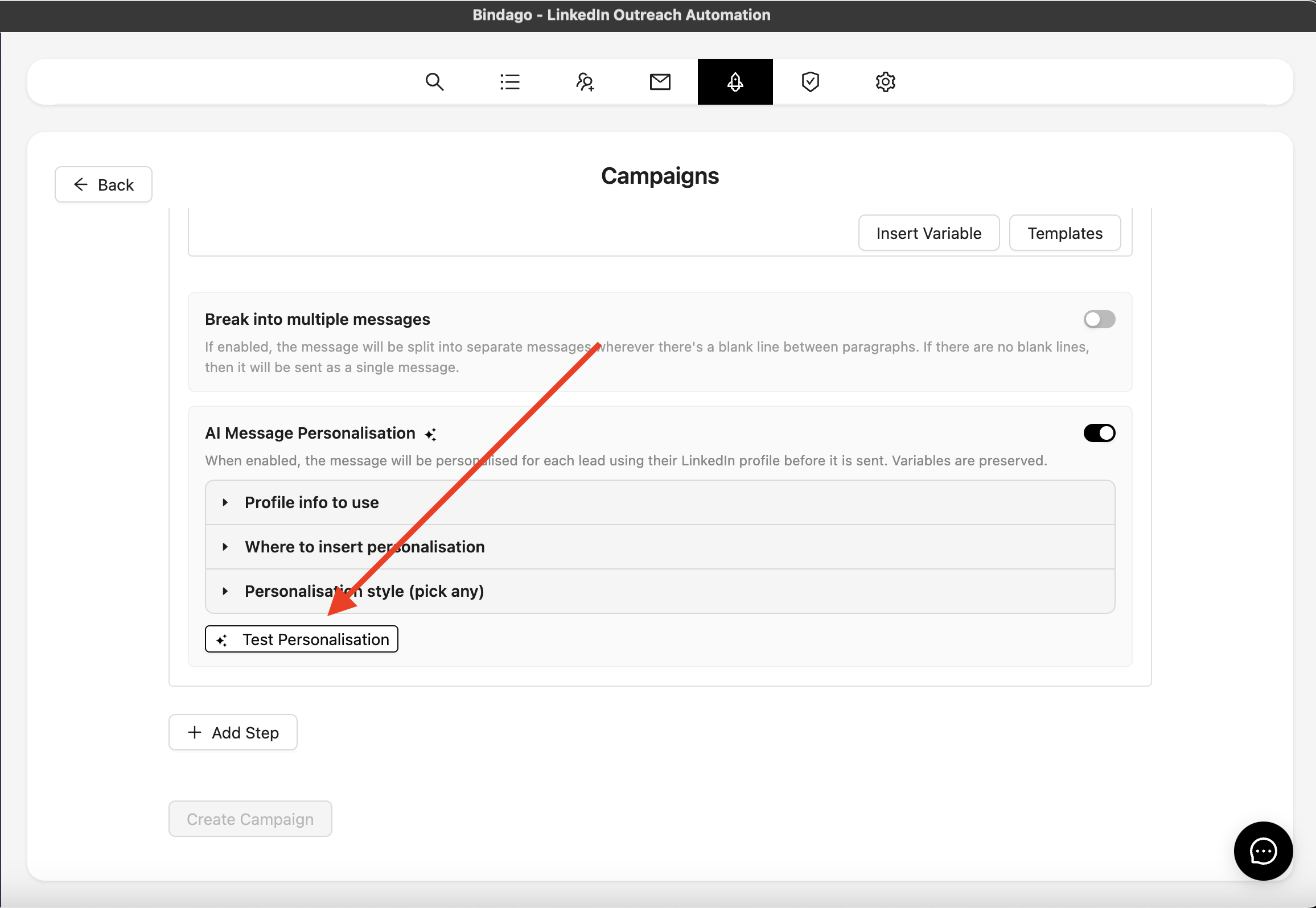
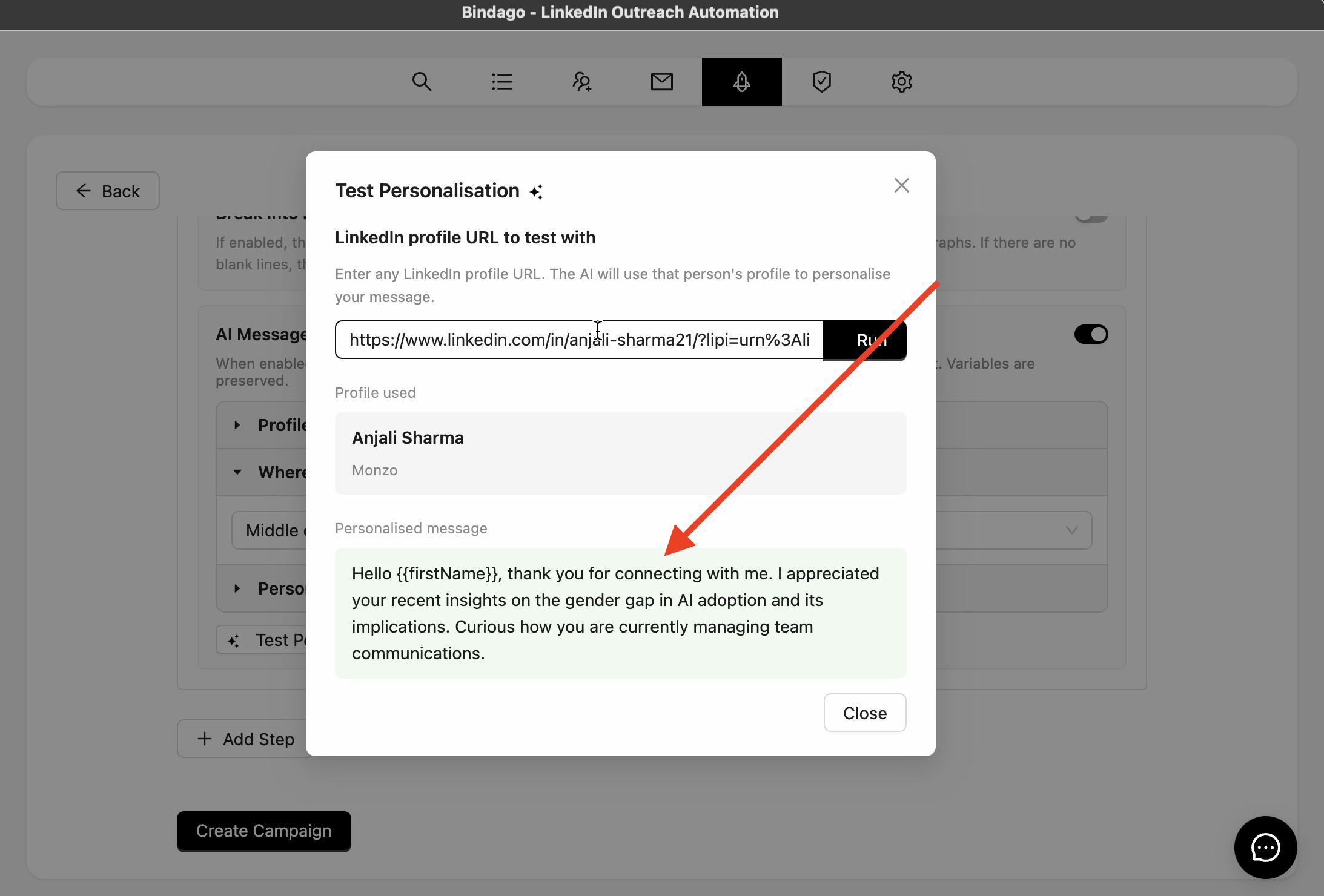
Isso permite validar tom, comprimento e precisão antes que qualquer mensagem seja enviada. Se algo não parecer certo, ajuste os campos do perfil ou estilos e teste novamente.
Se o perfil de um lead não tiver informação suficiente para a IA personalizar, a mensagem original (com variáveis de mesclagem) é enviada como está. Nenhum lead é pulado.
Passo 9: Lançar a campanha
Quando estiver satisfeito com a saída do teste, inicie a campanha. O Bindago enviará a cada lead uma versão personalizada da sua mensagem conforme processa a sequência.
Dicas
-
Use menos campos do perfil quando quiser foco. Ativar tudo dá à IA mais opções mas pode produzir resultados genéricos. Se seus leads são todos CTOs, ative apenas título e cargo atual para uma personalização mais precisa e relevante.
-
Teste em alguns leads antes de lançar. Perfis de leads diferentes produzem resultados diferentes. Teste em alguns para garantir que o tom é consistente.
-
Combine com Campanhas Inteligentes. Quando as respostas começarem a chegar, o recurso de Campanhas Inteligentes do Bindago lê as respostas e remove leads da sequência quando não estão mais interessados - assim suas mensagens personalizadas com IA vão apenas para pessoas que ainda estão em jogo.
Quando usar personalização com IA vs. templates simples
| Cenário | Recomendação |
|---|---|
| Prospects de alto valor, lista pequena | Personalização com IA ativada |
| Follow-ups de eventos com contexto compartilhado | Template simples com variáveis de mesclagem |
| Solicitações de conexão em larga escala para construir pipeline | Personalização com IA ativada |
| Reativar conexões antigas | Personalização com IA ativada (referência a atividade recente) |
| Mensagens internas ou de equipe para equipe | Template simples |
Você escreve a mensagem uma vez. A IA faz com que pareça que você escreveu para cada pessoa.
Experimente o Bindago grátis por 10 dias (sem cartão de crédito).