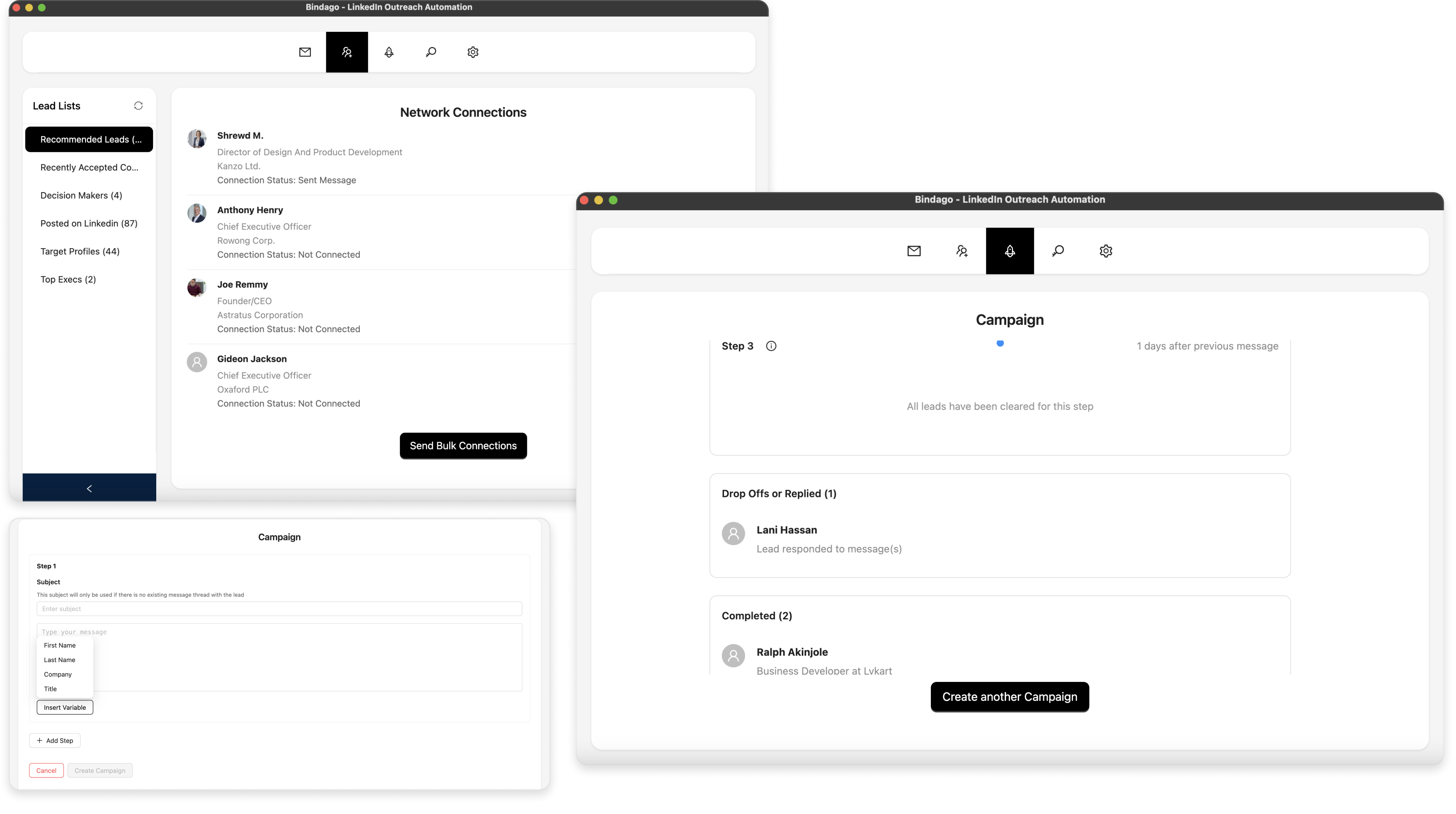
AI voor LinkedIn Outreach: Hoe je berichten op schaal personaliseert
Gepersonaliseerde outreach krijgt reacties. Generieke outreach wordt genegeerd.
Het probleem is dat het handmatig personaliseren van elke connectienota en follow-upbericht niet schaalbaar is. Je moet kiezen tussen volume en kwaliteit.
Bindago's AI-Berichtpersonalisatie elimineert die afweging. Je schrijft je basisbericht één keer, en de AI herschrijft een kort gepersonaliseerd stuk voor elke lead op basis van hun daadwerkelijke LinkedIn-profiel - titel, recente berichten, huidige functie, vaardigheden en meer.
Deze gids leidt je door het hele proces van begin tot eind, ervan uitgaande dat je nieuw bent bij Bindago.
Stap 1: Installeren en inloggen
Download en installeer Bindago. Het is beschikbaar voor Windows, macOS en Linux. Je krijgt een gratis proefperiode van 10 dagen zonder creditcard.
Open na installatie de app en log in met je LinkedIn-account.
Stap 2: Navigeren naar Campagnes
Klik in het bovenste menu op Campaigns om het campagnegedeelte te openen. Hier maak, beheer en monitor je je outreach-sequenties.

Stap 3: Een campagne aanmaken en je basisbericht schrijven
Klik op de knop om een nieuwe campagne te maken. Kies een leadbron (LinkedIn-zoek-URL, Sales Navigator-zoekopdracht of leadlijst, of een CSV-bestand), voeg je stappen toe en schrijf je basisbericht met samenvoegvariabelen zoals {{firstName}} en {{company}}. Dit is het bericht dat elke lead zou ontvangen zonder AI-personalisatie.
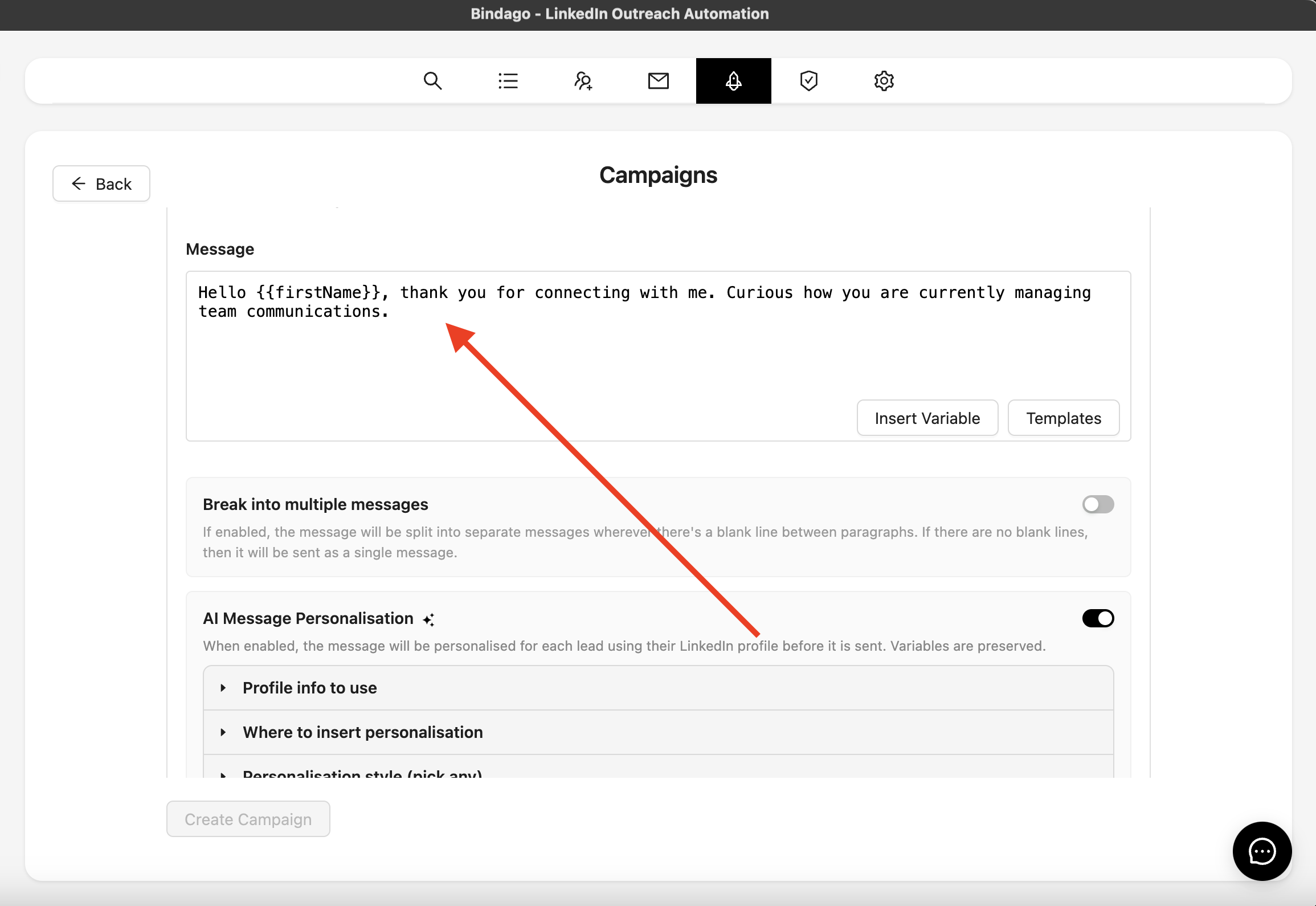
Stap 4: AI-personalisatie inschakelen
Schakel bij de campagnestap de AI-personalisatieschakelaar in. Dit vertelt Bindago om een deel van je bericht te herschrijven voor elke lead met behulp van hun LinkedIn-profiel.
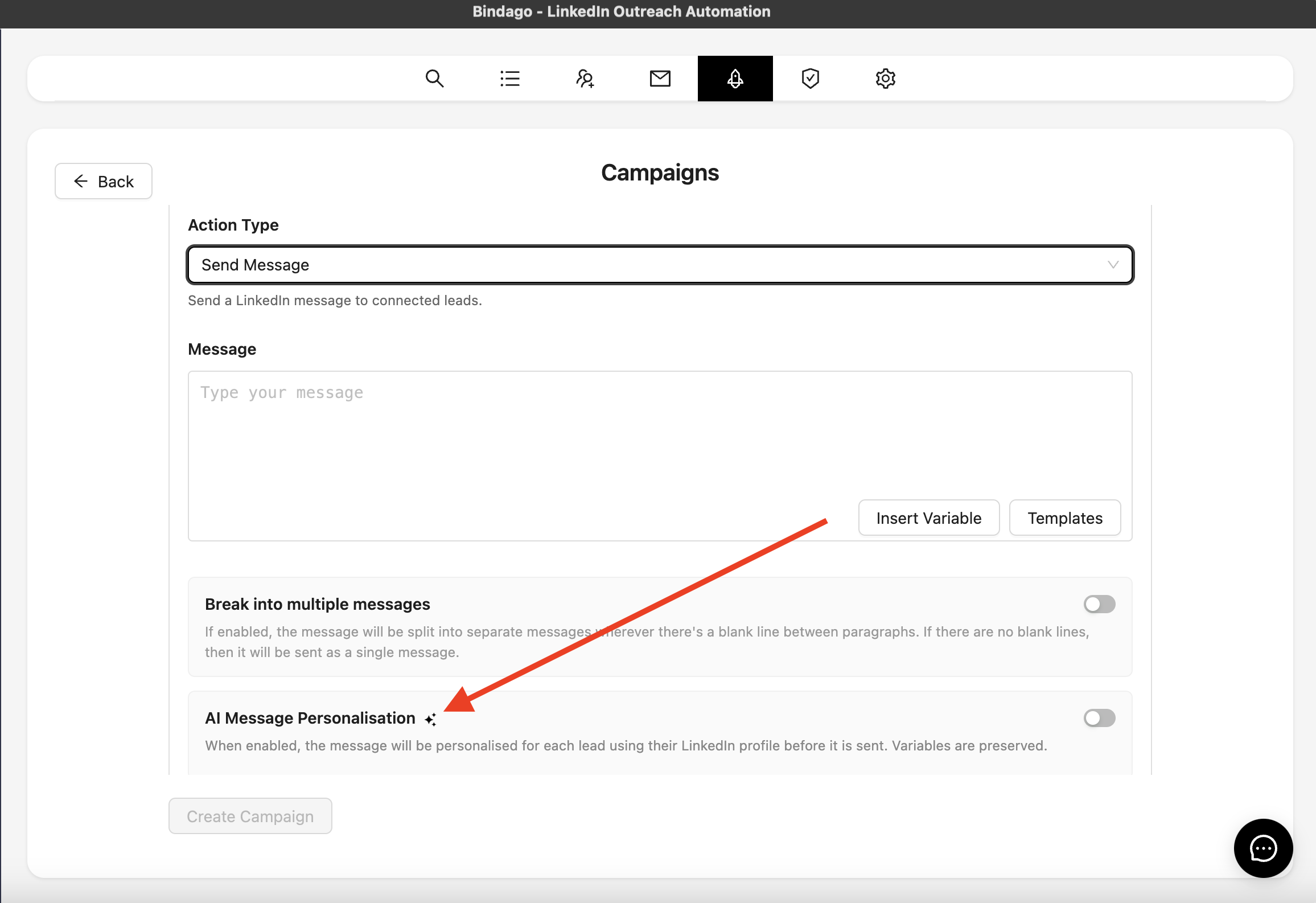
Stap 5: Kiezen welke profielvelden de AI gebruikt
Jij bepaalt welke delen van het LinkedIn-profiel van een lead de AI gebruikt:
- Titel - hun positionering in één regel
- Samenvatting / Over - doelen, achtergrond en positionering in eigen woorden
- Huidige functie & bedrijf - wat ze nu doen
- Eerdere functies - carrièregeschiedenis voor gedeelde ervaringen
- Opleiding - scholen, diploma's, programma's
- Vaardigheden - vermelde competenties
- Recente berichten - hun laatste activiteit op LinkedIn
- Gedeelde bedrijven / scholen / groepen - gezamenlijke achtergrond met jou
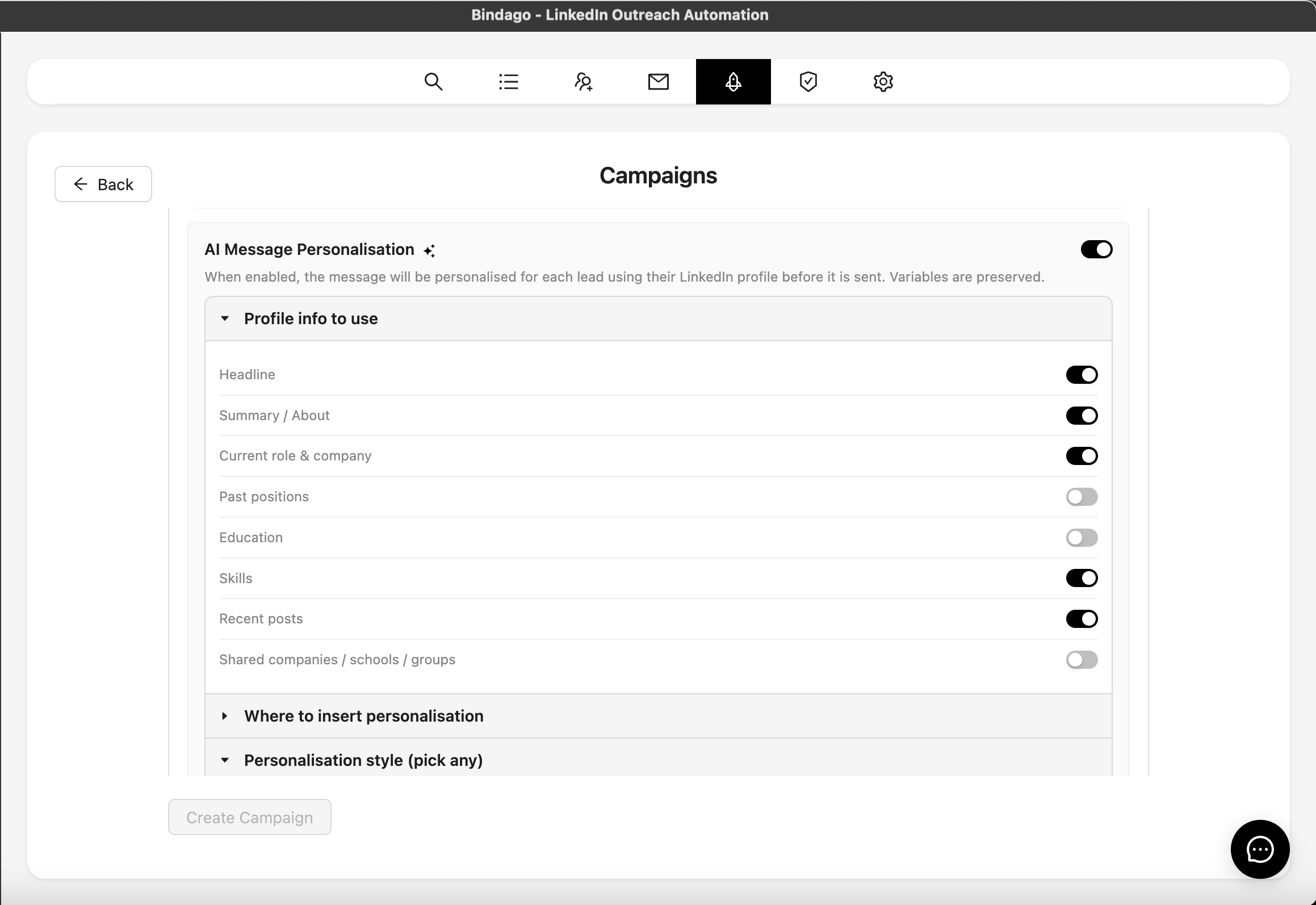
Schakel de velden in die belangrijk zijn voor je campagne. Als je founders benadert, zijn titel en huidige functie wellicht voldoende. Als je wilt verwijzen naar iets dat ze gepubliceerd hebben, schakel dan recente berichten in.
Stap 6: Het invoegpunt instellen
Kies waar het gepersonaliseerde gedeelte in je bericht verschijnt. Je hebt drie opties:
- Begin - plaatst het gepersonaliseerde gedeelte aan het begin van je bericht
- Midden - voegt het in tussen je opening en afsluiting
- Einde - voegt het toe na je hoofdtekst
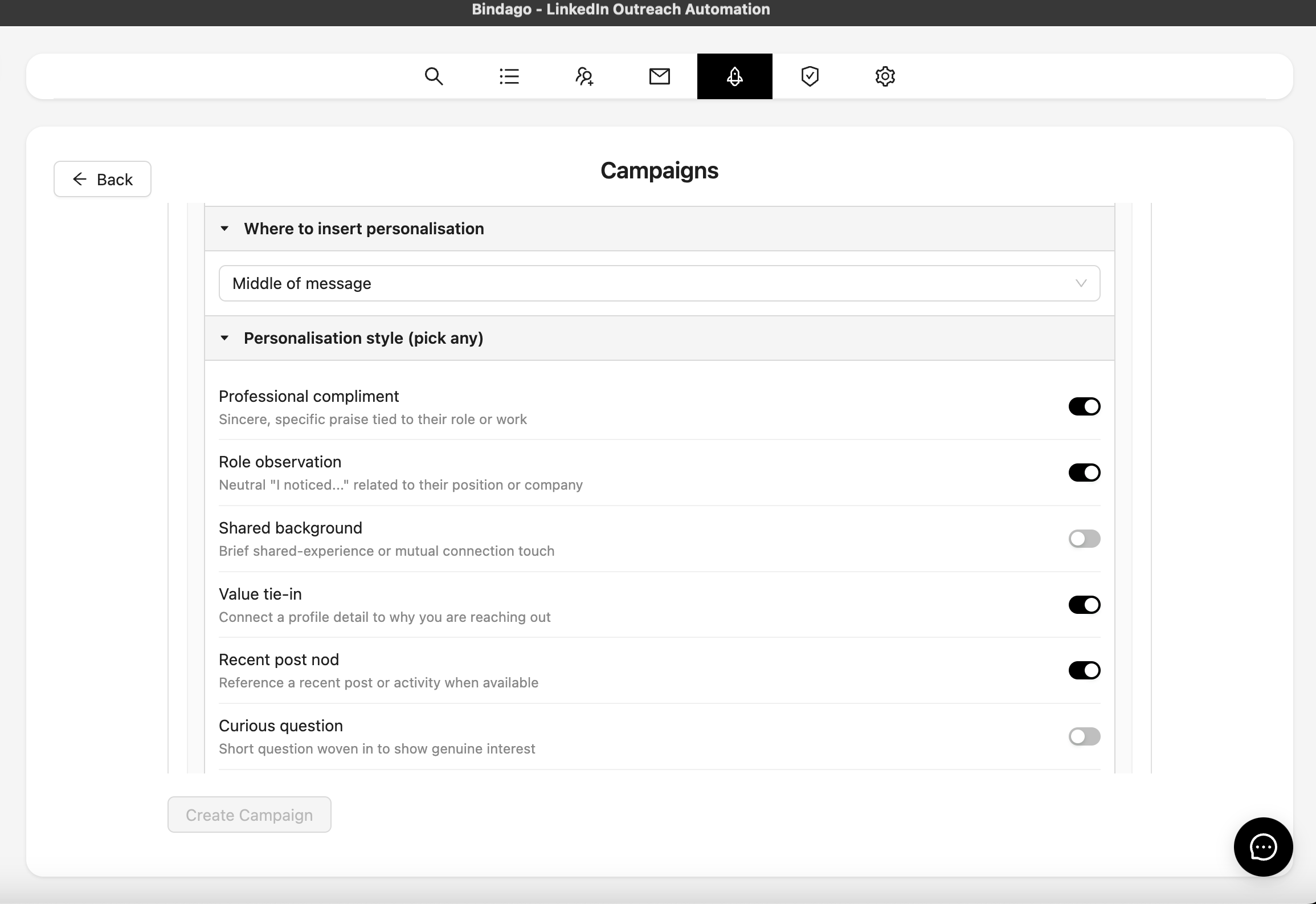
De rest van je bericht (inclusief samenvoegvariabelen) blijft intact.
Stap 7: Een personalisatiestijl kiezen
De stijl bepaalt de toon en invalshoek van het gepersonaliseerde gedeelte. Je kunt meerdere stijlen inschakelen en de AI kiest de beste match voor het profiel van elke lead:
| Stijl | Wat het doet |
|---|---|
| Professioneel compliment | Oprecht, specifiek compliment gerelateerd aan hun rol of werk |
| Rolobservatie | Neutraal "Ik merkte op..." gerelateerd aan hun positie of bedrijf |
| Gedeelde achtergrond | Kort gedeelde ervaring of wederzijdse connectie |
| Waardekoppeling | Een profieldetail koppelen aan waarom je contact opneemt |
| Verwijzing naar recent bericht | Verwijzing naar een recent bericht of activiteit |
| Nieuwsgierige vraag | Korte vraag die oprechte interesse toont |
| Respect voor expertise | Respect voor hun vak of niche, zakelijk |
Stap 8: Testen voor het verzenden
Voordat de campagne draait, kun je de AI-output testen op individuele leads. Klik op de testknop om precies te zien wat de AI genereert voor een specifiek profiel.
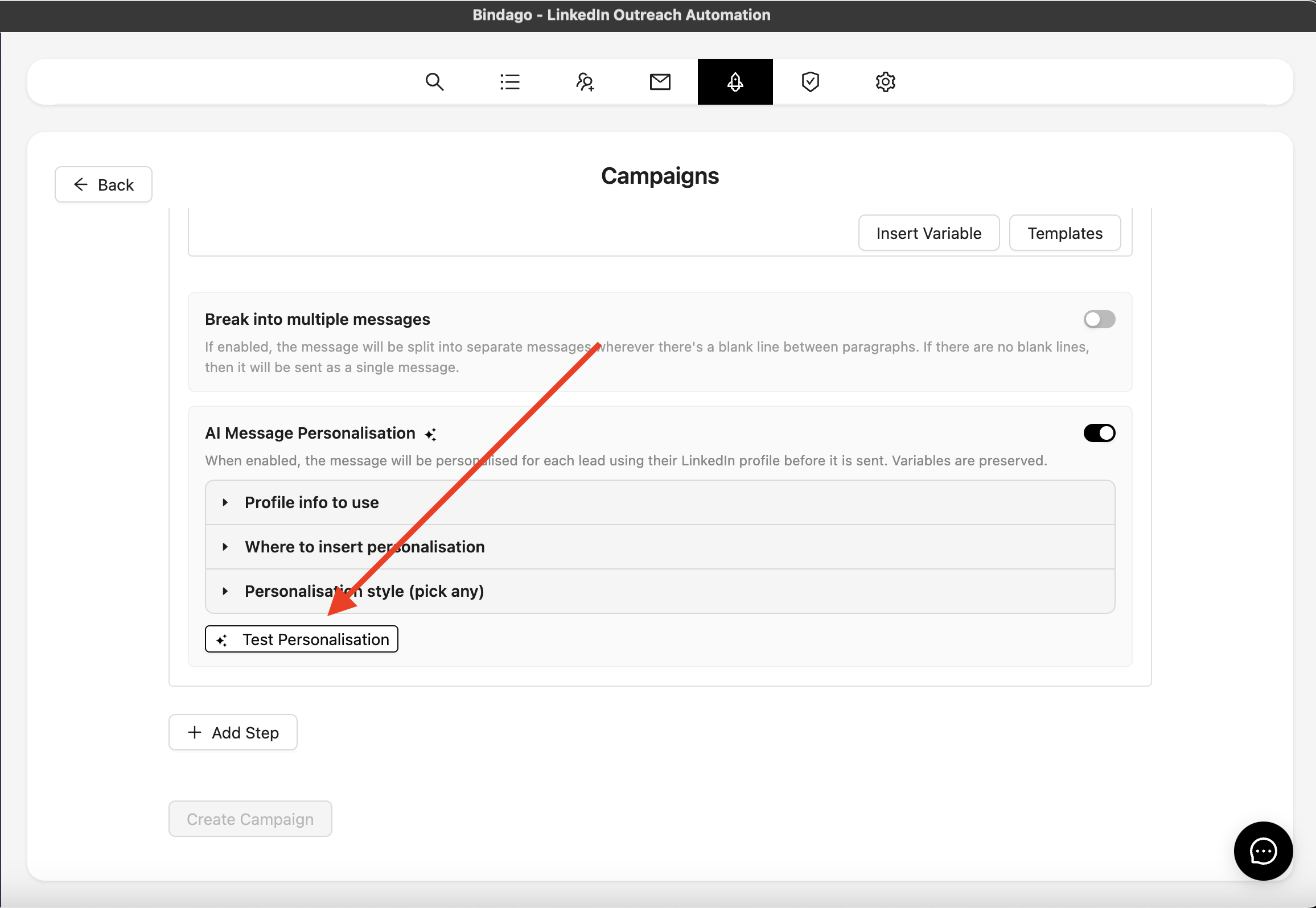
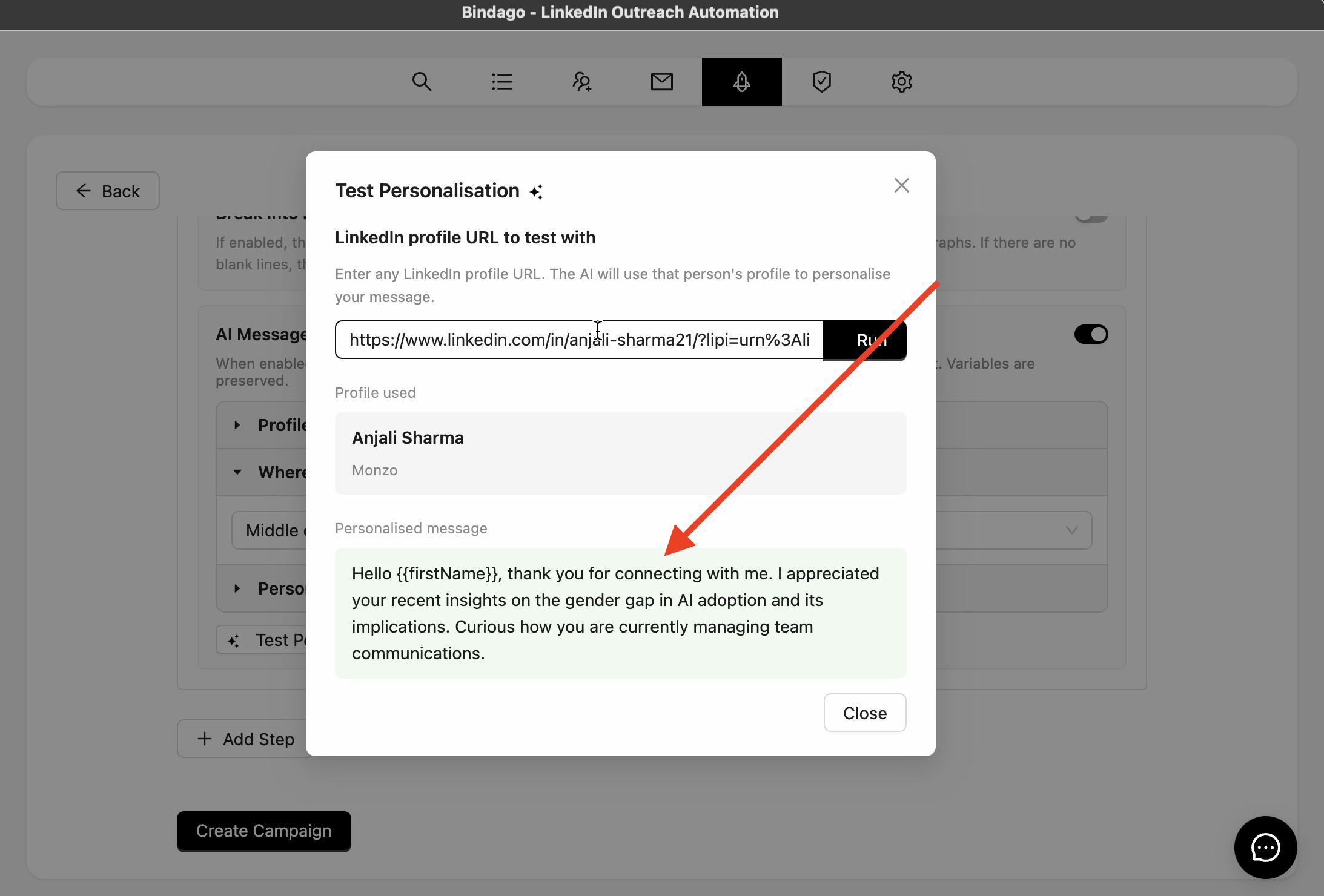
Hiermee kun je toon, lengte en nauwkeurigheid valideren voordat er berichten worden verzonden. Als iets niet goed voelt, pas dan de profielvelden of stijlen aan en test opnieuw.
Als het profiel van een lead niet genoeg informatie heeft voor AI-personalisatie, wordt het originele bericht (met samenvoegvariabelen) ongewijzigd verzonden. Geen enkele lead wordt overgeslagen.
Stap 9: De campagne lanceren
Zodra je tevreden bent met de testoutput, start de campagne. Bindago stuurt elke lead een gepersonaliseerde versie van je bericht terwijl het de sequentie verwerkt.
Tips
-
Gebruik minder profielvelden als je focus wilt. Alles inschakelen geeft de AI meer opties maar kan generieke resultaten opleveren. Als je leads allemaal CTO's zijn, schakel dan alleen titel en huidige functie in voor strakkere, relevantere personalisatie.
-
Test op een paar leads voor je lanceert. Verschillende leadprofielen produceren verschillende resultaten. Test op een handvol om te zorgen dat de toon consistent is.
-
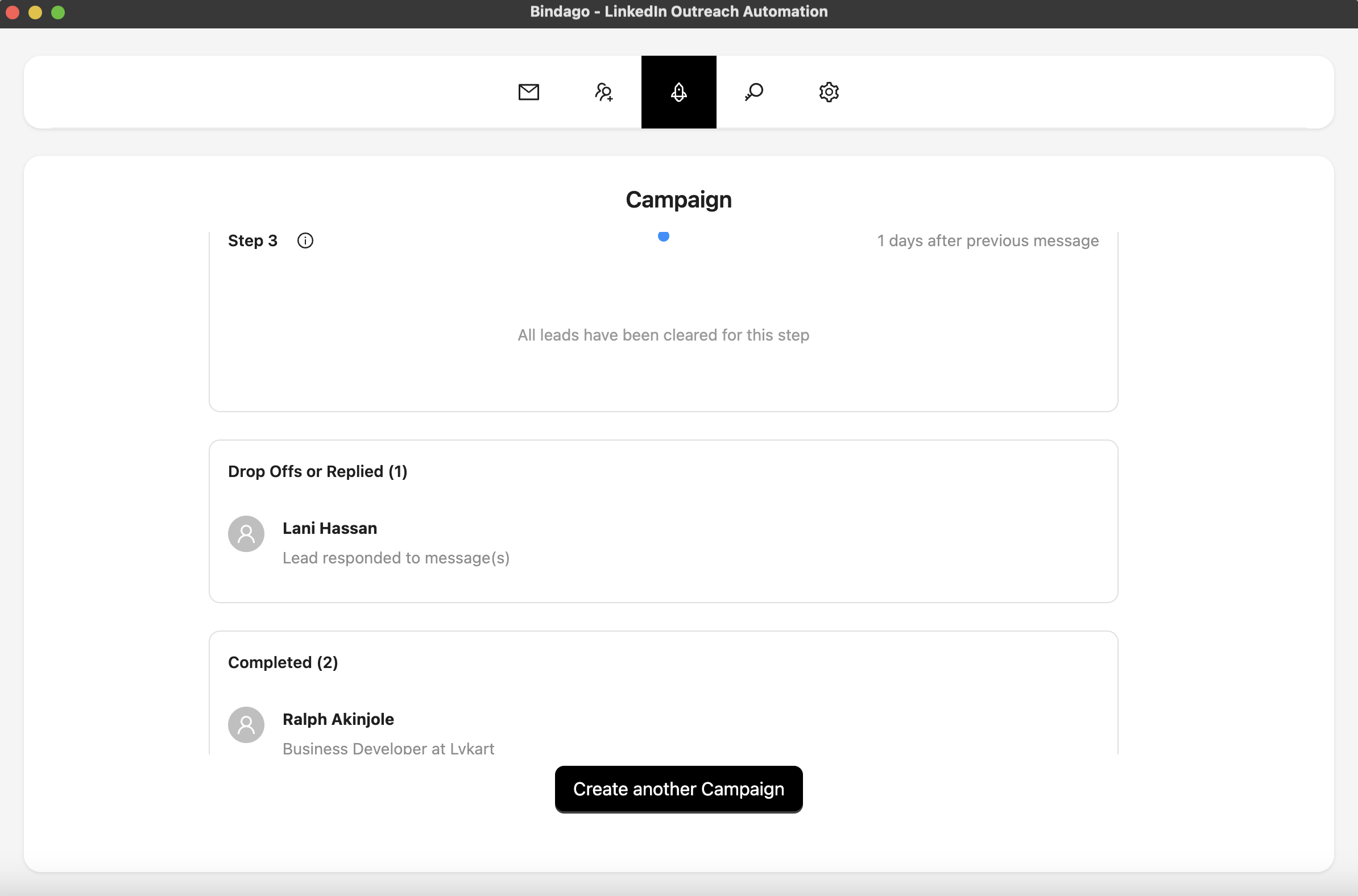
Combineer met Intelligente Campagnes. Zodra reacties binnenkomen, leest Bindago's Intelligente Campagnes-functie de antwoorden en verwijdert leads uit de sequentie wanneer ze niet meer geïnteresseerd zijn - zodat je AI-gepersonaliseerde berichten alleen naar mensen gaan die nog in beeld zijn.
Wanneer AI-personalisatie vs. gewone templates gebruiken
| Scenario | Aanbeveling |
|---|---|
| Hoogwaardige prospects, kleine lijst | AI-personalisatie aan |
| Event-follow-ups met gedeelde context | Gewone template met samenvoegvariabelen |
| Connectieverzoeken op grote schaal voor pipeline-opbouw | AI-personalisatie aan |
| Oude connecties reactiveren | AI-personalisatie aan (verwijzing naar recente activiteit) |
| Interne of team-naar-team-berichten | Gewone template |
Je schrijft het bericht één keer. De AI zorgt ervoor dat het voelt alsof je het voor elke persoon hebt geschreven.
Probeer Bindago 10 dagen gratis (geen creditcard vereist).