IA per il LinkedIn Outreach: Come personalizzare i messaggi su larga scala
La comunicazione personalizzata ottiene risposte. La comunicazione generica viene ignorata.
Il problema è che personalizzare ogni nota di connessione e messaggio di follow-up a mano non è scalabile. Si finisce per scegliere tra volume e qualità.
La Personalizzazione dei Messaggi con IA di Bindago elimina questo compromesso. Scrivi il tuo messaggio base una volta, e l'IA riscrive una breve sezione personalizzata per ogni lead usando il suo profilo LinkedIn reale - titolo, post recenti, ruolo attuale, competenze e altro.
Questa guida ti accompagna nell'intero processo dall'inizio alla fine, presumendo che tu sia nuovo su Bindago.
Passaggio 1: Installare e accedere
Scarica e installa Bindago. È disponibile per Windows, macOS e Linux. Hai una prova gratuita di 10 giorni senza carta di credito.
Una volta installato, apri l'app e accedi con il tuo account LinkedIn.
Passaggio 2: Navigare alle Campagne
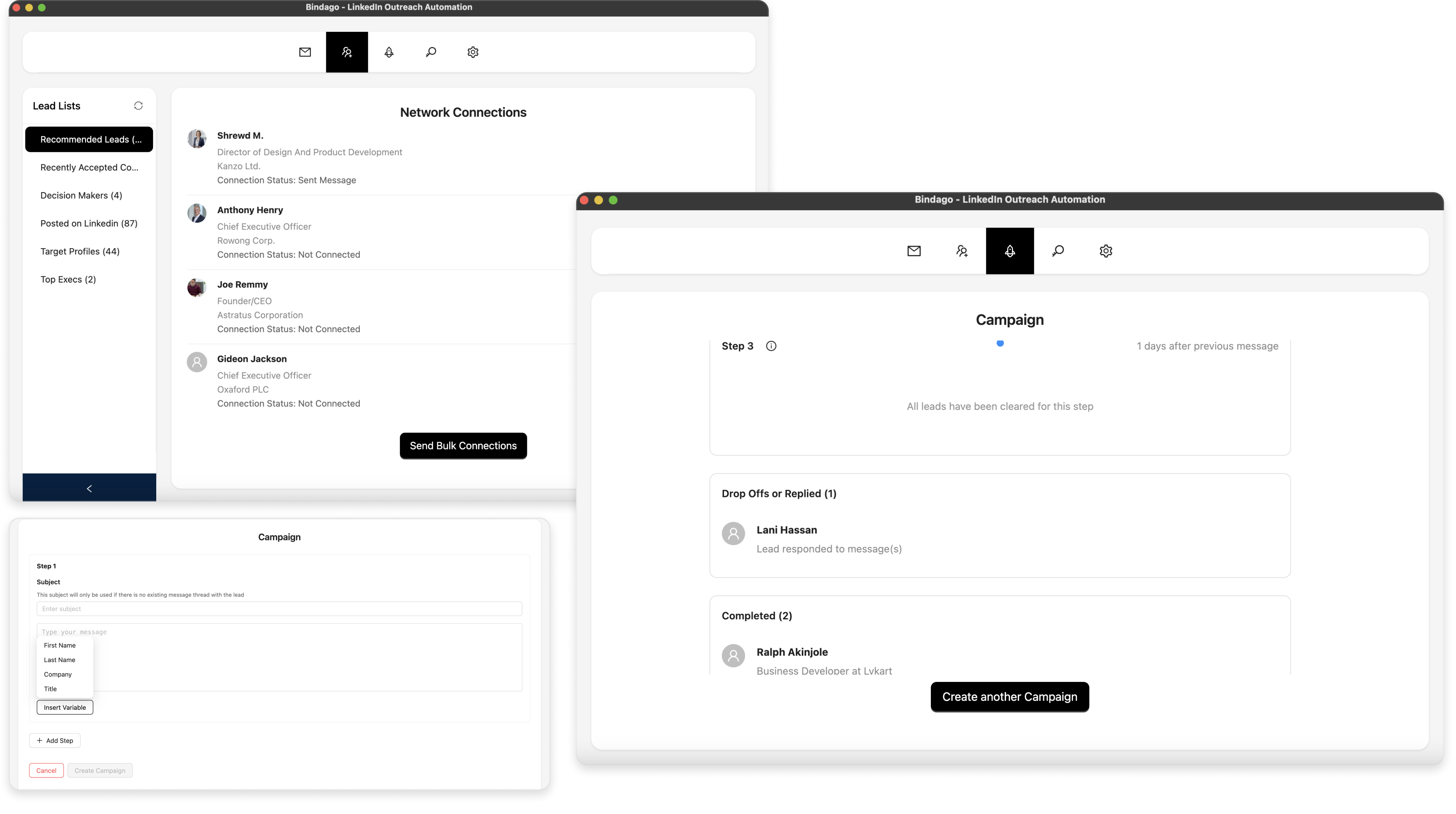
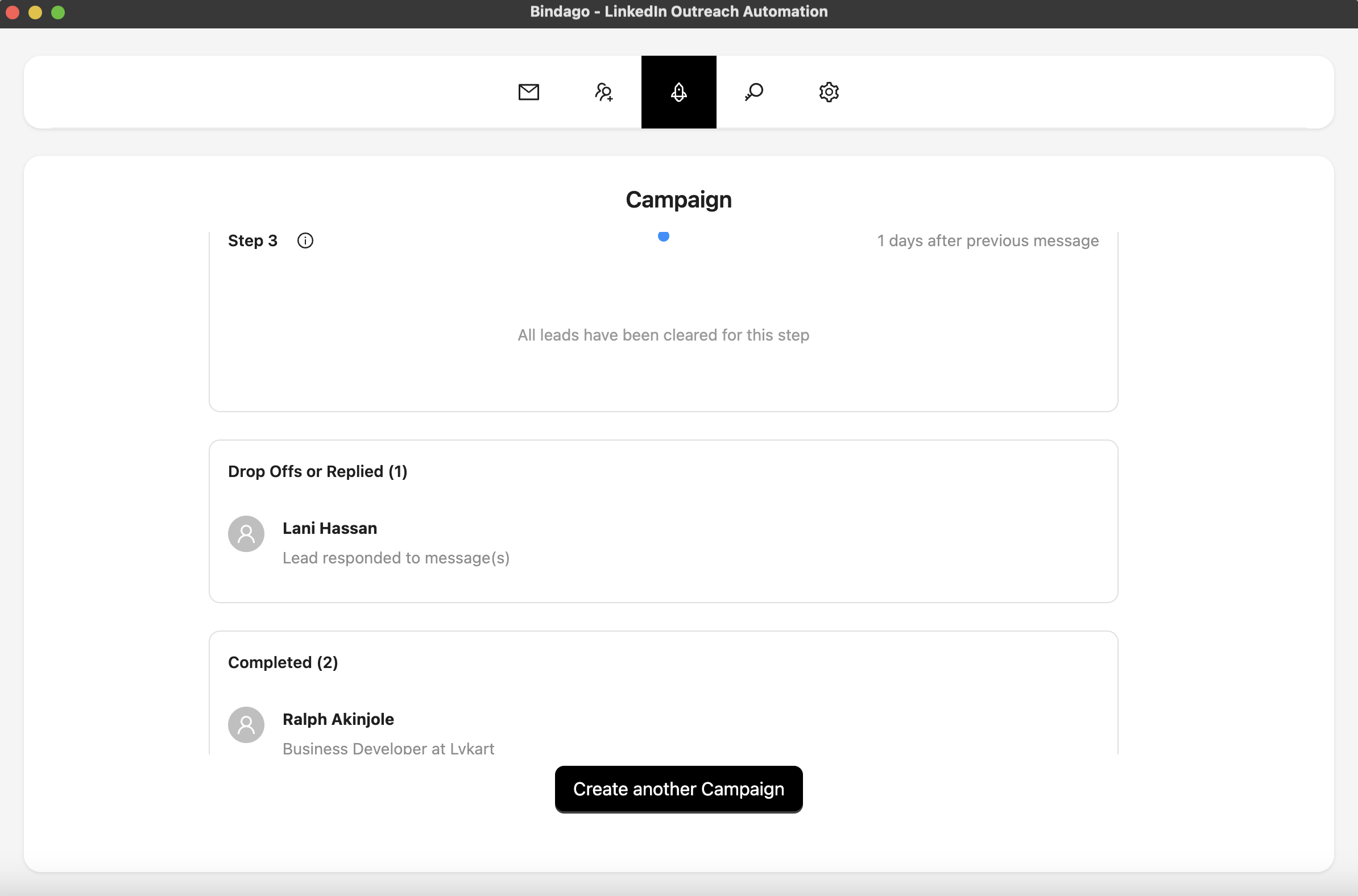
Dal menu in alto, clicca su Campaigns per aprire la sezione campagne. Qui crei, gestisci e monitori le tue sequenze di outreach.

Passaggio 3: Creare una campagna e scrivere il messaggio base
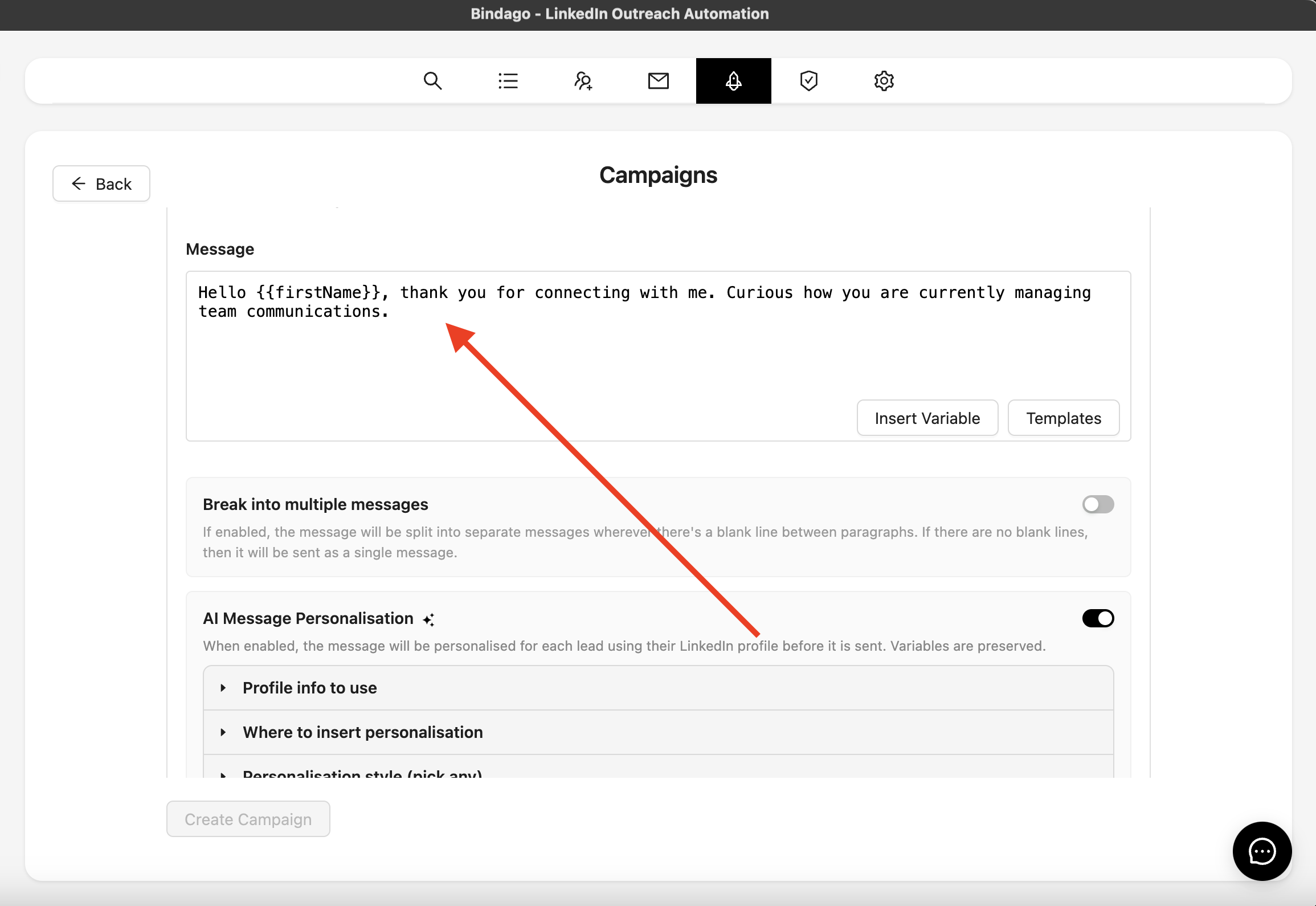
Clicca il pulsante per creare una nuova campagna. Scegli una fonte di lead (URL di ricerca LinkedIn, ricerca o lista di lead Sales Navigator, o un file CSV), aggiungi i tuoi passaggi e scrivi il tuo messaggio base usando variabili di unione come {{firstName}} e {{company}}. Questo è il messaggio che ogni lead riceverebbe senza personalizzazione con IA.
Passaggio 4: Attivare la personalizzazione con IA
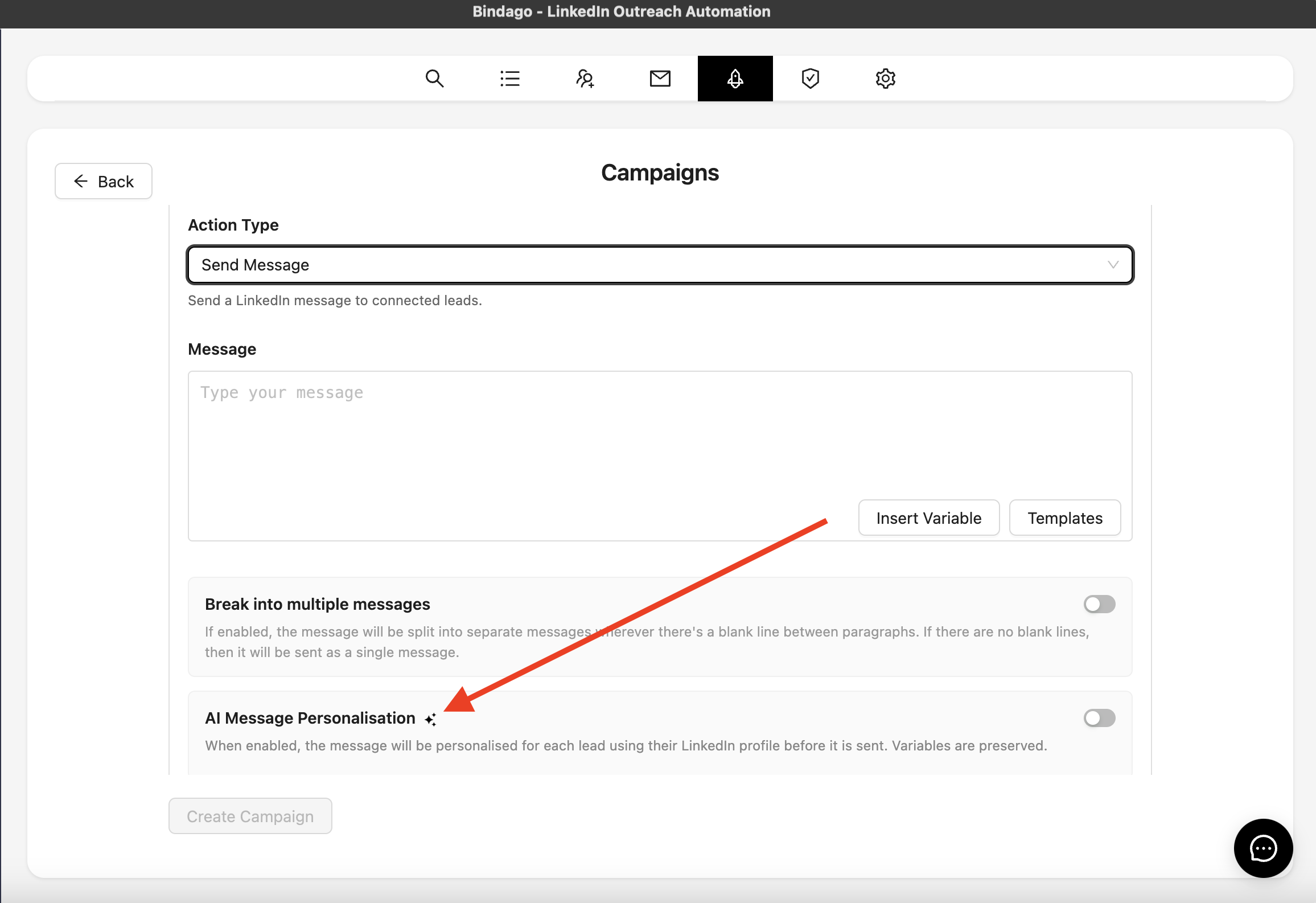
Nel passaggio della campagna, attiva l'interruttore di personalizzazione con IA. Questo dice a Bindago di riscrivere parte del tuo messaggio per ogni lead usando il suo profilo LinkedIn.
Passaggio 5: Scegliere quali campi del profilo usa l'IA
Tu controlli quali parti del profilo LinkedIn di un lead l'IA utilizza:
- Titolo - il loro posizionamento in una riga
- Riepilogo / Informazioni - obiettivi, background e posizionamento con le loro parole
- Ruolo attuale e azienda - cosa fanno ora
- Posizioni precedenti - storia professionale per punti in comune
- Formazione - scuole, lauree, programmi
- Competenze - competenze elencate
- Post recenti - la loro attività più recente su LinkedIn
- Aziende / scuole / gruppi in comune - background reciproco con te
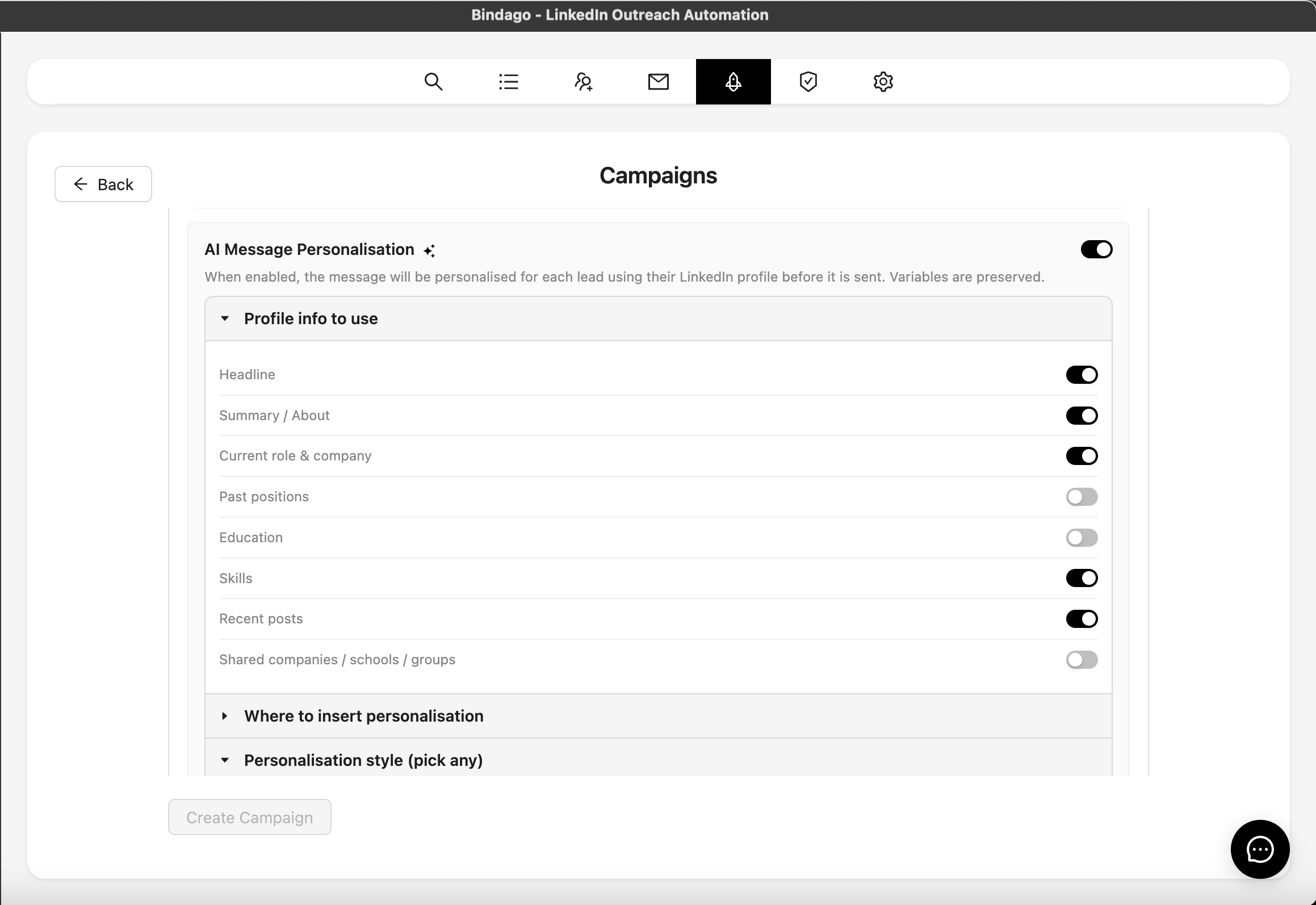
Attiva i campi che contano per la tua campagna. Se stai contattando fondatori, titolo e ruolo attuale potrebbero essere sufficienti. Se vuoi fare riferimento a qualcosa che hanno pubblicato, attiva i post recenti.
Passaggio 6: Impostare il punto di inserimento
Scegli dove la sezione personalizzata appare nel tuo messaggio. Hai tre opzioni:
- Inizio - posiziona la sezione personalizzata all'inizio del tuo messaggio
- Centro - la inserisce tra la tua apertura e chiusura
- Fine - la aggiunge dopo il corpo principale
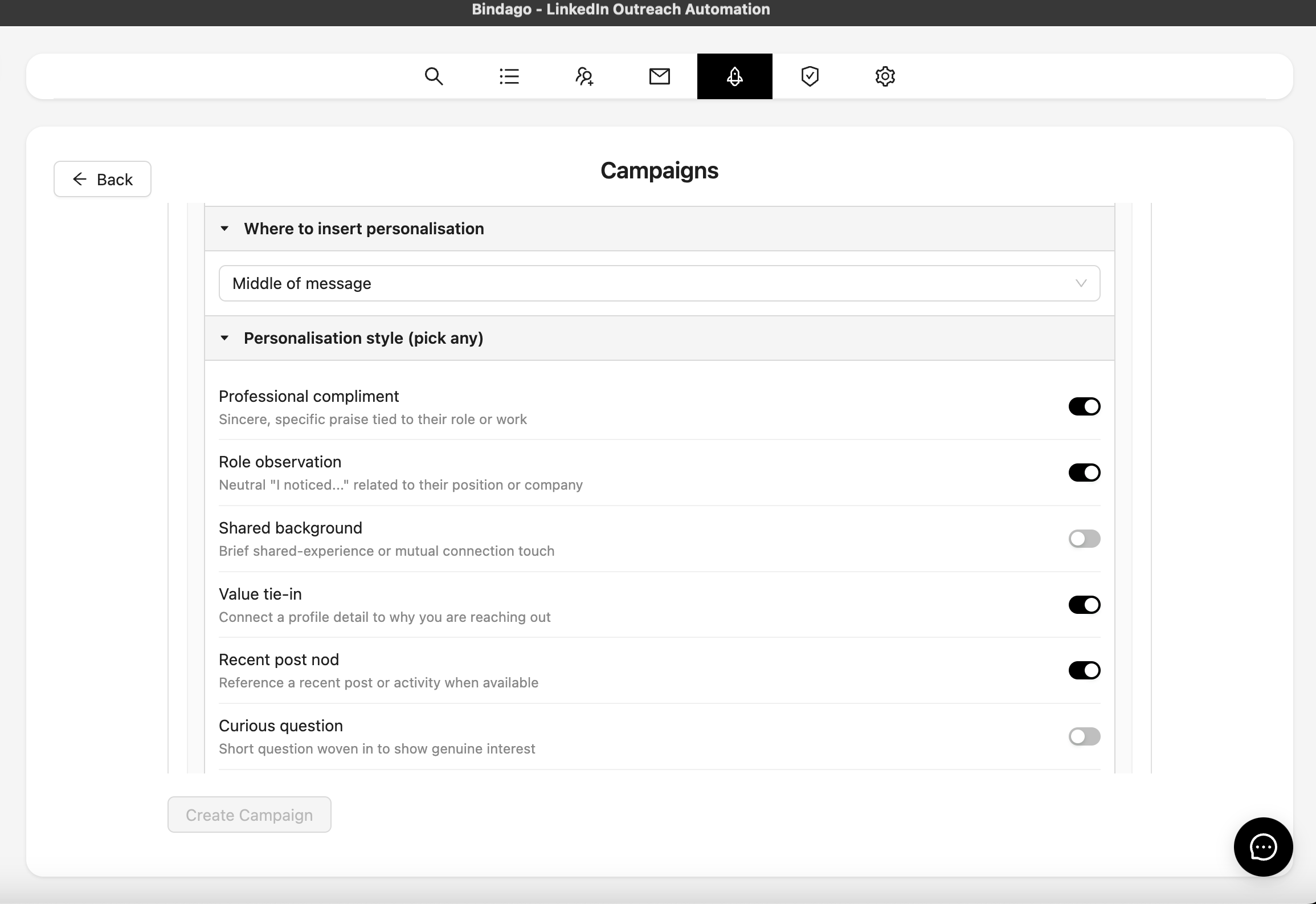
Il resto del tuo messaggio (incluse le variabili di unione) rimane intatto.
Passaggio 7: Scegliere uno stile di personalizzazione
Lo stile controlla il tono e l'angolazione della sezione personalizzata. Puoi attivare più stili e l'IA sceglierà il più adatto al profilo di ogni lead:
| Stile | Cosa fa |
|---|---|
| Complimento professionale | Elogio sincero e specifico legato al loro ruolo o lavoro |
| Osservazione sul ruolo | "Ho notato..." neutrale relativo alla loro posizione o azienda |
| Background condiviso | Breve punto in comune o connessione reciproca |
| Collegamento di valore | Collegare un dettaglio del profilo al motivo del contatto |
| Riferimento a post recente | Riferimento a un post o attività recente |
| Domanda curiosa | Breve domanda che mostra interesse genuino |
| Rispetto per l'expertise | Rispetto per il loro mestiere o nicchia, in modo oggettivo |
Passaggio 8: Testare prima di inviare
Prima che la campagna parta, puoi testare l'output dell'IA su lead individuali. Clicca il pulsante di test per vedere esattamente cosa genera l'IA per un profilo specifico.
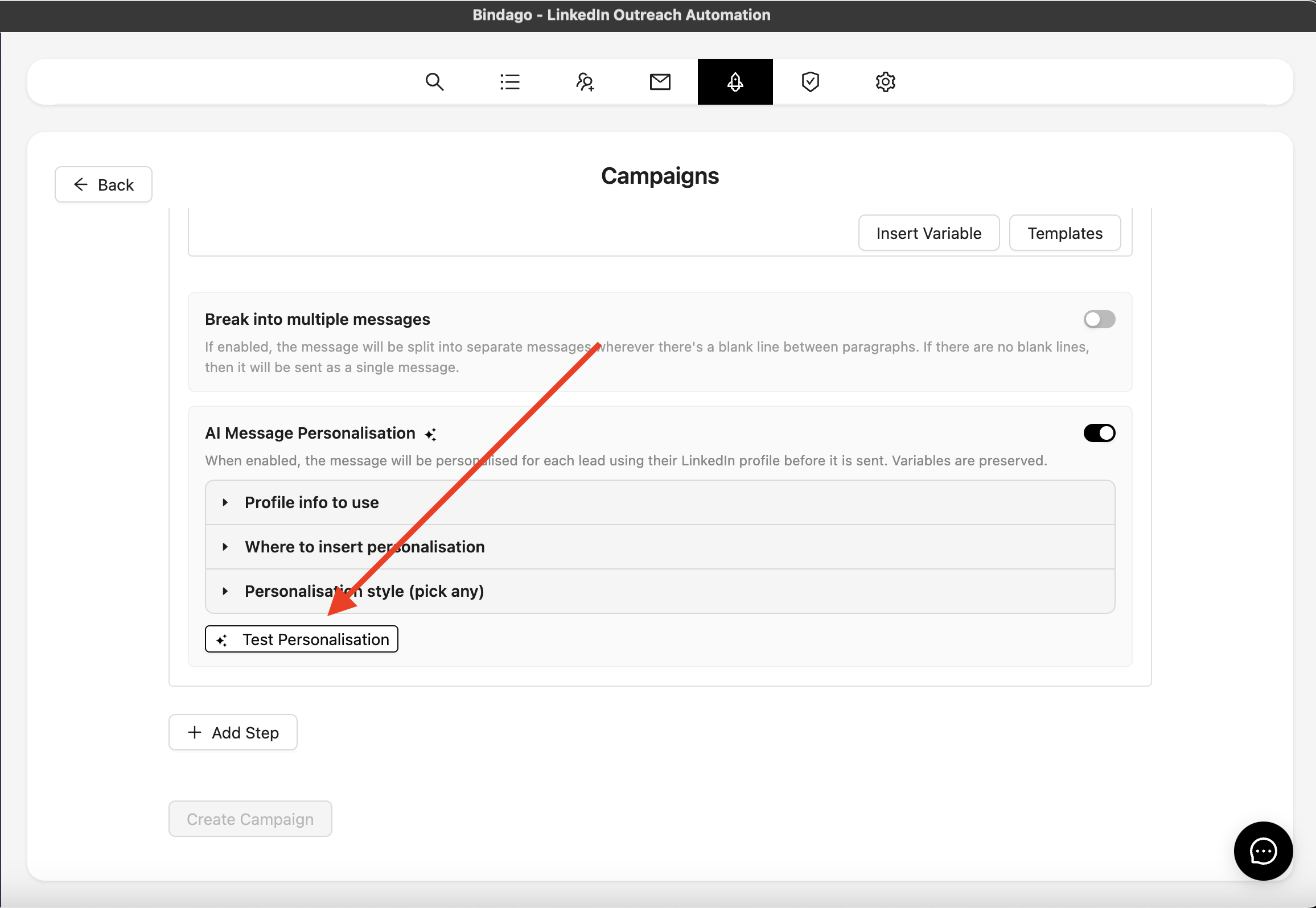
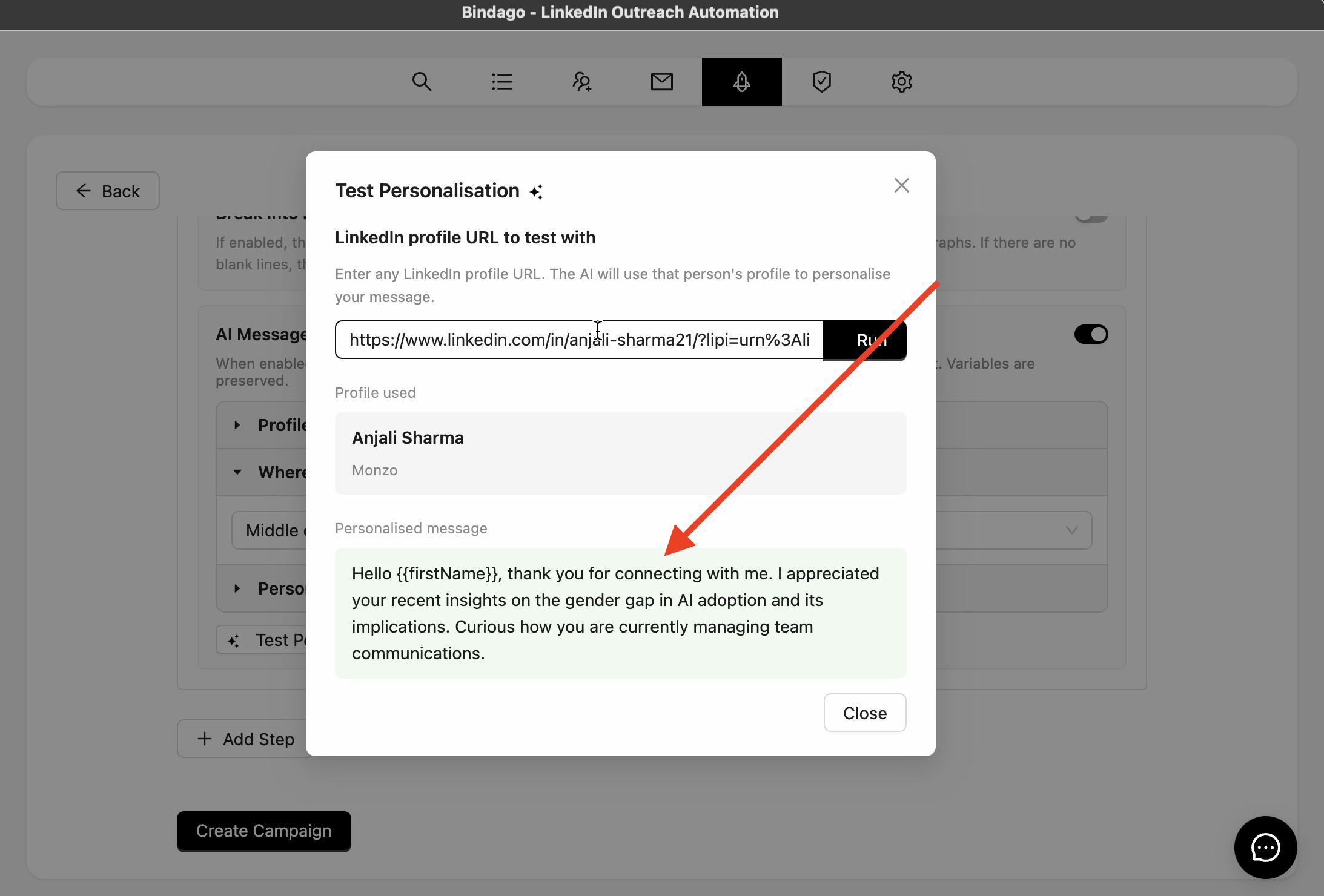
Questo ti permette di validare tono, lunghezza e accuratezza prima che i messaggi vengano inviati. Se qualcosa non va, regola i campi del profilo o gli stili e testa di nuovo.
Se il profilo di un lead non ha informazioni sufficienti per la personalizzazione dell'IA, il messaggio originale (con le variabili di unione) viene inviato così com'è. Nessun lead viene saltato.
Passaggio 9: Lanciare la campagna
Una volta soddisfatto dell'output del test, avvia la campagna. Bindago invierà a ogni lead una versione personalizzata del tuo messaggio man mano che elabora la sequenza.
Consigli
-
Usa meno campi del profilo quando vuoi focus. Attivare tutto dà all'IA più opzioni ma può produrre risultati generici. Se i tuoi lead sono tutti CTO, attiva solo titolo e ruolo attuale per una personalizzazione più mirata e pertinente.
-
Testa su alcuni lead prima di lanciare. Profili di lead diversi producono risultati diversi. Testa su una manciata per assicurarti che il tono sia coerente.
-
Combina con le Campagne Intelligenti. Una volta che le risposte iniziano ad arrivare, la funzione Campagne Intelligenti di Bindago legge le risposte e rimuove i lead dalla sequenza quando non sono più interessati - così i tuoi messaggi personalizzati con IA vanno solo a persone ancora in gioco.
Quando usare la personalizzazione con IA vs. template semplici
| Scenario | Raccomandazione |
|---|---|
| Prospect di alto valore, lista piccola | Personalizzazione con IA attivata |
| Follow-up di eventi con contesto condiviso | Template semplice con variabili di unione |
| Richieste di connessione su larga scala per costruire pipeline | Personalizzazione con IA attivata |
| Riattivare vecchie connessioni | Personalizzazione con IA attivata (riferimento ad attività recente) |
| Messaggi interni o da team a team | Template semplice |
Scrivi il messaggio una volta. L'IA fa sì che sembri scritto per ogni persona.
Prova Bindago gratis per 10 giorni (nessuna carta di credito richiesta).