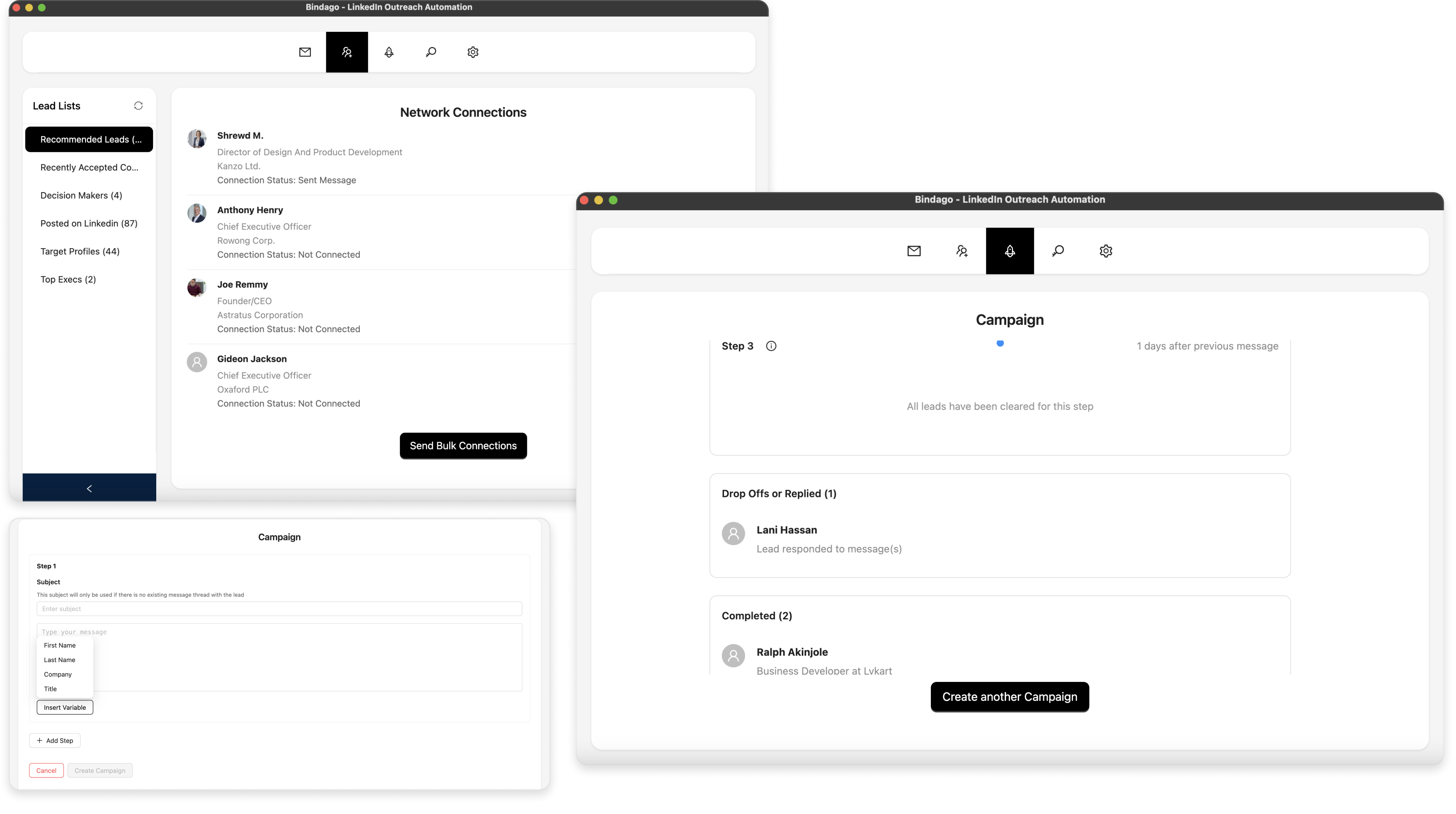
IA pour le LinkedIn Outreach : Comment personnaliser vos messages à grande échelle
La prospection personnalisée obtient des réponses. La prospection générique est ignorée.
Le problème est que personnaliser chaque note de connexion et message de relance à la main ne passe pas à l'échelle. Vous finissez par choisir entre volume et qualité.
La Personnalisation de Messages par IA de Bindago élimine ce compromis. Vous écrivez votre message de base une fois, et l'IA réécrit une courte section personnalisée pour chaque lead en utilisant son profil LinkedIn réel - titre, publications récentes, poste actuel, compétences et plus encore.
Ce guide vous accompagne dans l'ensemble du processus du début à la fin, en supposant que vous êtes nouveau sur Bindago.
Étape 1 : Installer et se connecter
Téléchargez et installez Bindago. Il est disponible pour Windows, macOS et Linux. Vous bénéficiez d'un essai gratuit de 10 jours sans carte bancaire.
Une fois installé, ouvrez l'application et connectez-vous avec votre compte LinkedIn.
Étape 2 : Accéder aux Campagnes
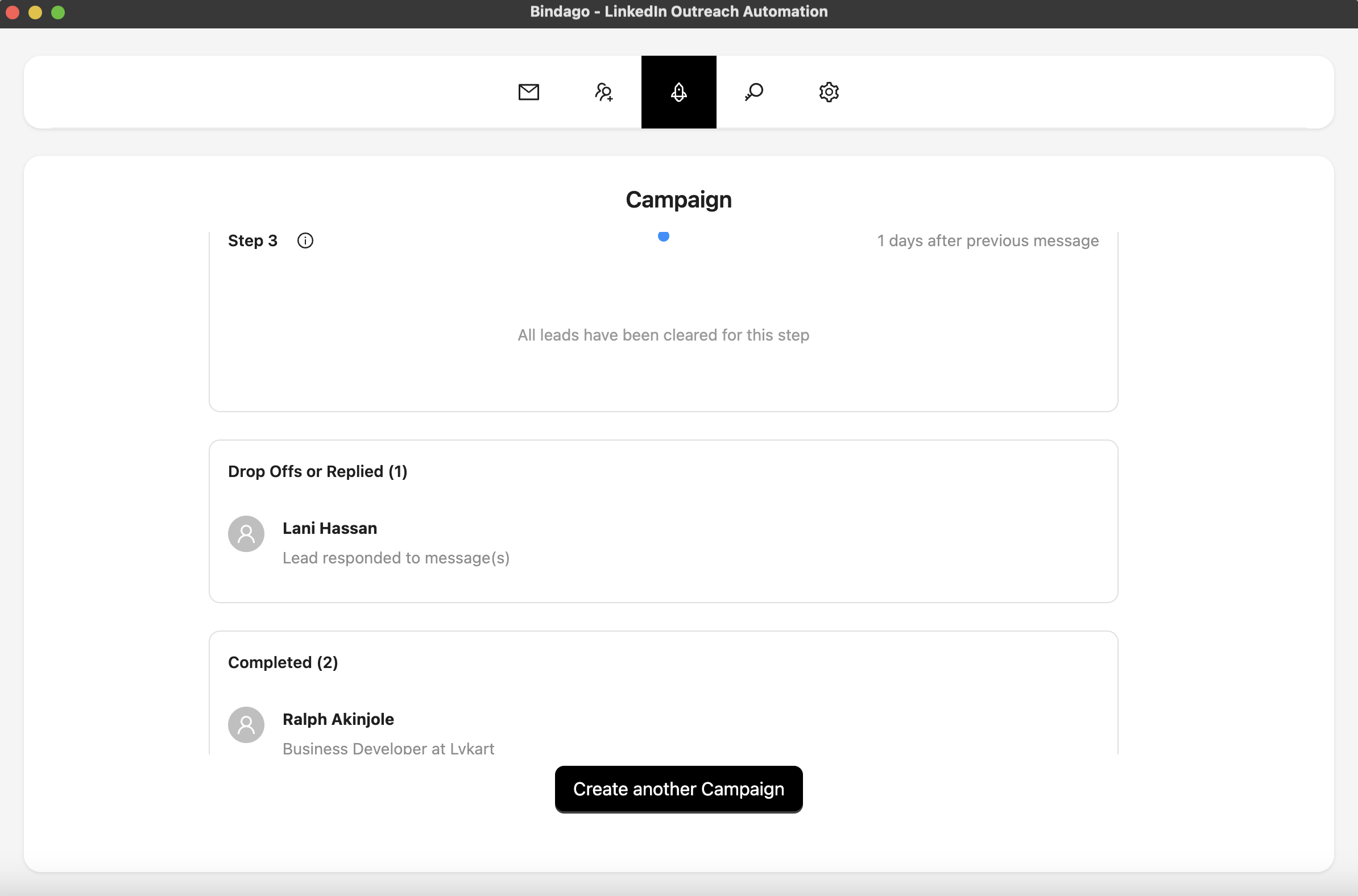
Dans le menu supérieur, cliquez sur Campaigns pour ouvrir la section campagnes. C'est ici que vous créez, gérez et surveillez vos séquences de prospection.

Étape 3 : Créer une campagne et rédiger votre message de base
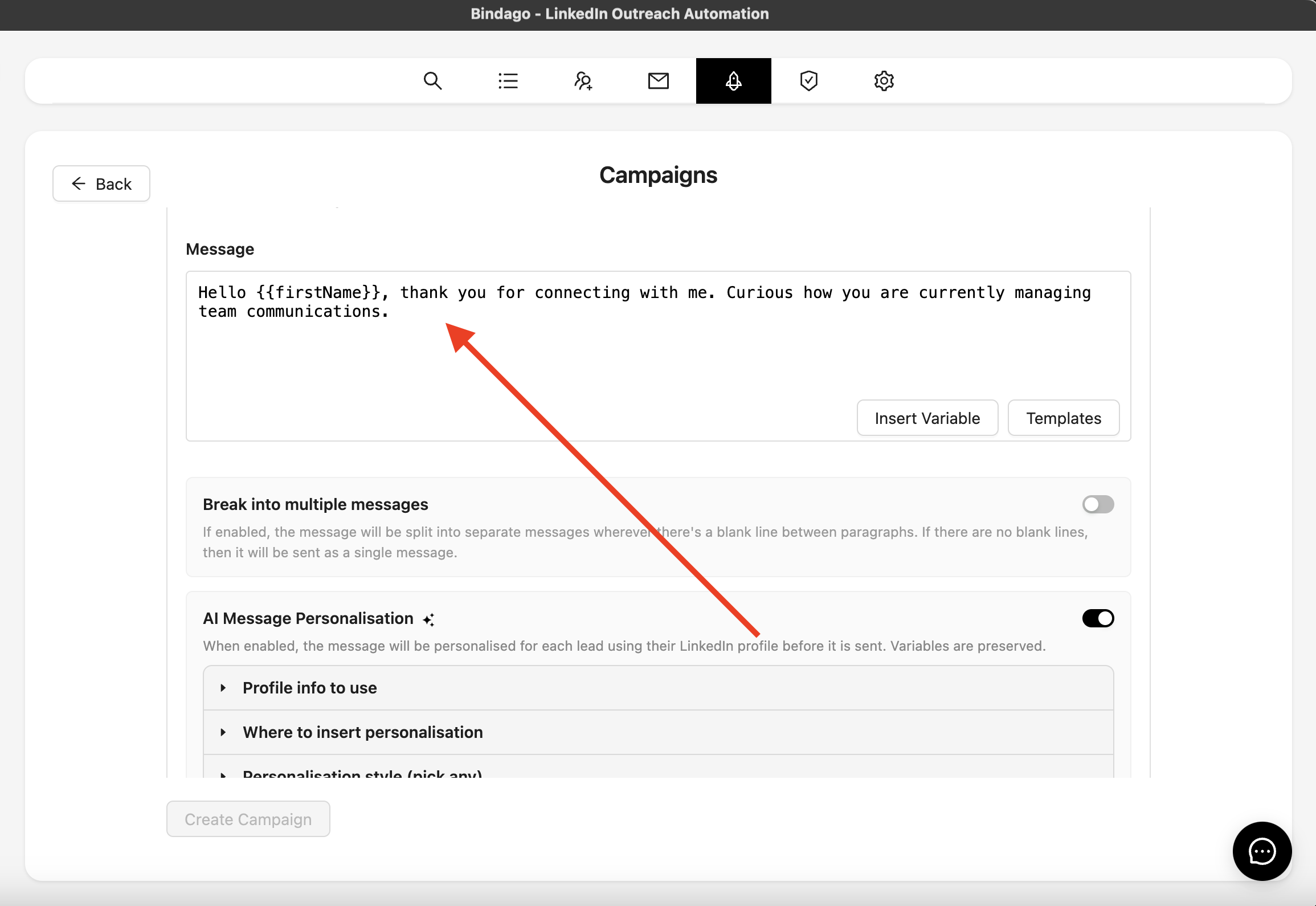
Cliquez sur le bouton pour créer une nouvelle campagne. Choisissez une source de leads (URL de recherche LinkedIn, recherche ou liste de leads Sales Navigator, ou un fichier CSV), ajoutez vos étapes et rédigez votre message de base en utilisant des variables de fusion comme {{firstName}} et {{company}}. C'est le message que chaque lead recevrait sans personnalisation par IA.
Étape 4 : Activer la personnalisation par IA
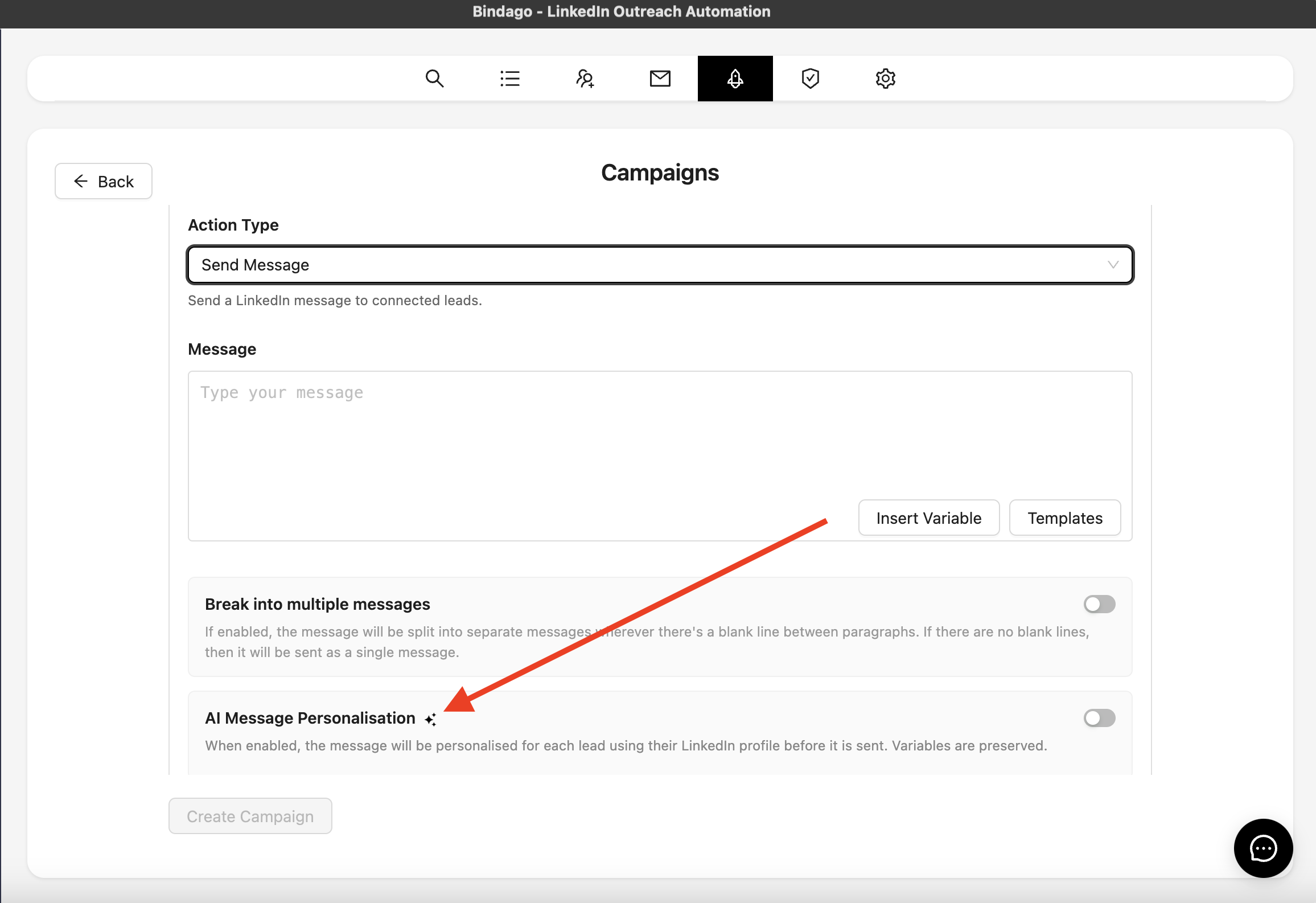
Sur l'étape de la campagne, activez l'interrupteur de personnalisation par IA. Cela indique à Bindago de réécrire une partie de votre message pour chaque lead en utilisant son profil LinkedIn.
Étape 5 : Choisir les champs de profil utilisés par l'IA
Vous contrôlez quelles parties du profil LinkedIn d'un lead l'IA utilise :
- Titre - leur positionnement en une ligne
- Résumé / À propos - objectifs, parcours et positionnement dans leurs propres mots
- Poste actuel et entreprise - ce qu'ils font actuellement
- Postes précédents - historique de carrière pour des points communs
- Formation - écoles, diplômes, programmes
- Compétences - compétences listées
- Publications récentes - leur activité la plus récente sur LinkedIn
- Entreprises / écoles / groupes en commun - parcours mutuel avec vous
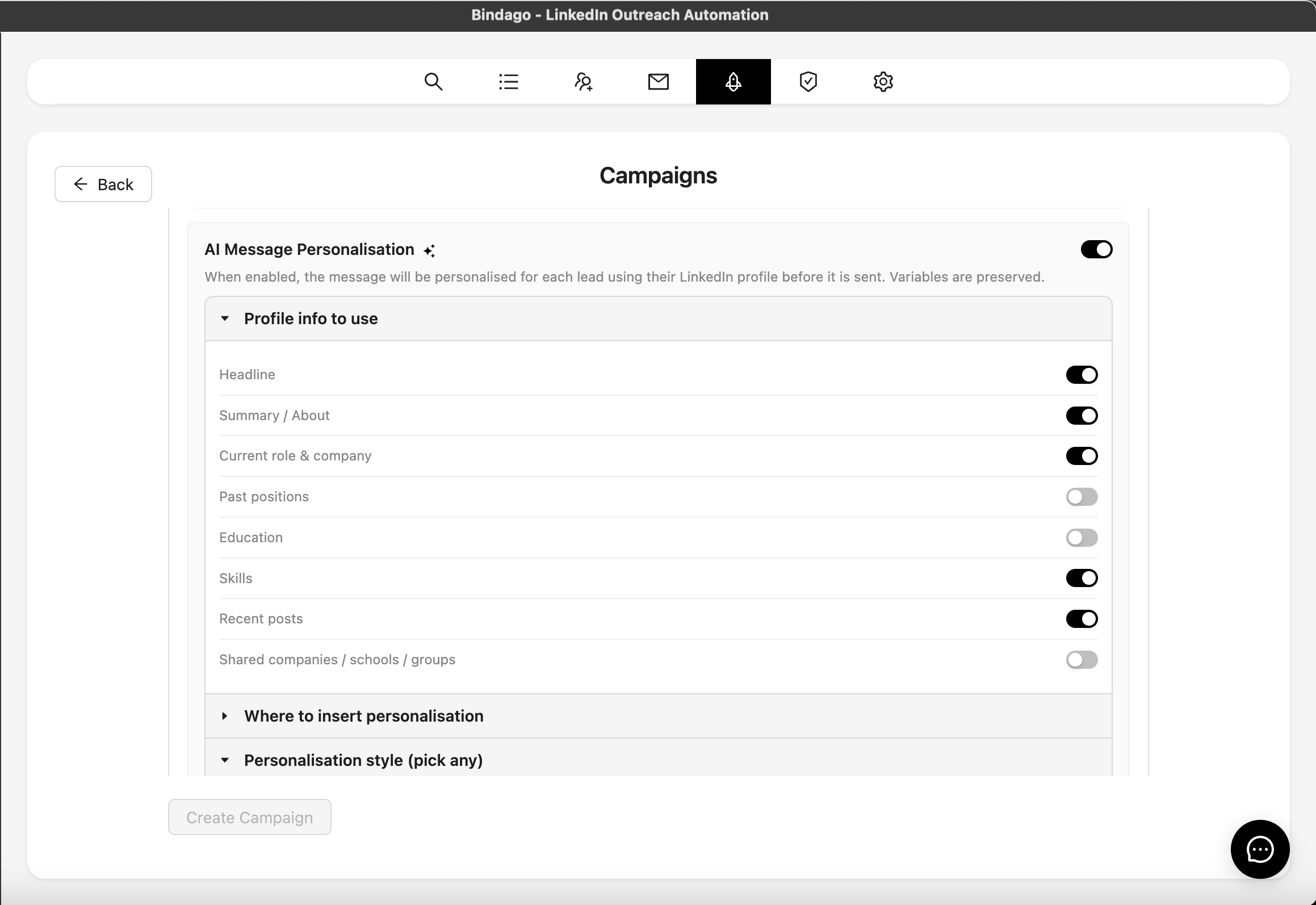
Activez les champs qui comptent pour votre campagne. Si vous contactez des fondateurs, le titre et le poste actuel peuvent suffire. Si vous voulez faire référence à quelque chose qu'ils ont publié, activez les publications récentes.
Étape 6 : Définir le point d'insertion
Choisissez où la section personnalisée apparaît dans votre message. Vous avez trois options :
- Début - place la section personnalisée au début de votre message
- Milieu - l'insère entre votre ouverture et votre conclusion
- Fin - l'ajoute après votre corps principal
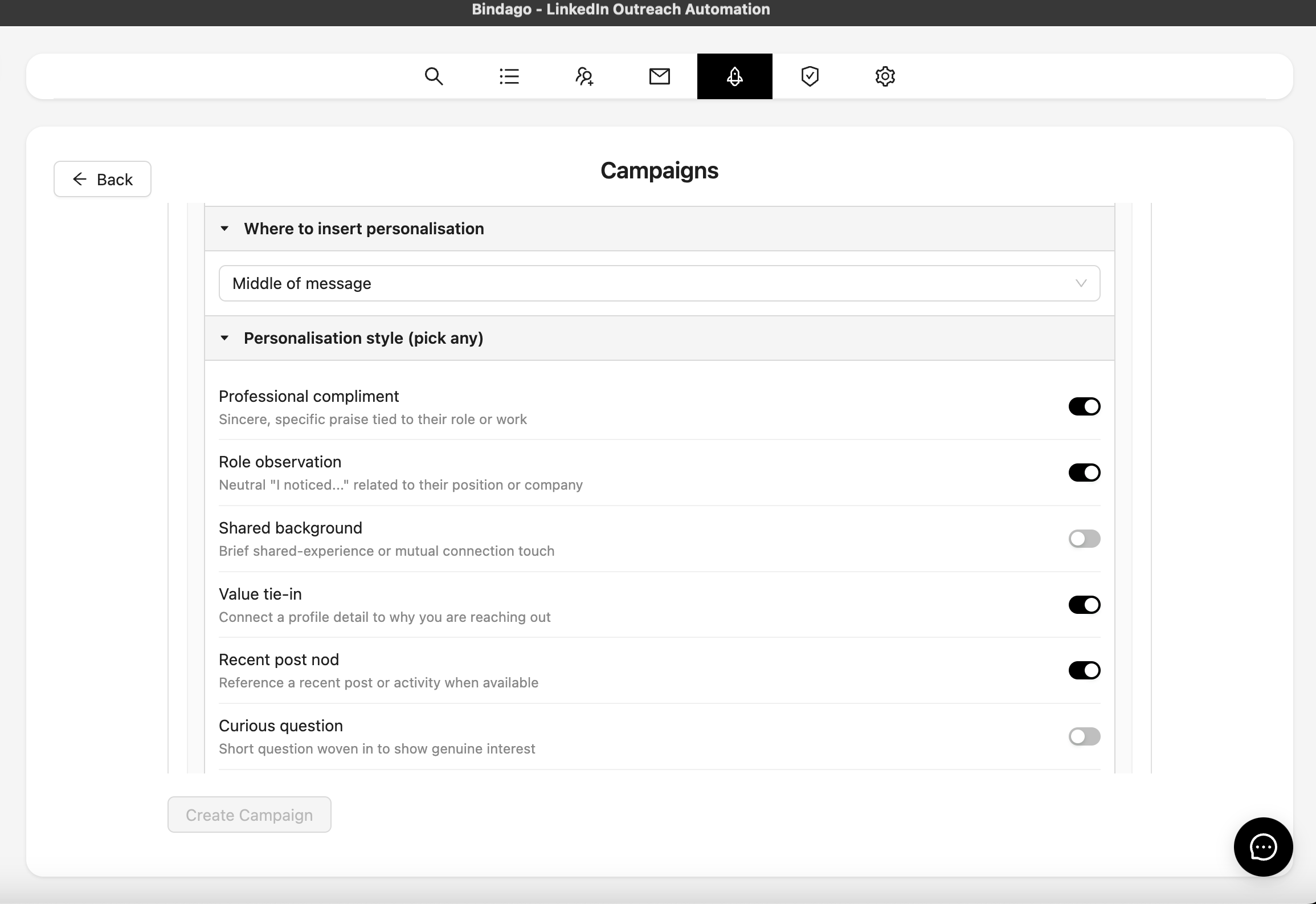
Le reste de votre message (y compris les variables de fusion) reste intact.
Étape 7 : Choisir un style de personnalisation
Le style contrôle le ton et l'angle de la section personnalisée. Vous pouvez activer plusieurs styles et l'IA choisira le plus adapté au profil de chaque lead :
| Style | Ce qu'il fait |
|---|---|
| Compliment professionnel | Éloge sincère et spécifique lié à leur rôle ou travail |
| Observation de rôle | "J'ai remarqué..." neutre lié à leur poste ou entreprise |
| Parcours commun | Bref point commun ou connexion mutuelle |
| Lien de valeur | Connecter un détail du profil à la raison de votre prise de contact |
| Référence à une publication récente | Référence à une publication ou activité récente |
| Question curieuse | Courte question montrant un intérêt sincère |
| Respect de l'expertise | Respect pour leur métier ou niche, de façon factuelle |
Étape 8 : Tester avant d'envoyer
Avant que la campagne ne s'exécute, vous pouvez tester la sortie de l'IA sur des leads individuels. Cliquez sur le bouton de test pour voir exactement ce que l'IA génère pour un profil spécifique.
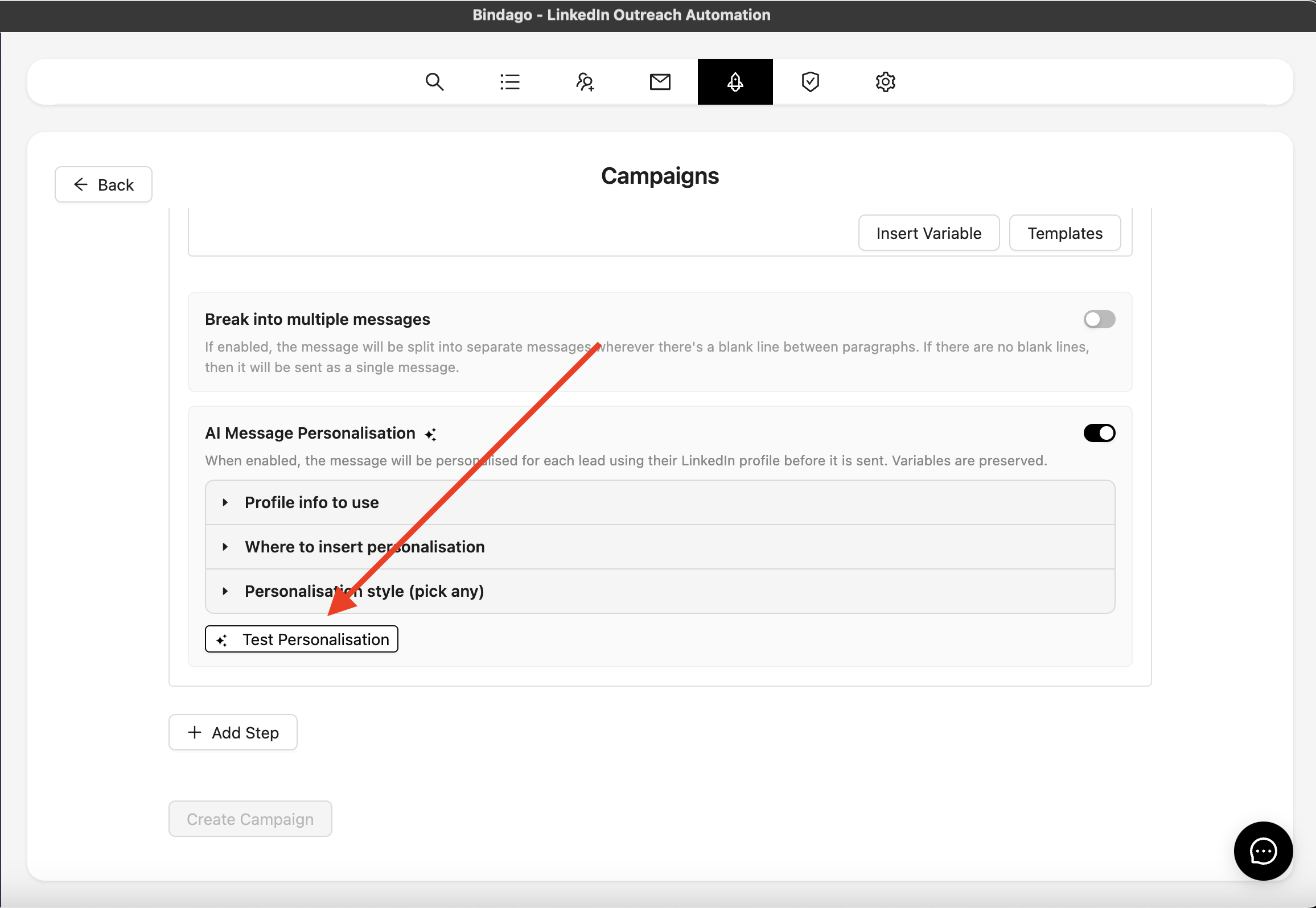
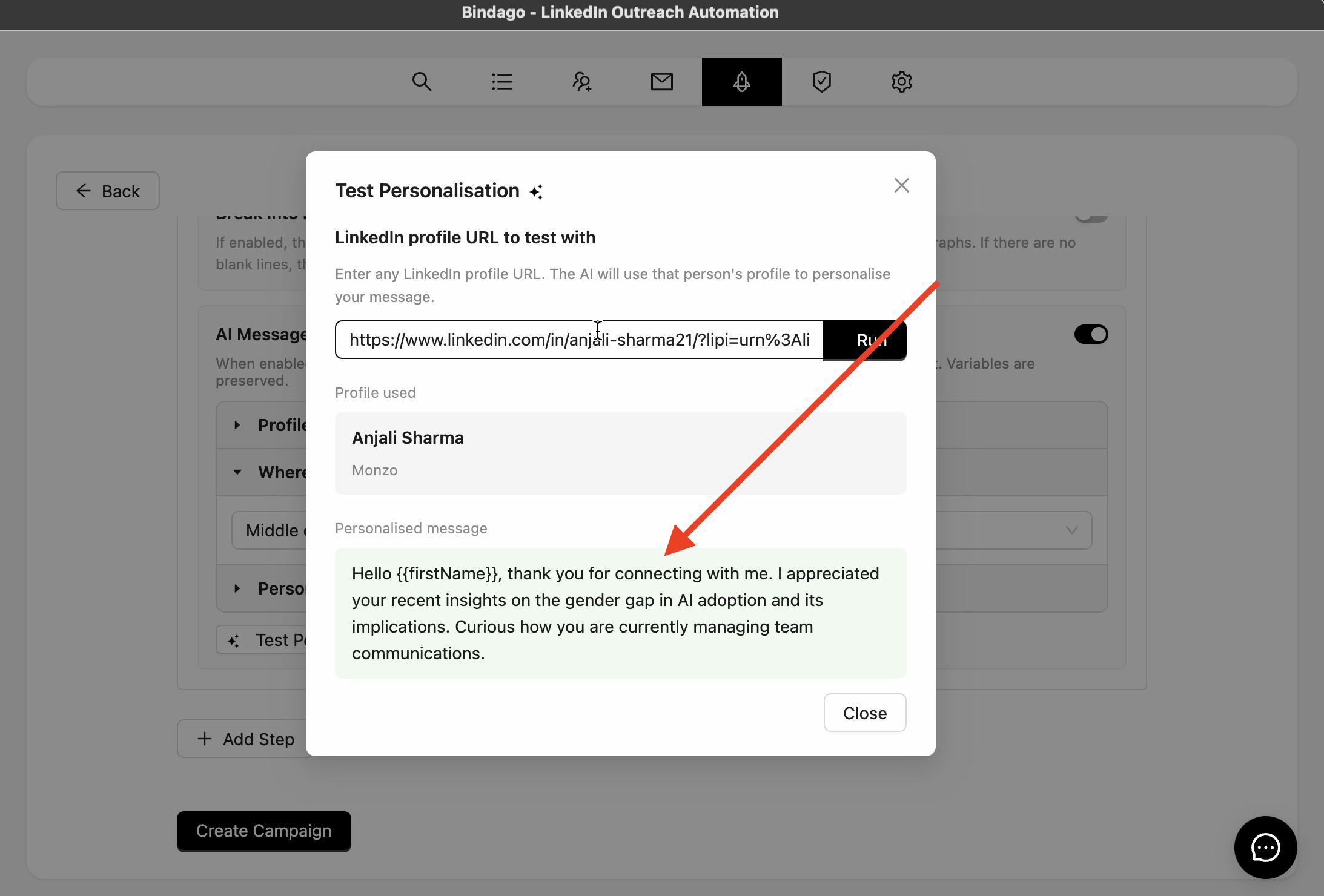
Cela vous permet de valider le ton, la longueur et la précision avant l'envoi des messages. Si quelque chose ne convient pas, ajustez les champs du profil ou les styles et testez à nouveau.
Si le profil d'un lead ne contient pas assez d'informations pour que l'IA personnalise, le message original (avec les variables de fusion) est envoyé tel quel. Aucun lead n'est ignoré.
Étape 9 : Lancer la campagne
Une fois satisfait du résultat du test, lancez la campagne. Bindago enverra à chaque lead une version personnalisée de votre message au fur et à mesure que la séquence est traitée.
Conseils
-
Utilisez moins de champs de profil quand vous voulez du focus. Tout activer donne plus d'options à l'IA mais peut produire des résultats génériques. Si vos leads sont tous des CTO, activez uniquement le titre et le poste actuel pour une personnalisation plus ciblée et pertinente.
-
Testez sur quelques leads avant de lancer. Différents profils de leads produisent des résultats différents. Testez sur une poignée pour vous assurer que le ton est cohérent.
-
Combinez avec les Campagnes Intelligentes. Une fois que les réponses commencent à arriver, la fonction Campagnes Intelligentes de Bindago lit les réponses et retire les leads de la séquence quand ils ne sont plus intéressés - ainsi vos messages personnalisés par IA ne vont qu'aux personnes encore en jeu.
Quand utiliser la personnalisation par IA vs. les modèles simples
| Scénario | Recommandation |
|---|---|
| Prospects à haute valeur, petite liste | Personnalisation par IA activée |
| Relances d'événements avec contexte partagé | Modèle simple avec variables de fusion |
| Demandes de connexion à grande échelle pour construire un pipeline | Personnalisation par IA activée |
| Réactiver d'anciennes connexions | Personnalisation par IA activée (référence à l'activité récente) |
| Messages internes ou d'équipe à équipe | Modèle simple |
Vous écrivez le message une fois. L'IA fait en sorte qu'il semble écrit pour chaque personne.
Essayez Bindago gratuitement pendant 10 jours (sans carte bancaire).