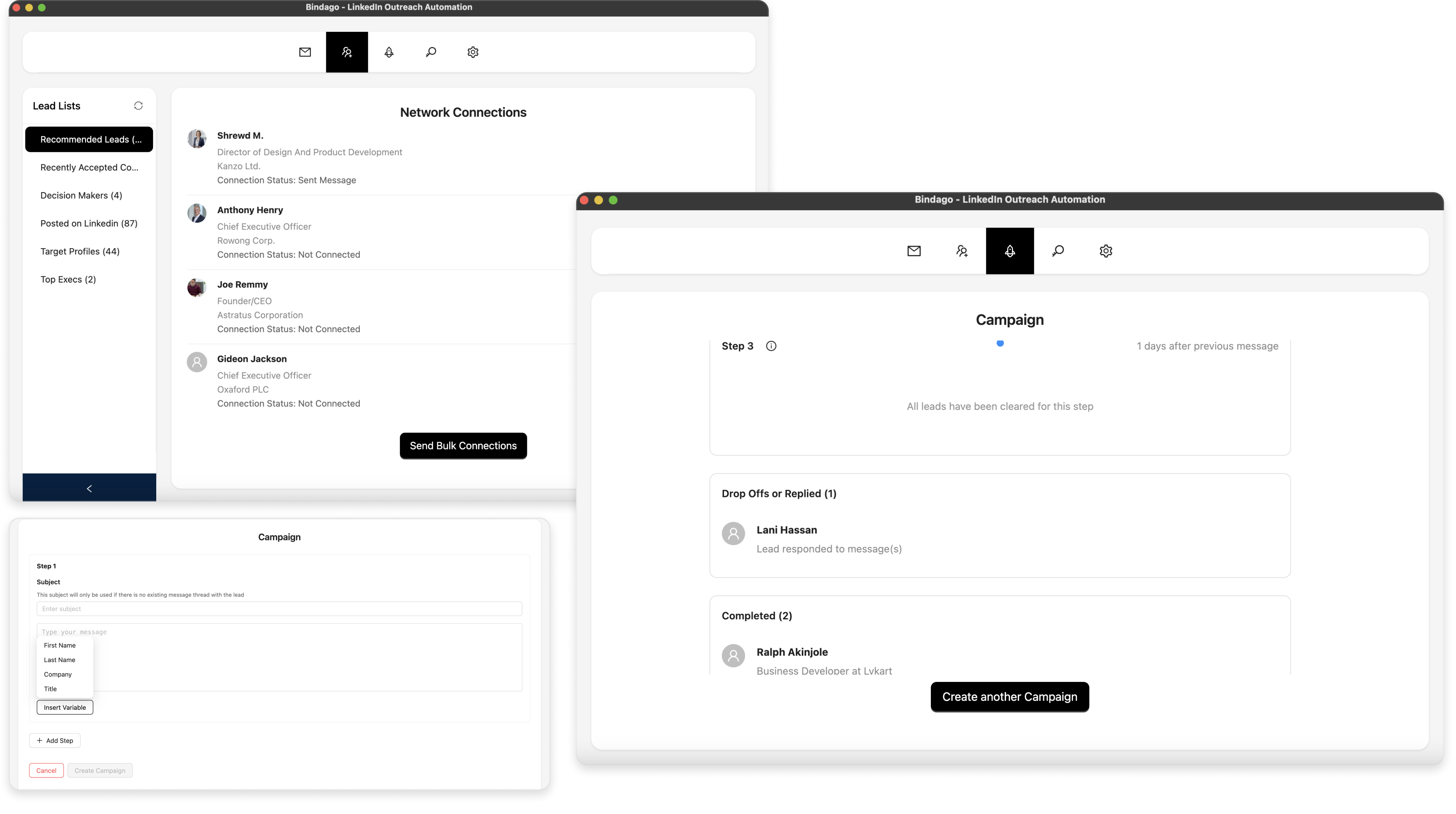
IA para LinkedIn Outreach: Cómo personalizar mensajes a escala
La comunicación personalizada obtiene respuestas. La comunicación genérica se ignora.
El problema es que personalizar cada nota de conexión y mensaje de seguimiento a mano no es escalable. Terminas eligiendo entre volumen y calidad.
La Personalización de Mensajes con IA de Bindago elimina ese compromiso. Escribes tu mensaje base una vez, y la IA reescribe una sección personalizada corta para cada lead usando su perfil real de LinkedIn - titular, publicaciones recientes, puesto actual, habilidades y más.
Esta guía te lleva por todo el proceso de principio a fin, asumiendo que eres nuevo en Bindago.
Paso 1: Instalar e iniciar sesión
Descarga e instala Bindago. Está disponible para Windows, macOS y Linux. Obtienes una prueba gratuita de 10 días sin tarjeta de crédito.
Una vez instalado, abre la aplicación e inicia sesión con tu cuenta de LinkedIn.
Paso 2: Navegar a Campañas
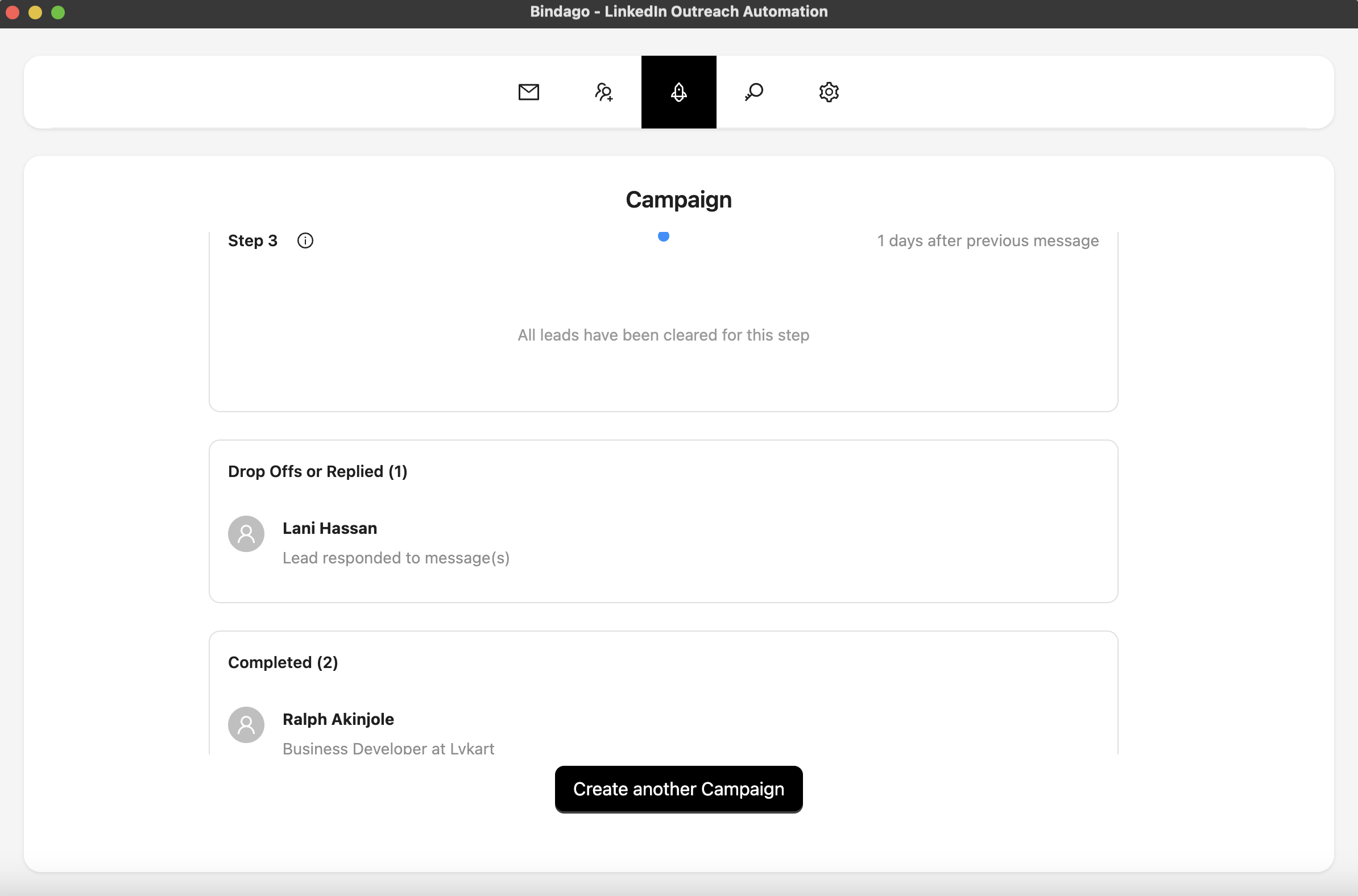
Desde el menú superior, haz clic en Campaigns para abrir la sección de campañas. Aquí es donde creas, gestionas y supervisas tus secuencias de outreach.

Paso 3: Crear una campaña y escribir tu mensaje base
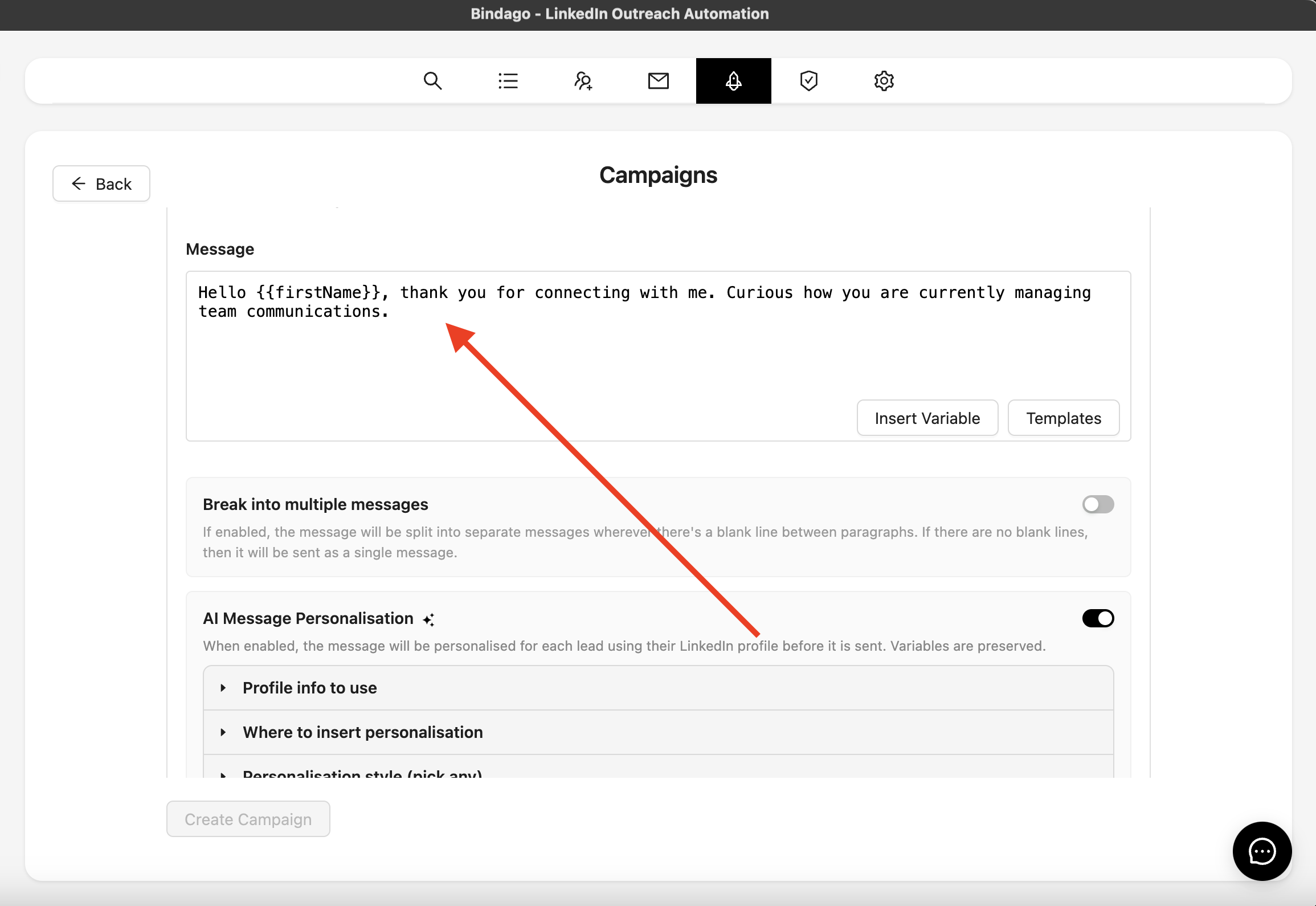
Haz clic en el botón para crear una nueva campaña. Elige una fuente de leads (URL de búsqueda de LinkedIn, búsqueda o lista de leads de Sales Navigator, o un archivo CSV), añade tus pasos y escribe tu mensaje base usando variables de combinación como {{firstName}} y {{company}}. Este es el mensaje que cada lead recibiría sin personalización con IA.
Paso 4: Activar la personalización con IA
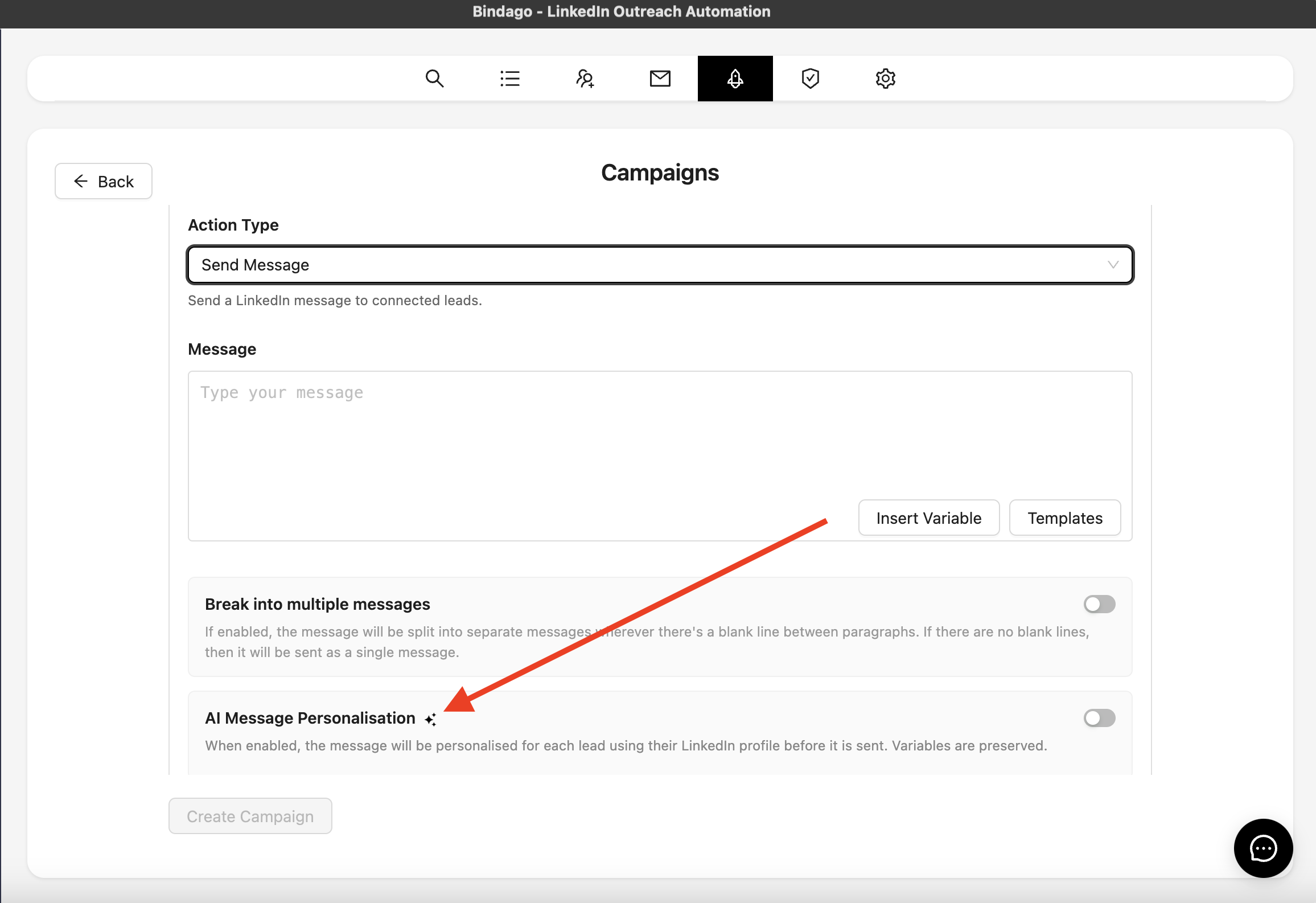
En el paso de la campaña, activa el interruptor de personalización con IA. Esto le indica a Bindago que reescriba parte de tu mensaje para cada lead usando su perfil de LinkedIn.
Paso 5: Elegir qué campos del perfil usa la IA
Tú controlas qué partes del perfil de LinkedIn de un lead utiliza la IA:
- Titular - su posicionamiento en una línea
- Resumen / Acerca de - objetivos, antecedentes y posicionamiento en sus propias palabras
- Puesto actual y empresa - lo que hacen ahora
- Puestos anteriores - historial profesional para conexiones de experiencia compartida
- Educación - escuelas, títulos, programas
- Habilidades - competencias listadas
- Publicaciones recientes - su actividad más reciente en LinkedIn
- Empresas / escuelas / grupos compartidos - antecedentes mutuos contigo
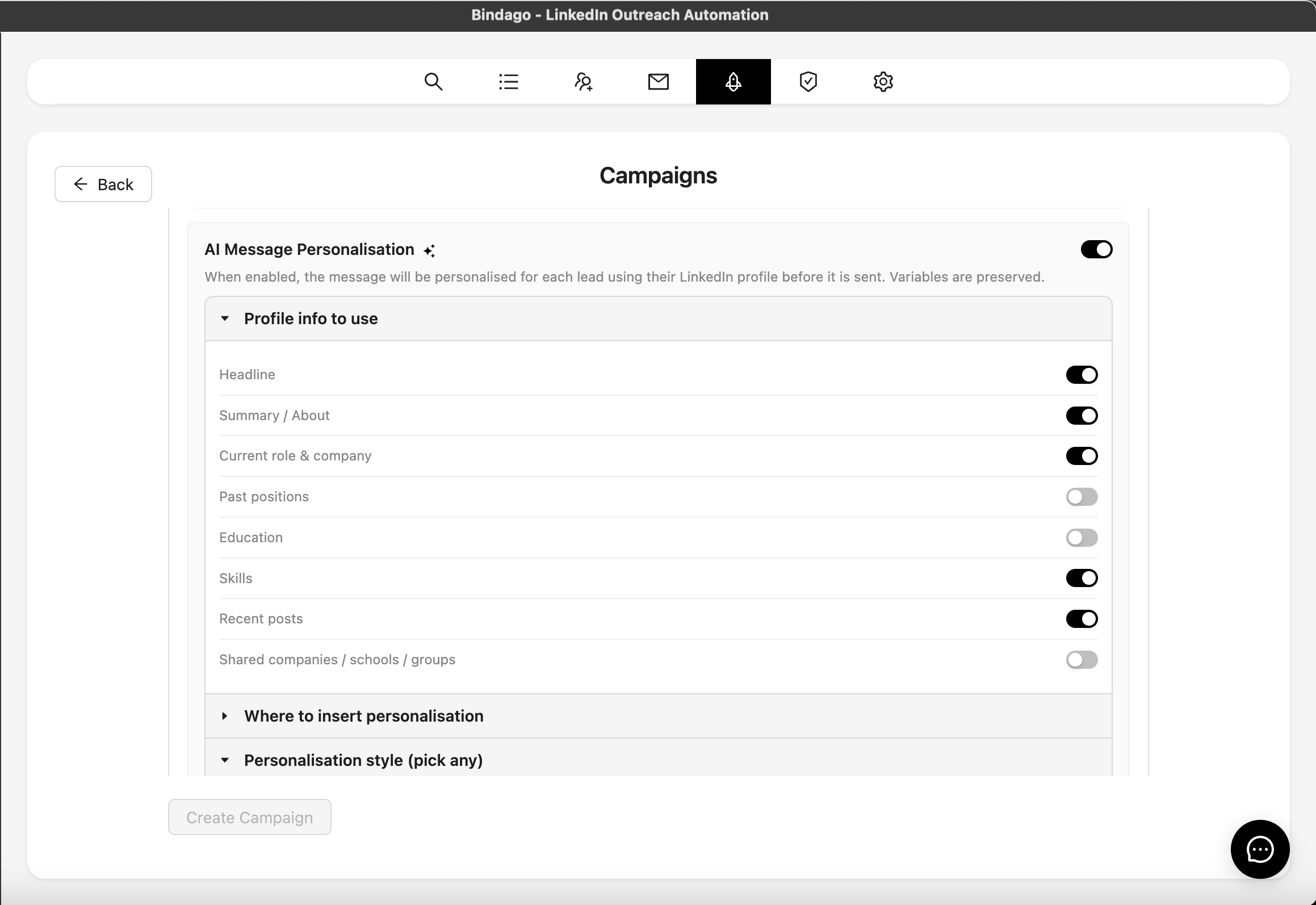
Activa los campos que importan para tu campaña. Si estás contactando fundadores, el titular y el puesto actual pueden ser suficientes. Si quieres hacer referencia a algo que publicaron, activa publicaciones recientes.
Paso 6: Establecer el punto de inserción
Elige dónde aparece la sección personalizada en tu mensaje. Tienes tres opciones:
- Inicio - coloca la sección personalizada al principio de tu mensaje
- Medio - la inserta entre tu apertura y cierre
- Final - la añade después de tu cuerpo principal
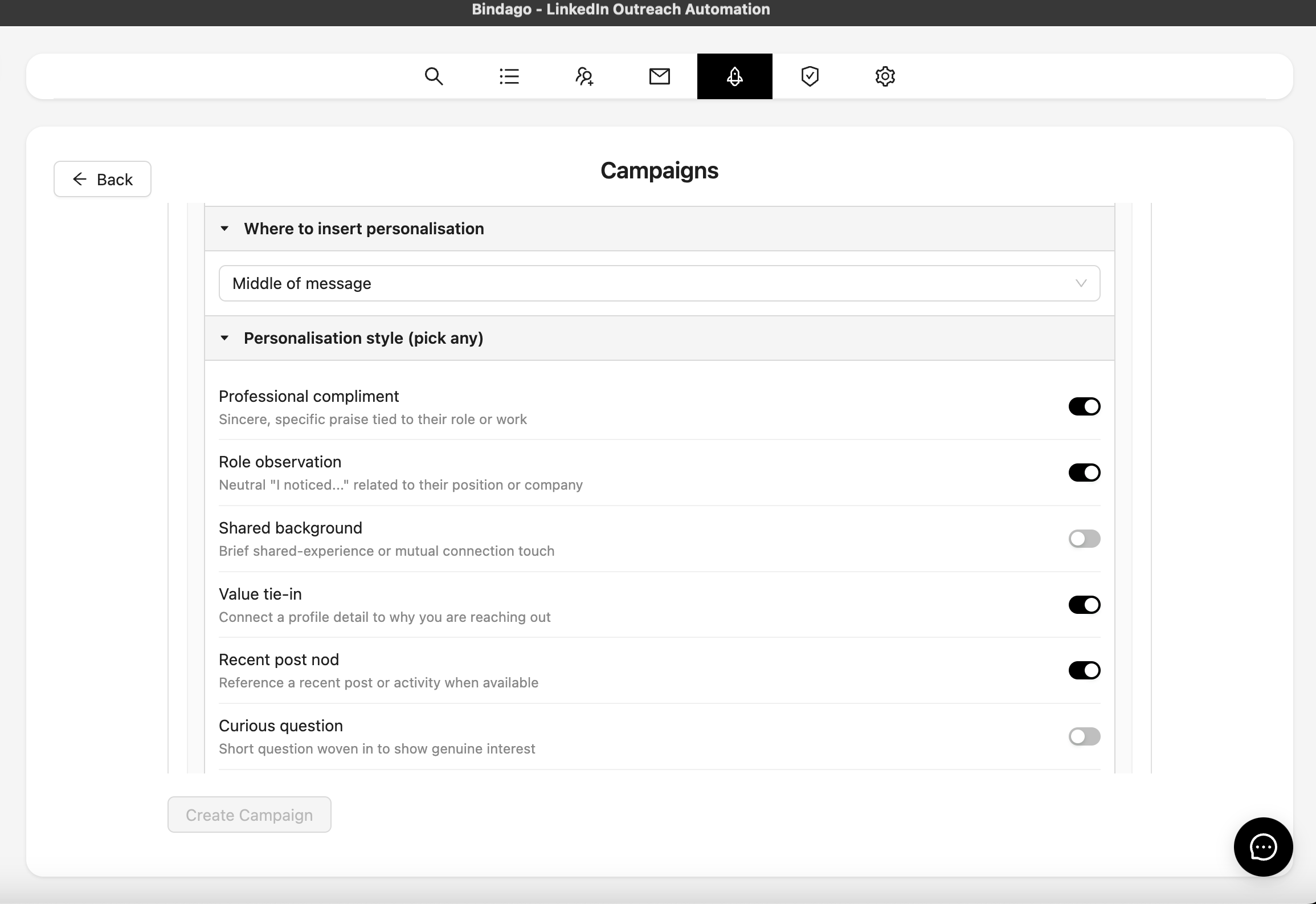
El resto de tu mensaje (incluyendo variables de combinación) permanece intacto.
Paso 7: Elegir un estilo de personalización
El estilo controla el tono y el ángulo de la sección personalizada. Puedes activar múltiples estilos y la IA elegirá el más adecuado para el perfil de cada lead:
| Estilo | Qué hace |
|---|---|
| Cumplido profesional | Elogio sincero y específico vinculado a su rol o trabajo |
| Observación de rol | "Me di cuenta..." neutral relacionado con su posición o empresa |
| Antecedentes compartidos | Breve toque de experiencia compartida o conexión mutua |
| Conexión de valor | Conectar un detalle del perfil con por qué te estás comunicando |
| Referencia a publicación reciente | Referencia a una publicación o actividad reciente |
| Pregunta curiosa | Pregunta corta que muestra interés genuino |
| Respeto por la experiencia | Respeto por su oficio o nicho, de forma objetiva |
Paso 8: Probar antes de enviar
Antes de que la campaña se ejecute, puedes probar la salida de la IA en leads individuales. Haz clic en el botón de prueba para ver exactamente qué genera la IA para un perfil específico.
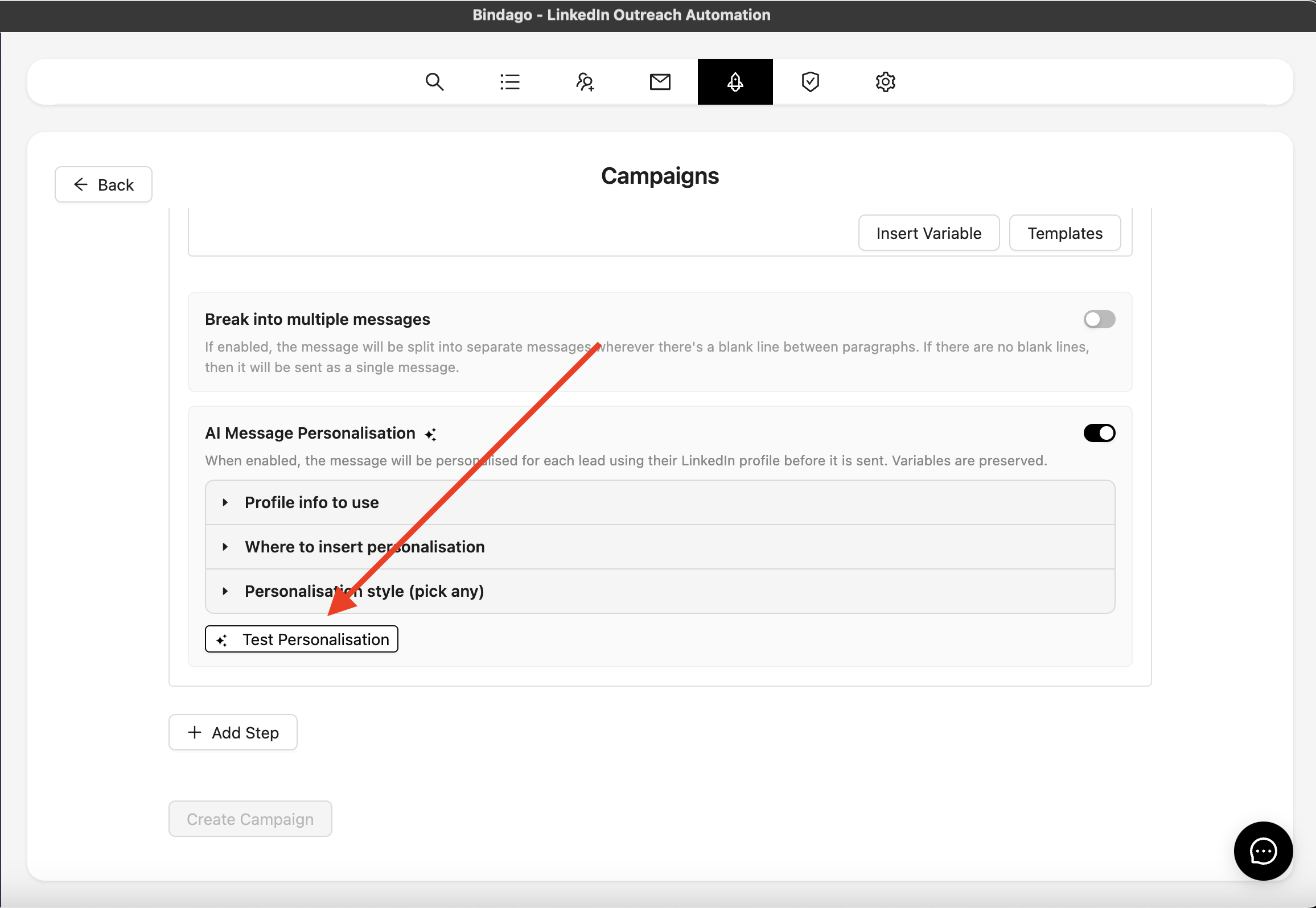
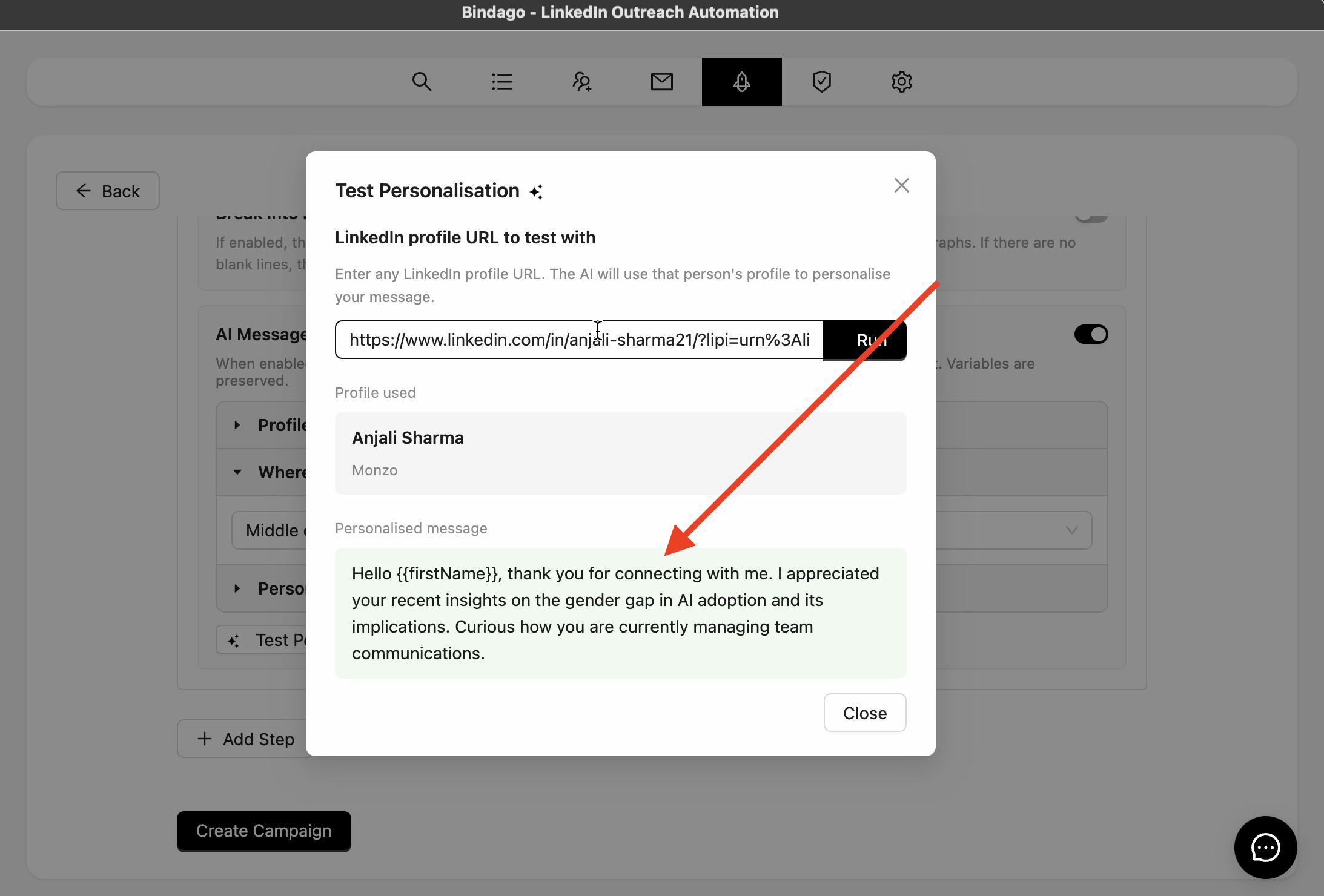
Esto te permite validar el tono, la longitud y la precisión antes de que se envíen mensajes. Si algo no se siente bien, ajusta los campos del perfil o los estilos y prueba de nuevo.
Si el perfil de un lead no tiene suficiente información para que la IA personalice, se envía el mensaje original (con variables de combinación) tal cual. Ningún lead se omite.
Paso 9: Lanzar la campaña
Una vez que estés satisfecho con la salida de prueba, inicia la campaña. Bindago enviará a cada lead una versión personalizada de tu mensaje a medida que procesa la secuencia.
Consejos
-
Usa menos campos de perfil cuando quieras enfoque. Activar todo le da a la IA más opciones pero puede producir resultados genéricos. Si tus leads son todos CTOs, solo activa titular y puesto actual para una personalización más precisa y relevante.
-
Prueba con algunos leads antes de lanzar. Diferentes perfiles de leads producen diferentes resultados. Prueba con un puñado para asegurarte de que el tono es consistente.
-
Combina con Campañas Inteligentes. Una vez que empiecen a llegar respuestas, la función de Campañas Inteligentes de Bindago lee las respuestas y elimina leads de la secuencia cuando ya no están interesados - así tus mensajes personalizados con IA solo van a personas que siguen en juego.
Cuándo usar personalización con IA vs. plantillas simples
| Escenario | Recomendación |
|---|---|
| Prospectos de alto valor, lista pequeña | Personalización con IA activada |
| Seguimientos de eventos donde compartes contexto | Plantilla simple con variables de combinación |
| Solicitudes de conexión a gran escala para construir pipeline | Personalización con IA activada |
| Reactivar conexiones antiguas | Personalización con IA activada (referencia a actividad reciente) |
| Mensajes internos o de equipo a equipo | Plantilla simple |
Escribes el mensaje una vez. La IA hace que se sienta como si lo hubieras escrito para cada persona.
Prueba Bindago gratis por 10 días (no se requiere tarjeta de crédito).