KI für LinkedIn-Outreach: So personalisieren Sie Nachrichten in großem Umfang
Personalisierte Kontaktaufnahme erhält Antworten. Generische Kontaktaufnahme wird ignoriert.
Das Problem ist, dass die manuelle Personalisierung jeder Verbindungsanfrage und Follow-up-Nachricht nicht skalierbar ist. Man muss sich zwischen Volumen und Qualität entscheiden.
Bindagos KI-Nachrichtenpersonalisierung beseitigt diesen Kompromiss. Sie schreiben Ihre Basisnachricht einmal, und die KI schreibt einen kurzen personalisierten Abschnitt für jeden Lead basierend auf dessen tatsächlichem LinkedIn-Profil - Headline, aktuelle Beiträge, aktuelle Position, Fähigkeiten und mehr.
Diese Anleitung führt Sie durch den gesamten Prozess von Anfang bis Ende, vorausgesetzt Sie sind neu bei Bindago.
Schritt 1: Installieren und anmelden
Laden Sie Bindago herunter und installieren Sie es. Es ist für Windows, macOS und Linux verfügbar. Sie erhalten eine 10-tägige kostenlose Testversion ohne Kreditkarte.
Öffnen Sie nach der Installation die App und melden Sie sich mit Ihrem LinkedIn-Konto an.
Schritt 2: Zu Kampagnen navigieren
Klicken Sie im oberen Menü auf Campaigns, um den Kampagnenbereich zu öffnen. Hier erstellen, verwalten und überwachen Sie Ihre Outreach-Sequenzen.

Schritt 3: Kampagne erstellen und Basisnachricht schreiben
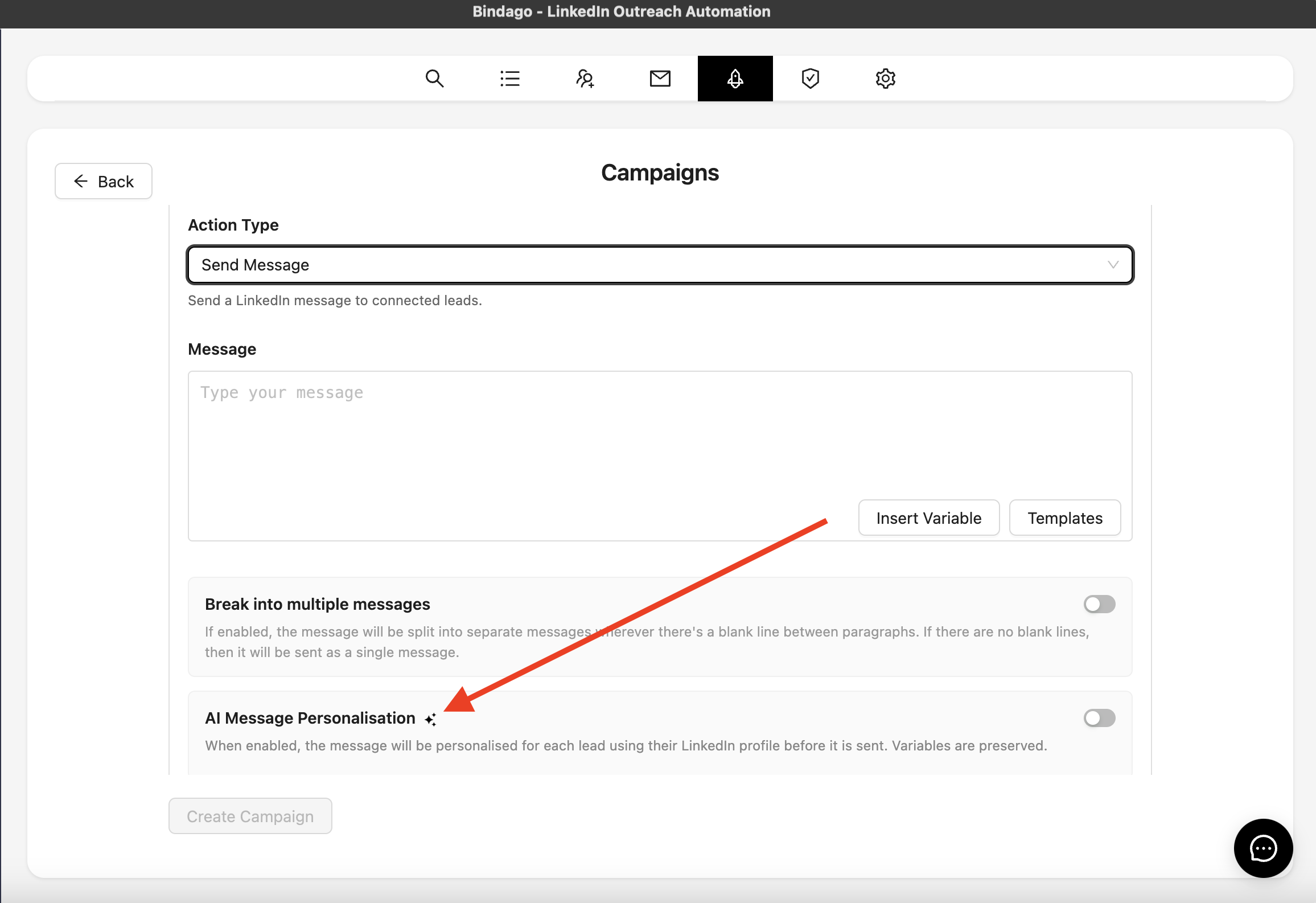
Klicken Sie auf die Schaltfläche, um eine neue Kampagne zu erstellen. Wählen Sie eine Lead-Quelle (LinkedIn-Such-URL, Sales Navigator-Suche oder Lead-Liste, oder eine CSV-Datei), fügen Sie Ihre Schritte hinzu und schreiben Sie Ihre Basisnachricht mit Merge-Variablen wie {{firstName}} und {{company}}. Dies ist die Nachricht, die jeder Lead ohne KI-Personalisierung erhalten würde.
Schritt 4: KI-Personalisierung aktivieren
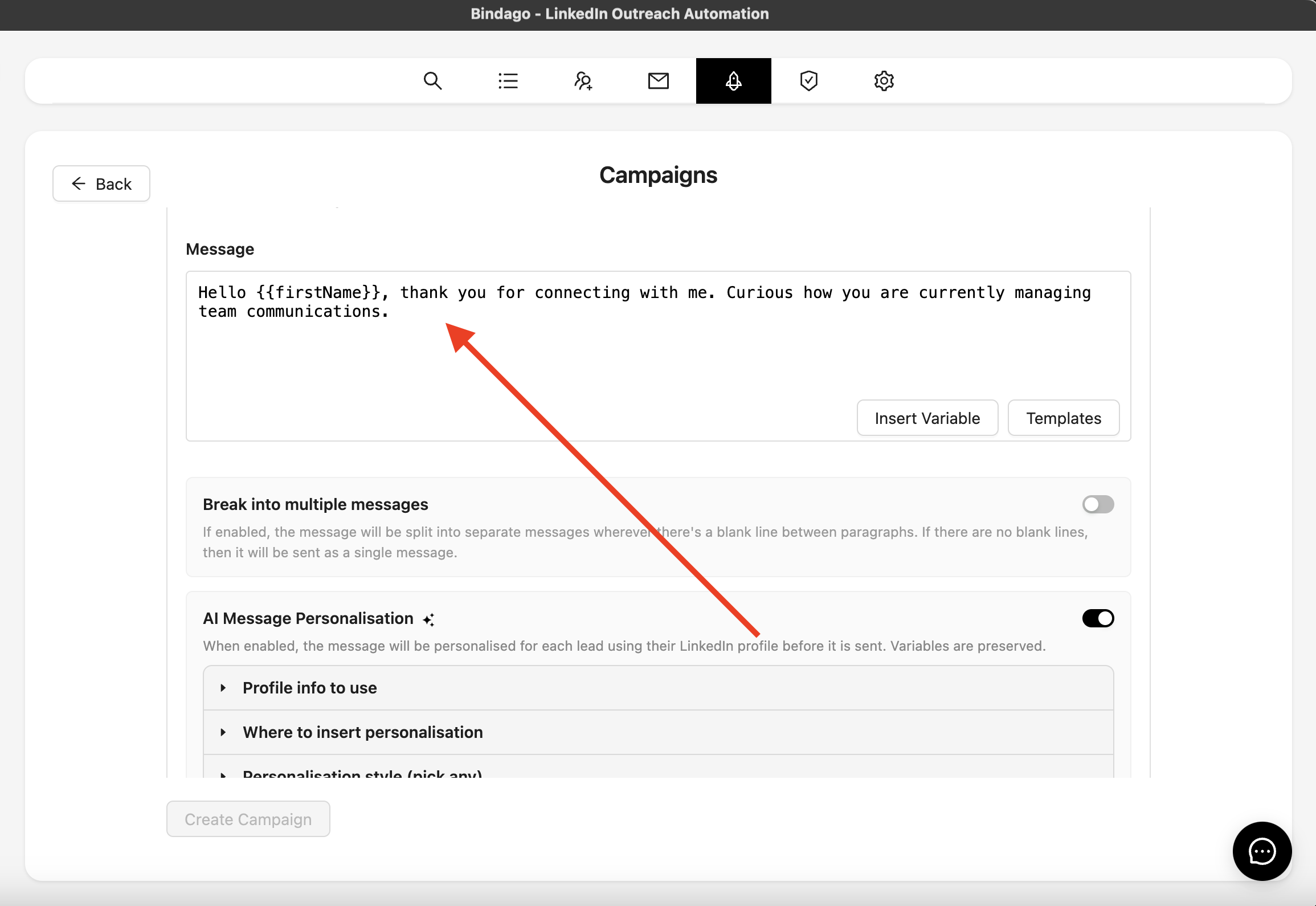
Aktivieren Sie im Kampagnenschritt den Schalter für die KI-Personalisierung. Damit weisen Sie Bindago an, einen Teil Ihrer Nachricht für jeden Lead mithilfe seines LinkedIn-Profils umzuschreiben.
Schritt 5: Profilfelder auswählen, die die KI verwendet
Sie bestimmen, welche Teile des LinkedIn-Profils eines Leads die KI nutzt:
- Headline - ihre einzeilige Positionierung
- Zusammenfassung / Info - Ziele, Hintergrund und Positionierung in eigenen Worten
- Aktuelle Position & Unternehmen - was sie aktuell tun
- Frühere Positionen - Karriereverlauf für gemeinsame Erfahrungen
- Ausbildung - Schulen, Abschlüsse, Programme
- Fähigkeiten - aufgeführte Kompetenzen
- Aktuelle Beiträge - ihre neueste Aktivität auf LinkedIn
- Gemeinsame Unternehmen / Schulen / Gruppen - gemeinsamer Hintergrund mit Ihnen
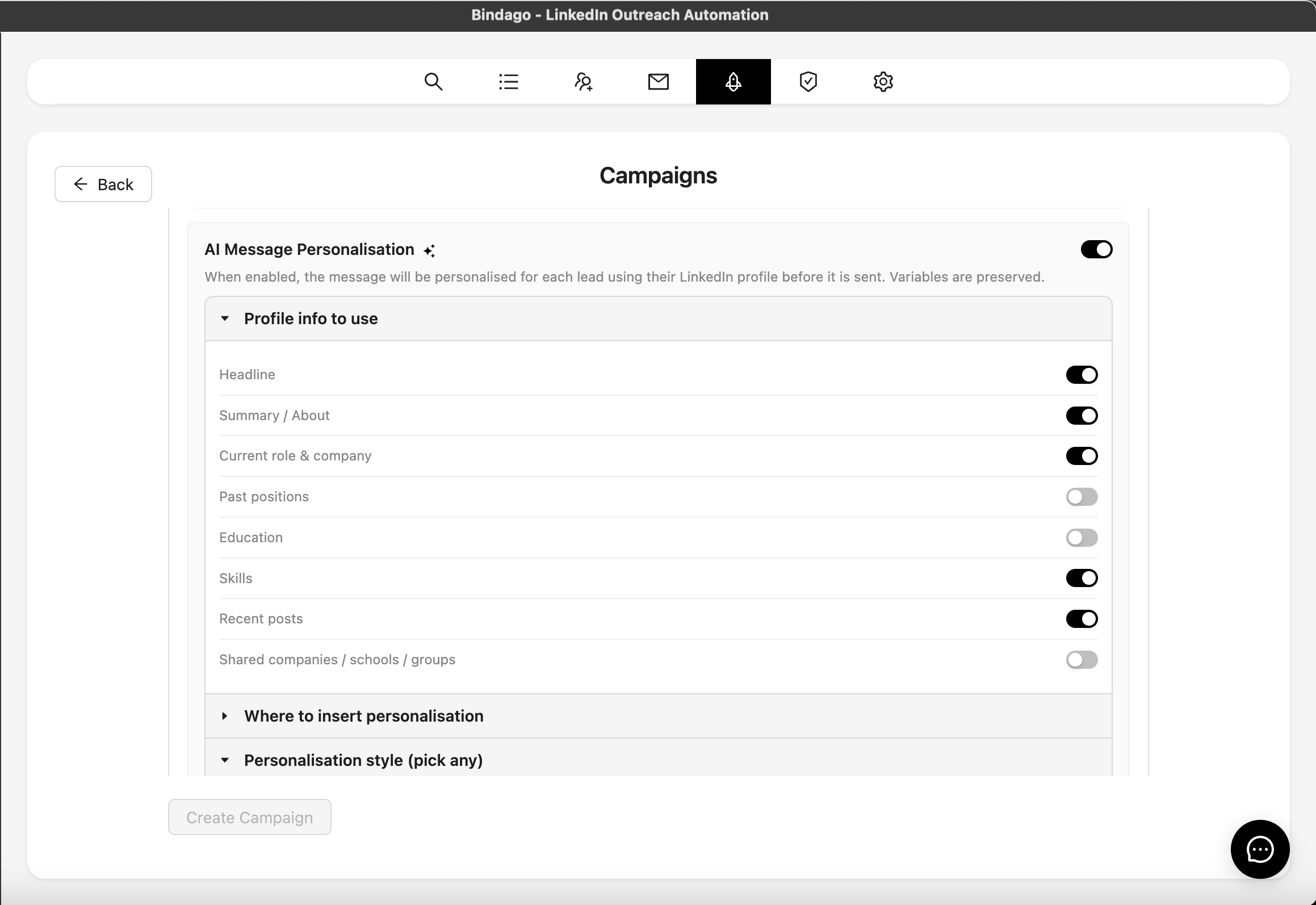
Aktivieren Sie die Felder, die für Ihre Kampagne relevant sind. Wenn Sie Gründer ansprechen, reichen Headline und aktuelle Position möglicherweise aus. Wenn Sie auf etwas Bezug nehmen möchten, das sie veröffentlicht haben, aktivieren Sie aktuelle Beiträge.
Schritt 6: Einfügepunkt festlegen
Wählen Sie, wo der personalisierte Abschnitt in Ihrer Nachricht erscheint. Sie haben drei Optionen:
- Anfang - platziert den personalisierten Abschnitt am Anfang Ihrer Nachricht
- Mitte - fügt ihn zwischen Ihre Eröffnung und Ihren Schluss ein
- Ende - hängt ihn nach Ihrem Haupttext an
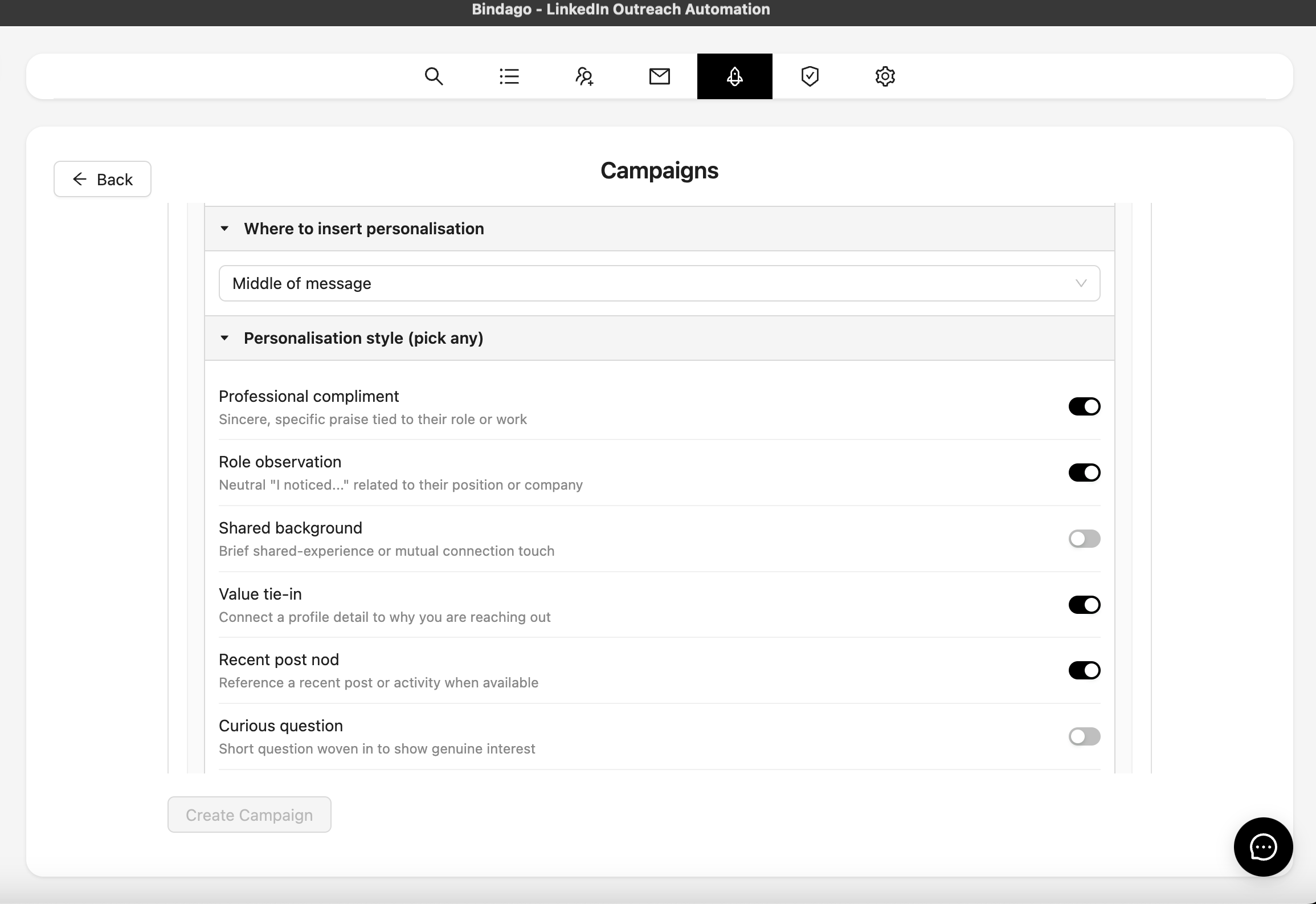
Der Rest Ihrer Nachricht (einschließlich Merge-Variablen) bleibt unverändert.
Schritt 7: Personalisierungsstil wählen
Der Stil steuert den Ton und den Blickwinkel des personalisierten Abschnitts. Sie können mehrere Stile aktivieren und die KI wählt die beste Passform für das Profil jedes Leads:
| Stil | Was er bewirkt |
|---|---|
| Professionelles Kompliment | Aufrichtiges, spezifisches Lob bezogen auf ihre Rolle oder Arbeit |
| Rollenbeobachtung | Neutrales "Mir ist aufgefallen..." bezogen auf ihre Position oder ihr Unternehmen |
| Gemeinsamer Hintergrund | Kurze gemeinsame Erfahrung oder gemeinsame Verbindung |
| Wert-Verknüpfung | Verbindung eines Profildetails mit dem Grund Ihrer Kontaktaufnahme |
| Bezug auf aktuelle Beiträge | Verweis auf einen aktuellen Beitrag oder eine Aktivität |
| Neugierige Frage | Kurze Frage, die echtes Interesse zeigt |
| Expertise-Respekt | Respekt für ihr Fachgebiet oder ihre Nische, sachlich |
Schritt 8: Vor dem Senden testen
Bevor die Kampagne läuft, können Sie die KI-Ausgabe bei einzelnen Leads testen. Klicken Sie auf die Test-Schaltfläche, um genau zu sehen, was die KI für ein bestimmtes Profil generiert.
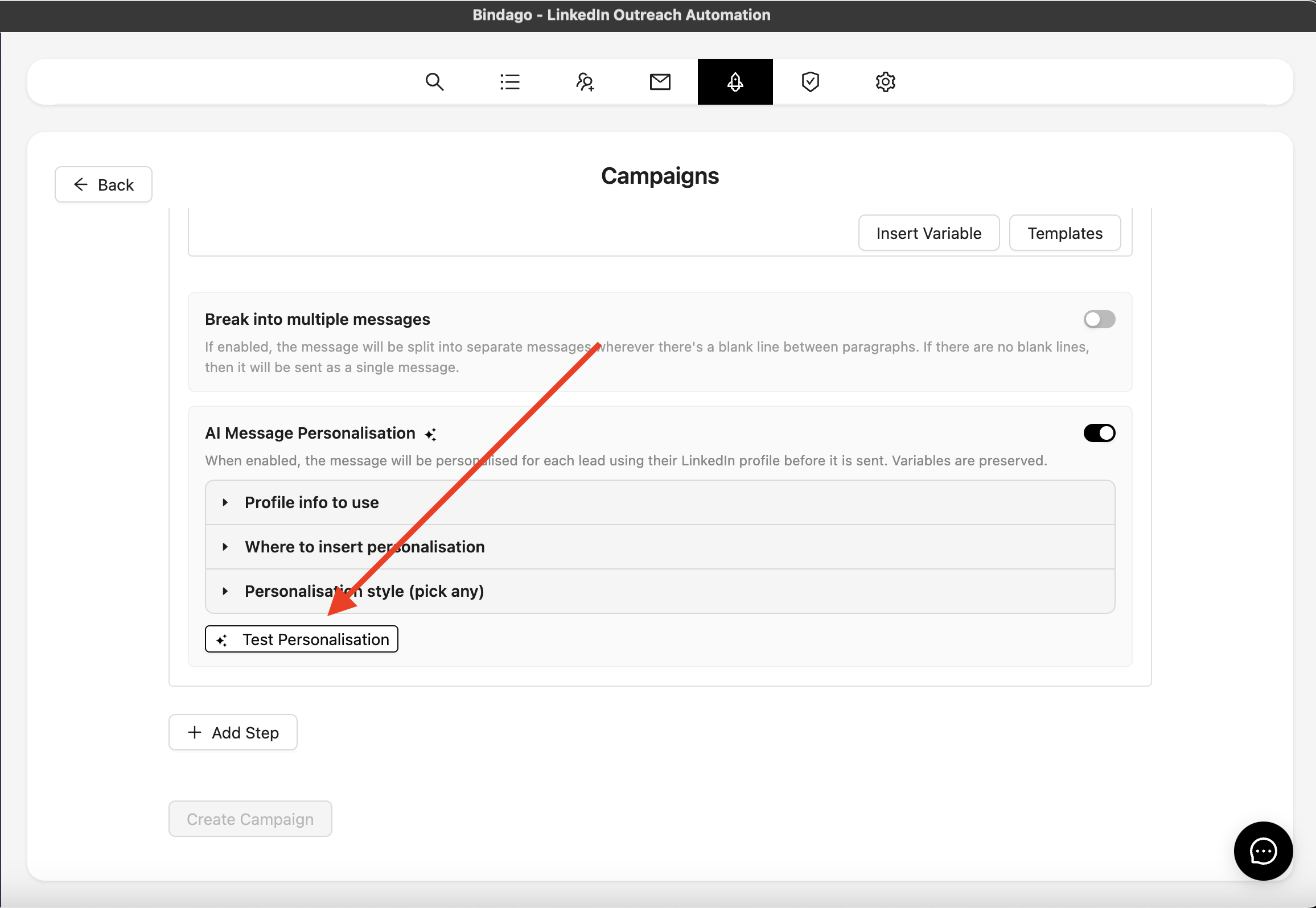
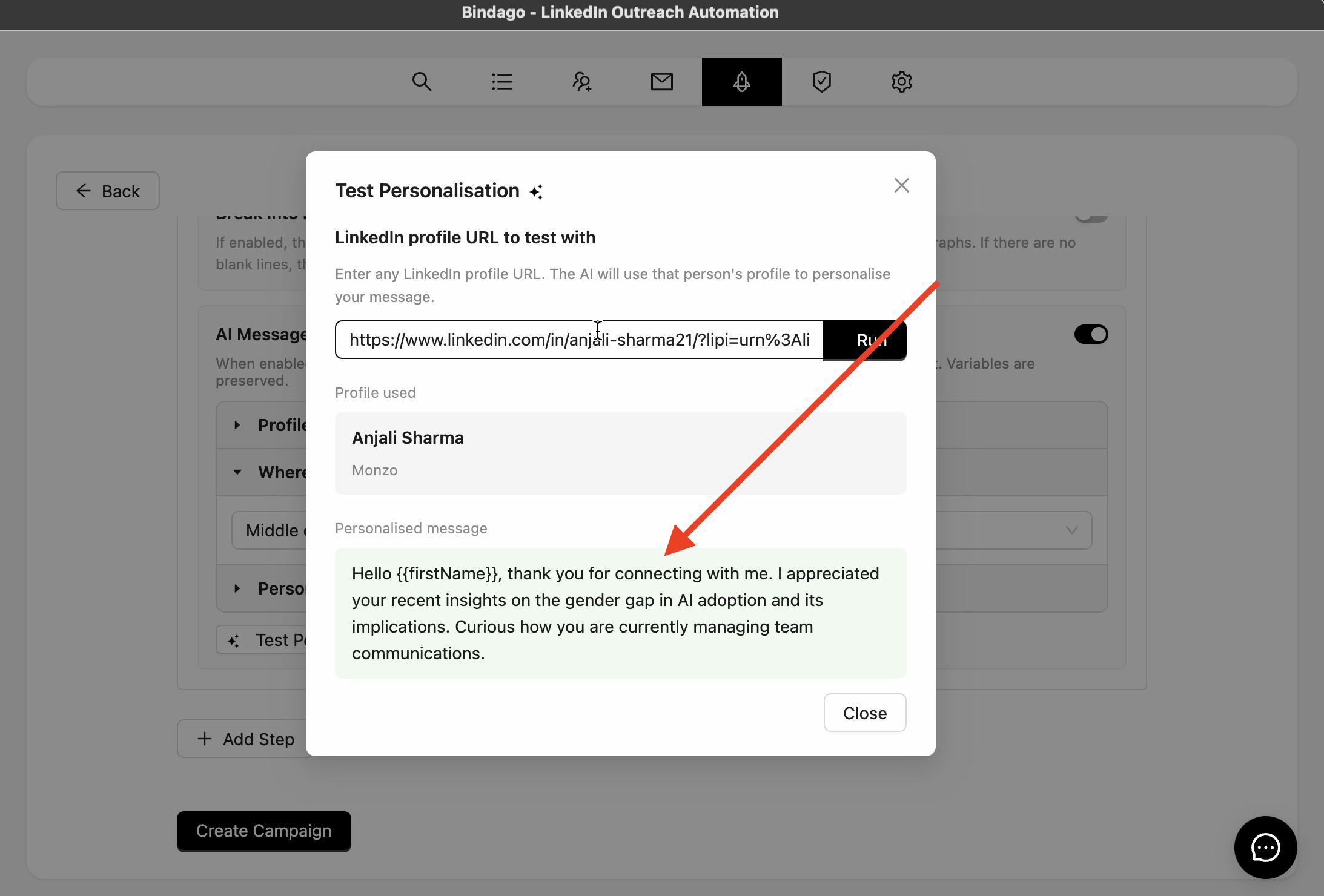
So können Sie Ton, Länge und Genauigkeit überprüfen, bevor Nachrichten versendet werden. Wenn etwas nicht passt, passen Sie die Profilfelder oder Stile an und testen Sie erneut.
Wenn das Profil eines Leads nicht genügend Informationen für die KI-Personalisierung enthält, wird die ursprüngliche Nachricht (mit Merge-Variablen) unverändert gesendet. Kein Lead wird übersprungen.
Schritt 9: Kampagne starten
Wenn Sie mit der Testausgabe zufrieden sind, starten Sie die Kampagne. Bindago sendet jedem Lead eine personalisierte Version Ihrer Nachricht, während die Sequenz abgearbeitet wird.
Tipps
-
Verwenden Sie weniger Profilfelder, wenn Sie Fokus wollen. Alles zu aktivieren gibt der KI mehr Optionen, kann aber generische Ergebnisse liefern. Wenn Ihre Leads alle CTOs sind, aktivieren Sie nur Headline und aktuelle Position für engere, relevantere Personalisierung.
-
Testen Sie bei einigen Leads vor dem Start. Verschiedene Lead-Profile erzeugen unterschiedliche Ergebnisse. Testen Sie bei einer Handvoll, um sicherzustellen, dass der Ton konsistent ist.
-
Kombinieren Sie mit Intelligenten Kampagnen. Sobald Antworten eingehen, liest Bindagos Intelligente-Kampagnen-Funktion die Antworten und entfernt Leads aus der Sequenz, wenn sie nicht mehr interessiert sind - so gehen Ihre KI-personalisierten Nachrichten nur an Personen, die noch im Spiel sind.
Wann KI-Personalisierung vs. einfache Vorlagen verwenden
| Szenario | Empfehlung |
|---|---|
| Hochwertige Interessenten, kleine Liste | KI-Personalisierung an |
| Event-Follow-ups mit gemeinsamem Kontext | Einfache Vorlage mit Merge-Variablen |
| Großflächige Verbindungsanfragen zum Pipeline-Aufbau | KI-Personalisierung an |
| Alte Verbindungen reaktivieren | KI-Personalisierung an (Bezug auf aktuelle Aktivität) |
| Interne oder Team-zu-Team-Nachrichten | Einfache Vorlage |
Sie schreiben die Nachricht einmal. Die KI sorgt dafür, dass sie sich anfühlt, als hätten Sie sie für jede Person geschrieben.
Testen Sie Bindago 10 Tage kostenlos (keine Kreditkarte erforderlich).